توصّل الآيفون بالشاحن، لكن لا تظهر علامة الشحن؟ أو يظهر رمز البطارية لثوانٍ ثم يتوقف؟ وربما لا يستجيب الهاتف نهائياً رغم تغيير المقبس وإعادة توصيل الكابل أكثر من مرة.
مشكلة الآيفون لا يشحن لا تعني مباشرةً أن البطارية تالفة أو أن الهاتف يحتاج إلى صيانة. ففي كثير من الحالات يكون السبب بسيطاً، مثل تلف الكابل، أو ضعف مصدر الطاقة، أو وجود أوساخ داخل منفذ الشحن، أو ارتفاع حرارة الجهاز، أو مشكلة مؤقتة في النظام.
وفي حالات أخرى قد يكون الآيفون يشحن فعلاً، لكن ببطء شديد لدرجة تجعل المستخدم يعتقد أن الشحن لا يعمل.
في هذا الدليل من مدونة إعرف سنبدأ بأبسط الأسباب والحلول، ثم ننتقل تدريجياً إلى الحالات التي تستحق الفحص الفني.
وإذا كنت تواجه مشكلة مختلفة تتعلق بالبطارية، يمكنك الرجوع إلى الدليل الرئيسي:
حل مشاكل بطارية الآيفون والشحن: دليل شامل لجميع الأسباب والحلول
كيف أعرف أن الآيفون لا يشحن فعلاً؟
عند توصيل الآيفون بمصدر طاقة مناسب، من المفترض أن يظهر رمز الشحن داخل أيقونة البطارية أو على شاشة القفل.
لكن إذا كانت البطارية فارغة تماماً، فقد لا يعمل الهاتف مباشرةً.
توصي Apple في حالة عدم استجابة الجهاز بتركه متصلاً بالشاحن لمدة 30 دقيقة تقريباً قبل الحكم على أن الشحن لا يعمل.
لذلك إذا كانت البطارية قد وصلت إلى صفر:
- وصّل الهاتف بالشاحن.
- اتركه لمدة 30 دقيقة.
- لا تحاول تشغيله كل دقيقة.
- راقب ظهور رمز البطارية أو شعار Apple.
إذا لم يستجب بعد ذلك، انتقل إلى الخطوات التالية.
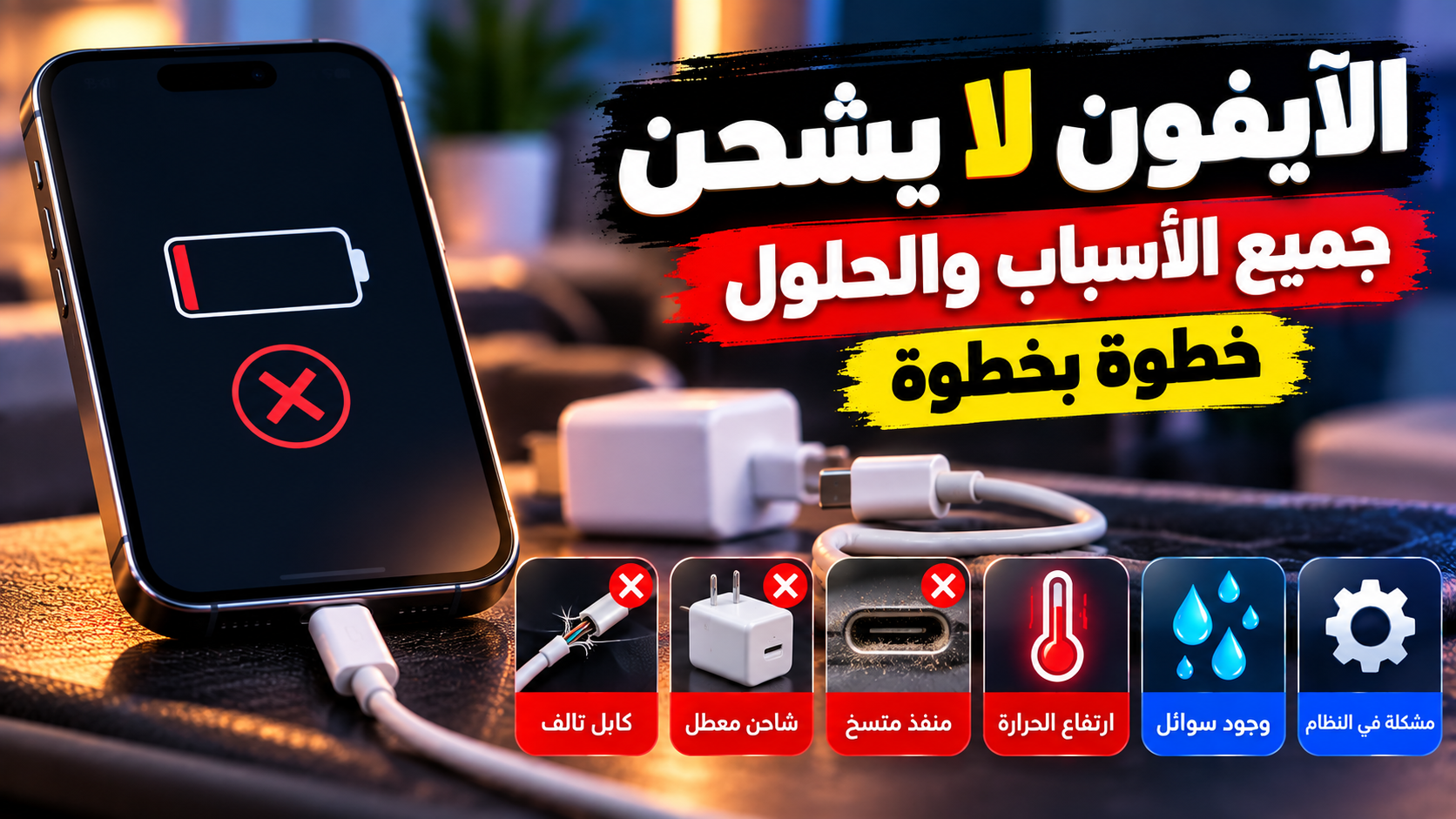
أهم أسباب عدم شحن الآيفون
من الأسباب الشائعة:
- تلف كابل الشحن.
- تلف محول الطاقة.
- ضعف أو تعطل المقبس الكهربائي.
- عدم تثبيت الكابل جيداً.
- وجود أوساخ أو وبر داخل منفذ الشحن.
- تلف منفذ Lightning أو USB-C.
- ارتفاع حرارة الآيفون.
- وجود رطوبة أو سائل في المنفذ.
- استخدام ملحق غير متوافق.
- مشكلة مؤقتة في iOS.
- تلف البطارية.
- عطل مادي في دائرة الشحن.
ولهذا لا أنصح بالبدء مباشرةً باستبدال البطارية.
1. تحقق من مصدر الكهرباء
ابدأ من المصدر نفسه.
إذا كنت تستخدم مقبساً كهربائياً، جرّب مقبساً آخر.
أحياناً تكون المشكلة ببساطة أن:
- المقبس لا يعمل.
- المشترك الكهربائي مغلق.
- الوصلة غير مثبتة جيداً.
- مصدر USB في الكمبيوتر لا يقدم طاقة كافية.
جرّب توصيل جهاز آخر بالمقبس للتأكد من أنه يعمل.
ثم أعد تجربة شحن الآيفون.
2. تأكد من تثبيت جميع التوصيلات جيداً
تأكد أن:
- الكابل داخل الآيفون بالكامل.
- الكابل متصل بالشاحن بإحكام.
- الشاحن مثبت جيداً في المقبس.
- لا يوجد محول وسيط مرتخٍ بين الكابل والشاحن.
وتوصي Apple عند وجود مشكلة في الشحن باستخدام اتصال مباشر بالشاحن قدر الإمكان وعدم وضع عدة محولات أو ملحقات بين الهاتف ومصدر الطاقة أثناء التشخيص.
3. افحص كابل الشحن
الكابل من أكثر الأسباب شيوعاً لمشاكل الشحن.
افحصه بعناية بحثاً عن:
- تشققات.
- قطع في العازل.
- أسلاك مكشوفة.
- انحناء شديد عند الطرف.
- تغير لون الموصل.
- تلف أو اعوجاج في أطرافه.
إذا كان الكابل تالفاً فلا تستمر في استخدامه.
جرّب كابلاً آخر موثوقاً ومتوافقاً مع الآيفون.
إذا بدأ الهاتف بالشحن، فالمشكلة على الأغلب من الكابل القديم.
4. افحص محول الطاقة
قد يكون الكابل سليماً بينما الشاحن نفسه هو السبب.
جرّب محول طاقة آخر متوافقاً.
ومن المفيد إجراء الاختبار بطريقة بسيطة:
نفس الهاتف + نفس الكابل + شاحن مختلف
إذا بدأ الشحن، فقد حددت السبب.
أما إذا لم يحدث أي تغيير، انتقل إلى فحص الكابل والمنفذ.
5. هل تستخدم Lightning أم USB-C؟
يعتمد نوع المنفذ على موديل الآيفون.
بعض أجهزة iPhone تستخدم منفذ Lightning، بينما تستخدم موديلات أحدث منفذ USB-C.
المهم هو استخدام:
- كابل مناسب للموديل.
- شاحن متوافق.
- كابل بحالة جيدة.
- معدات موثوقة.
لا تحاول إدخال موصل غير مناسب بالقوة داخل الهاتف.
6. افحص منفذ الشحن في الآيفون
ضعف الاتصال داخل المنفذ من الأسباب الشائعة جداً.
قد يتجمع داخل منفذ الشحن مع الوقت:
- الغبار.
- الوبر.
- الأوساخ.
وخصوصاً إذا كنت تحمل الهاتف باستمرار في الجيب.
قد يؤدي ذلك إلى منع الكابل من الدخول بالكامل أو ملامسة نقاط الاتصال بصورة جيدة.
من العلامات التي قد تشير إلى وجود مشكلة في المنفذ:
- الكابل لا يدخل بالكامل.
- الكابل يتحرك بسهولة.
- الهاتف يشحن فقط عند إمساك الكابل بزاوية معينة.
- الشحن يفصل عند لمس الهاتف.
- عدة كابلات تواجه المشكلة نفسها.
كيف أنظف منفذ شحن الآيفون؟
يجب التعامل مع المنفذ بحذر.
لا تستخدم:
- أدوات معدنية.
- دبوساً.
- إبرة.
- سوائل تنظيف داخل المنفذ.
- أدوات حادة.
إذا كانت هناك أوساخ واضحة ولا تستطيع إزالتها بأمان، فالأفضل الحصول على مساعدة فنية بدلاً من المخاطرة بإتلاف الموصلات الداخلية.
وتشير Apple إلى إزالة أي حطام من منفذ الشحن عند التشخيص، ثم إعادة إدخال الكابل بإحكام.
7. أعد تشغيل الآيفون
قد تكون المشكلة مؤقتة في النظام.
إذا كان الهاتف ما زال يعمل:
- افصل الشاحن.
- أعد تشغيل الآيفون.
- انتظر حتى يعمل النظام بالكامل.
- أعد توصيل الشاحن.
هذه الخطوة لا تحذف أي بيانات، وقد تحل خللاً مؤقتاً في التعرف على الشاحن أو حالة البطارية.
8. ماذا لو كان الآيفون مغلقاً ولا يستجيب؟
إذا كانت البطارية فارغة تماماً:
- وصله بالشاحن.
- اتركه لمدة 30 دقيقة تقريباً.
إذا لم يعمل، توصي Apple بمحاولة إعادة التشغيل الإجبارية ثم تركه على الشاحن مرة أخرى.
في أجهزة iPhone 8 والأحدث:
- اضغط بسرعة على زر رفع الصوت واتركه.
- اضغط بسرعة على زر خفض الصوت واتركه.
- اضغط مطولاً على الزر الجانبي.
- استمر حتى يظهر شعار Apple.
ثم اترك الجهاز متصلاً بالشحن.
9. جرّب الشحن من الحائط
أثناء تشخيص المشكلة، من الأفضل تجربة شاحن متصل مباشرةً بمقبس كهربائي.
فالشحن من:
- لوحة مفاتيح.
- موزع USB.
- منفذ ضعيف في الكمبيوتر.
قد يوفر طاقة أقل أو يسبب مشكلة في بعض الحالات.
استخدم مقبس الحائط وشاحناً موثوقاً ثم اختبر الهاتف.
10. اترك الهاتف يشحن لمدة كافية
إذا كانت البطارية مستنزفة تماماً، لا تتوقع أن يعمل الهاتف فور توصيله.
Apple توصي بترك الجهاز يشحن لمدة نصف ساعة تقريباً.
إذا لم يعمل:
- قم بإعادة التشغيل الإجبارية.
- ثم اتركه يشحن لمدة نصف ساعة أخرى.
إذا بقي بلا استجابة بعد ذلك، فقد يحتاج إلى فحص فني.
يمكنك مراجعة إرشادات Apple الرسمية عندما لا يشحن iPhone.
11. ماذا يعني “الملحق غير مدعوم”؟
قد تظهر رسالة مثل:
قد لا يكون هذا الملحق مدعوماً
أو رسالة تشير إلى أن الملحق غير معتمد.
قد يكون السبب:
- الكابل تالف.
- الشاحن غير متوافق.
- منفذ الشحن متسخ أو تالف.
- الملحق غير مصمم للعمل مع جهازك.
- وجود محول وسيط يسبب المشكلة.
- حاجة النظام إلى تحديث.
في هذه الحالة:
- افصل الملحق.
- أعد توصيل الهاتف مباشرةً بالشاحن.
- افحص المنفذ.
- أعد تشغيل الآيفون.
- جرّب كابلاً آخر.
- جرّب شاحناً آخر.
- حدّث iOS.
12. استخدم كابلات وشواحن موثوقة
ليس كل كابل رخيص أو غير معروف يقدم جودة الاتصال والطاقة نفسها.
استخدم معدات:
- أصلية أو موثوقة.
- متوافقة مع موديل الهاتف.
- بحالة سليمة.
- مصممة لمتطلبات الطاقة المناسبة.
إذا كنت تريد معرفة الشاحن الأنسب والشحن السريع، اقرأ:
الشحن السريع في الآيفون: كيف يعمل وما الشاحن المناسب؟
13. الآيفون يظهر أنه يشحن لكن النسبة لا ترتفع
هذه حالة مختلفة عن عدم الشحن نهائياً.
إذا ظهر رمز الشحن لكن النسبة:
- ثابتة.
- ترتفع ببطء شديد.
- تنخفض رغم وجود الشاحن.
فقد يكون الهاتف يستهلك طاقة قريبة من الطاقة التي يحصل عليها.
يحدث ذلك مثلاً عند:
- تشغيل لعبة ثقيلة.
- استخدام GPS.
- مشاهدة فيديو.
- التصوير.
- استخدام شاحن ضعيف.
- ارتفاع حرارة الجهاز.
أغلق التطبيقات الثقيلة واترك الشاشة مغلقة لفترة ثم راقب النسبة.
وإذا كانت المشكلة الرئيسية هي البطء، اقرأ:
حل مشكلة بطء الشحن في الآيفون وكيف تجعل الآيفون يشحن بشكل أسرع
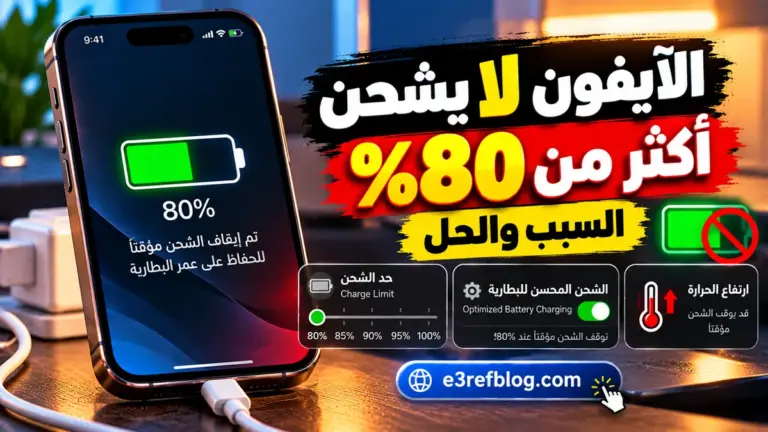
14. لماذا يتوقف الشحن عند 80%؟
إذا كان الهاتف يشحن بصورة طبيعية ثم يتوقف قرب 80%، فهذا لا يعني بالضرورة وجود مشكلة.
قد يحدث ذلك بسبب:
- الشحن المحسن.
- حد الشحن.
- ارتفاع الحرارة.
وفي iPhone 15 والطرازات الأحدث المتوافقة، يمكن أن يكون هناك حد شحن مضبوط على نسبة معينة.
أما إذا أصبح الجهاز ساخناً، فقد يحد النظام من الشحن فوق 80% مؤقتاً للمساعدة في حماية البطارية.
لمعرفة جميع الأسباب راجع:
الآيفون لا يشحن أكثر من 80%: السبب والحل
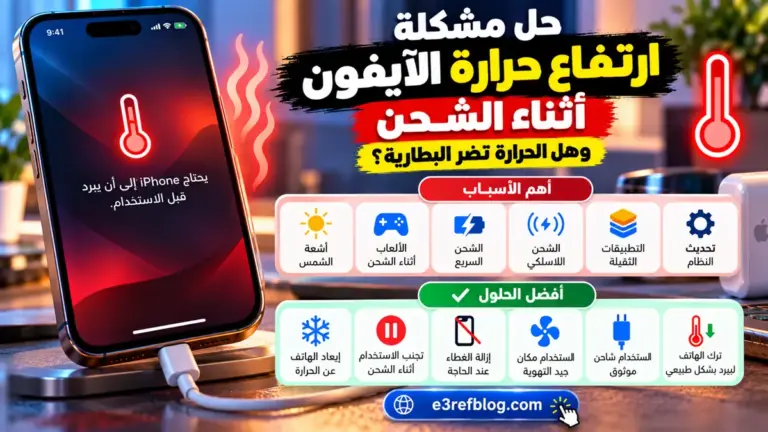
15. افحص حرارة الهاتف
إذا كان الآيفون ساخناً بشكل واضح، فقد يقلل النظام سرعة الشحن أو يوقفه مؤقتاً.
ضع الهاتف في:
- مكان جيد التهوية.
- بعيداً عن الشمس.
- بعيداً عن مصادر الحرارة.
وتجنب أثناء الشحن:
- الألعاب الثقيلة.
- التصوير الطويل.
- تشغيل تطبيقات مكثفة.
- ترك الهاتف تحت الوسادة أو البطانية.
انتظر حتى يبرد الجهاز ثم حاول الشحن.
وللمزيد:
حل مشكلة ارتفاع حرارة الآيفون أثناء الشحن وهل الحرارة تضر البطارية؟
16. ظهور رسالة اكتشاف سائل في المنفذ
يمكن لبعض أجهزة iPhone اكتشاف وجود رطوبة أو سائل في منفذ Lightning أو USB-C.
في هذه الحالة قد يمنع الهاتف الشحن السلكي مؤقتاً لحماية:
- المنفذ.
- الكابل.
- الهاتف.
إذا ظهر تنبيه بوجود سائل:
افصل الكابل.
لا تحاول تجاوز التنبيه بلا ضرورة.
ماذا أفعل إذا دخل الماء إلى منفذ الشحن؟
وفق تعليمات Apple:
- افصل الكابل.
- أمسك الهاتف بحيث يكون المنفذ متجهاً للأسفل.
- ربّت عليه بلطف للمساعدة في إخراج السائل الزائد.
- اترك الجهاز في مكان جاف وجيد التهوية.
- انتظر 30 دقيقة على الأقل قبل تجربة الشحن مرة أخرى.
إذا ظهر التنبيه مرة أخرى، فقد يحتاج المنفذ إلى وقت أطول حتى يجف بالكامل، وقد تصل المدة إلى نحو 24 ساعة.
يمكنك الرجوع إلى دليل Apple حول تنبيه اكتشاف السوائل.
لا تضع الآيفون في الأرز
من أشهر النصائح الخاطئة وضع الهاتف داخل كيس أرز.
Apple تنصح بعدم وضع الآيفون في الأرز، لأن جزيئات صغيرة قد تدخل إلى الجهاز وتتسبب في ضرر.
ولا تستخدم أيضاً:
- مجفف الشعر.
- حرارة مباشرة.
- هواءً مضغوطاً.
- أعواد قطن داخل المنفذ.
اترك الجهاز يجف بصورة طبيعية في مكان جيد التهوية.
هل يمكن استخدام الشحن اللاسلكي إذا كان المنفذ رطباً؟
إذا كان موديل الآيفون يدعم الشحن اللاسلكي وكان ظهر الهاتف جافاً تماماً، تشير Apple إلى إمكانية استخدام شاحن لاسلكي متوافق.
لكن لا تستخدم الشحن السلكي حتى يجف الموصل.
17. جرّب الشحن اللاسلكي كاختبار
إذا كان جهازك يدعم الشحن اللاسلكي، يمكن استخدامه أحياناً لتحديد مكان المشكلة.
إذا:
- الشحن اللاسلكي يعمل.
- الشحن السلكي لا يعمل.
فقد تكون المشكلة أقرب إلى:
- الكابل.
- الشاحن السلكي.
- منفذ الهاتف.
لكن هذا ليس تشخيصاً نهائياً؛ فهو مجرد اختبار مفيد.
18. ماذا لو الشحن اللاسلكي لا يعمل أيضاً؟
تحقق من:
- دعم الهاتف للشحن اللاسلكي.
- توافق الشاحن.
- توصيل الشاحن بالكهرباء.
- وضع الهاتف في منتصف قاعدة الشحن.
- وجود جسم معدني أو بطاقة بين الهاتف والشاحن.
- غطاء سميك أو غير مناسب.
- حرارة الجهاز.
جرّب إزالة الغطاء مؤقتاً ووضع الهاتف بشكل صحيح.
19. أزل الغطاء أثناء التشخيص
معظم أغطية الآيفون لا تمنع الشحن السلكي.
لكن في الشحن اللاسلكي قد تؤثر بعض الأغطية أو الملحقات في المحاذاة.
كما أن الغطاء قد يحتفظ بالحرارة في بعض الحالات.
إذا كان الهاتف ساخناً أو لا يشحن لاسلكياً:
- أزل الغطاء مؤقتاً.
- انتظر انخفاض الحرارة.
- جرّب مرة أخرى.
20. حدّث نظام iOS
إذا كانت معدات الشحن سليمة والمشكلة مستمرة، تحقق من تحديث النظام.
اذهب إلى:
الإعدادات ← عام ← تحديث البرامج
بعض الملحقات قد تحتاج إلى إصدار حديث من iOS، كما توصي Apple بالتحديث عند ظهور رسائل الملحق غير المدعوم.
21. الآيفون يفصل ويعود للشحن باستمرار
إذا سمعت صوت الشحن مراراً أو لاحظت أن العلامة تظهر وتختفي، فتحقق من:
- الكابل.
- المنفذ.
- الشاحن.
- المقبس.
- المحولات.
- حرارة الجهاز.
ابدأ بتغيير عنصر واحد فقط في كل مرة.
مثلاً:
بدل الكابل أولاً مع إبقاء الشاحن نفسه.
ثم:
بدل الشاحن مع إبقاء الكابل الجديد.
بهذه الطريقة ستعرف أي جزء يسبب المشكلة.
22. الشحن يعمل فقط عند تحريك الكابل
هذه علامة مهمة.
إذا كان الشحن يبدأ فقط عندما:
- تحرك الكابل.
- تميله.
- تضغط عليه.
فقد يكون هناك:
- تلف في الكابل.
- أوساخ في المنفذ.
- تلف في المنفذ.
لا تستمر في الضغط على الموصل أو إجباره على زاوية معينة؛ لأن ذلك قد يزيد الضرر.
23. هل بطارية الآيفون نفسها تالفة؟
إذا جربت:
- أكثر من شاحن.
- أكثر من كابل.
- أكثر من مصدر كهرباء.
وكان المنفذ سليماً والهاتف ما زال لا يشحن، فقد تكون المشكلة في:
- البطارية.
- منفذ الشحن.
- دائرة الشحن.
- مكونات داخلية أخرى.
يمكنك مراجعة صحة البطارية إذا كان الجهاز ما زال يعمل.
اقرأ:
صحة بطارية الآيفون: ما معنى Maximum Capacity ومتى تحتاج لتغيير البطارية؟
24. هل انخفاض صحة البطارية يمنع الشحن؟
انخفاض السعة القصوى لا يعني وحده أن البطارية ستتوقف عن الشحن.
قد تظل البطارية القديمة تشحن لكنها تقدم مدة استخدام أقصر.
أما إذا كانت البطارية:
- متدهورة بشدة.
- تعرض رسالة خدمة.
- تنتفخ.
- تسبب إيقاف تشغيل متكرر.
فقد تحتاج إلى الاستبدال.
25. انتفاخ البطارية حالة مختلفة
إذا لاحظت:
- ارتفاع الشاشة عن الهيكل.
- تغير شكل الجهاز.
- انتفاخاً واضحاً.
- حرارة شديدة وغير طبيعية.
لا تستمر في شحن الجهاز.
ولا تضغط على الشاشة لإعادتها إلى مكانها.
توقف عن استخدام الهاتف واحصل على مساعدة فنية مؤهلة.
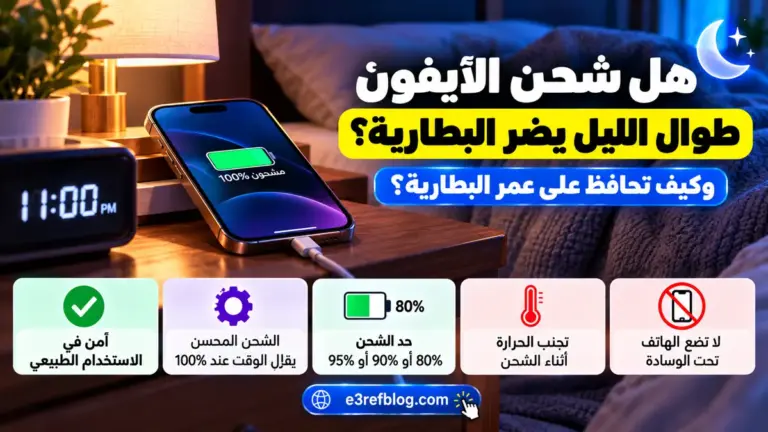
26. هل الشحن طوال الليل هو السبب؟
ليس عادةً سبباً مباشراً لكون الهاتف لا يشحن.
يحتوي iOS على ميزات لإدارة البطارية مثل:
- الشحن المحسن.
- حد الشحن في الأجهزة المدعومة.
إذا كنت تريد فهم تأثير الشحن الليلي على البطارية اقرأ:
هل شحن الآيفون طوال الليل يضر البطارية؟ وكيف تحافظ على عمر البطارية؟
27. تحقق من حد الشحن
إذا كان لديك iPhone 15 أو طراز أحدث يدعم حدود الشحن، فقد يكون الجهاز مضبوطاً على حد أقل من 100%.
افتح إعدادات البطارية والشحن وتحقق من Charge Limit.
إذا كان مضبوطاً مثلاً على 80%، فمن الطبيعي ألا يستمر الهاتف حتى 100% في الاستخدام المعتاد.
لشرح الميزة:
الشحن المحسن وحد الشحن في الآيفون: هل يجب تفعيله أم إيقافه؟
28. هل وضع الطاقة المنخفضة يمنع الشحن؟
لا.
Low Power Mode يقلل بعض أنشطة الهاتف للمساعدة في توفير الطاقة، لكنه لا يمنع البطارية من الشحن.
لذلك ليس من الضروري إيقافه لحل مشكلة الآيفون لا يشحن.
29. هل يجب إغلاق الهاتف أثناء الشحن؟
ليس مطلوباً.
يمكن للآيفون الشحن وهو يعمل بصورة طبيعية.
لكن إذا كان الهاتف:
- شديد السخونة.
- يشغل تطبيقات ثقيلة.
- يستهلك طاقة مرتفعة.
فيمكن إغلاق الشاشة وترك الهاتف دون استخدام حتى يبرد ويشحن بصورة أسرع.
30. لماذا يشحن الآيفون على الكمبيوتر ولا يشحن من الحائط؟
إذا حدث ذلك، اختبر:
- محول الطاقة.
- المقبس.
- الكابل.
إذا كان الكابل نفسه يعمل عند توصيله بالكمبيوتر، فقد يكون الشاحن أو المقبس هو السبب.
والعكس صحيح أيضاً.
هذه الاختبارات البسيطة تساعد في تحديد الجزء المعطل.
31. لماذا يشحن بشاحن ولا يشحن بشاحن آخر؟
ليس كل شاحن متوافقاً بالضرورة مع جهازك أو حالته جيدة.
إذا كان الهاتف يشحن بشاحن موثوق ولا يشحن بالآخر، فلا يوجد سبب لافتراض وجود عطل في الآيفون مباشرةً.
افحص الشاحن الآخر واستبدله إذا لزم الأمر.
32. هل الشاحن البطيء يجعل الآيفون يبدو وكأنه لا يشحن؟
نعم، في بعض الحالات.
إذا كان مصدر الطاقة ضعيفاً بينما الهاتف يستهلك طاقة كبيرة في الوقت نفسه، قد ترتفع البطارية ببطء شديد أو تظل النسبة شبه ثابتة.
خصوصاً عند استخدام:
- الألعاب.
- الفيديو.
- GPS.
- نقطة الاتصال الشخصية.
إذا كانت علامة الشحن موجودة، أغلق الشاشة لمدة 15 إلى 30 دقيقة وراقب النسبة.
33. كيف أعرف أن المشكلة ليست من البطارية؟
يمكن إجراء مقارنة بسيطة:
إذا كان الهاتف:
- يشحن جيداً باستخدام كابل آخر.
- يشحن جيداً بشاحن آخر.
- يشحن لاسلكياً.
- يعمل بصورة طبيعية بعد الشحن.
فهذا يقلل احتمال وجود مشكلة كبيرة في البطارية نفسها.
أما إذا لم يستجب لأي مصدر طاقة أو طريقة شحن، فقد تحتاج إلى فحص متخصص.
34. لا تعيد ضبط الآيفون إلى المصنع مباشرةً
عند وجود مشكلة شحن، لا أنصح بمسح الهاتف كأول خطوة.
في أغلب الحالات تكون الأسباب المحتملة مرتبطة بـ:
- الشاحن.
- الكابل.
- المنفذ.
- الحرارة.
- البطارية.
إعادة ضبط المصنع لن تصلح كابلاً تالفاً أو منفذاً متسخاً.
35. متى يحتاج الآيفون إلى الصيانة؟
قد تحتاج إلى فحص الجهاز إذا:
- لا يشحن مع عدة كابلات وشواحن موثوقة.
- لا يشحن سلكياً أو لاسلكياً.
- منفذ الشحن تالف.
- الهاتف لا يعمل بعد الشحن وإعادة التشغيل الإجبارية.
- تظهر تحذيرات متكررة رغم استخدام ملحقات سليمة.
- يوجد انتفاخ في البطارية.
- الهاتف يصبح ساخناً بصورة غير طبيعية.
- الشحن يفصل باستمرار رغم تغيير الملحقات.
وتوضح Apple أنه إذا لم يبدأ الجهاز في الشحن أو التشغيل بعد خطوات التشخيص والشحن ومحاولة إعادة التشغيل الإجبارية، فقد يحتاج إلى خدمة فنية.
أفضل ترتيب لحل مشكلة الآيفون لا يشحن
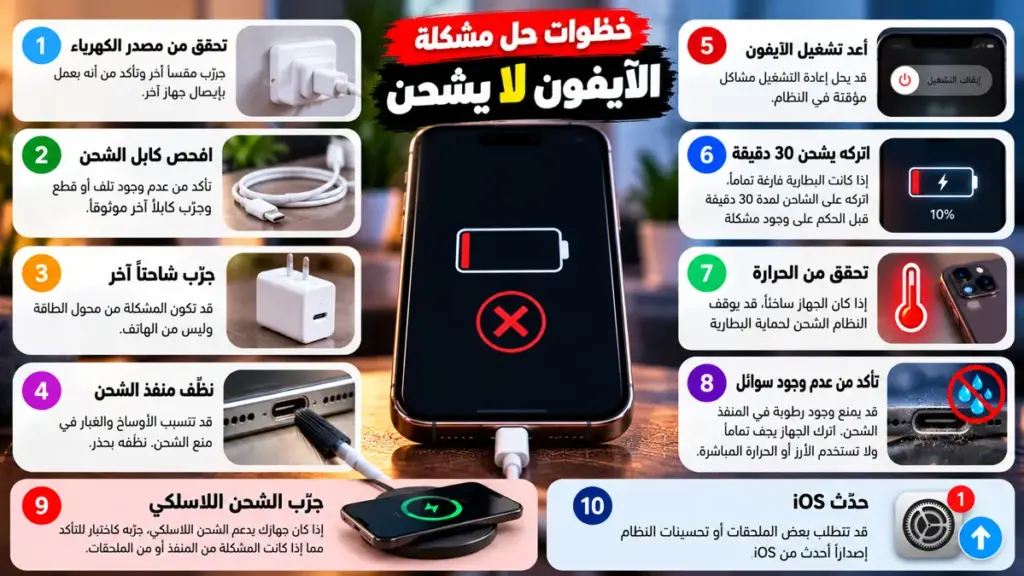
إذا أردت تطبيق الحلول بسرعة، اتبع هذا الترتيب:
- جرّب مقبساً آخر.
- تأكد من تثبيت الكابل جيداً.
- افحص الكابل.
- جرّب كابلاً آخر.
- افحص الشاحن.
- جرّب شاحناً آخر.
- افحص منفذ الشحن.
- أعد تشغيل الآيفون.
- اترك الهاتف على الشاحن لمدة 30 دقيقة.
- قم بإعادة التشغيل الإجبارية إذا لم يستجب.
- اتركه يشحن لمدة 30 دقيقة إضافية.
- تحقق من الحرارة.
- تحقق من وجود تنبيه السوائل.
- حدّث iOS.
- جرّب الشحن اللاسلكي إذا كان مدعوماً.
- افحص صحة البطارية.
- اطلب فحصاً فنياً إذا بقيت المشكلة.
أسئلة شائعة حول مشكلة الآيفون لا يشحن
لماذا الآيفون لا يشحن رغم أن الكابل سليم؟
قد تكون المشكلة في الشاحن أو المقبس أو منفذ الهاتف أو النظام أو البطارية.
جرّب مكونات مختلفة واحداً تلو الآخر.
لماذا لا يظهر رمز الشحن؟
إذا كانت البطارية فارغة جداً، قد تحتاج إلى ترك الهاتف متصلاً بالشاحن فترة قبل ظهور أي استجابة.
لماذا يشحن الآيفون فقط عندما يكون مغلقاً؟
قد يشير ذلك إلى استهلاك طاقة مرتفع أو مشكلة برمجية أو ضعف الشاحن، ويستحق فحص الكابل والشاحن والنظام.
لماذا الهاتف يشحن ويفصل؟
غالباً ابدأ بفحص الكابل والمنفذ والشاحن وثبات الاتصال.
هل تنظيف المنفذ يحل المشكلة؟
إذا كان السبب تراكم الغبار أو الوبر، فقد يساعد إزالة الحطام، لكن يجب عدم إدخال أدوات حادة أو معدنية داخل المنفذ.
هل الماء يمنع شحن الآيفون؟
نعم. يمكن للآيفون اكتشاف السوائل داخل بعض الموصلات وتعطيل الشحن السلكي مؤقتاً لحماية الجهاز.
كم أنتظر بعد ظهور تنبيه السوائل؟
توصي Apple بالانتظار 30 دقيقة على الأقل قبل المحاولة، وإذا استمر التنبيه فقد يحتاج المنفذ إلى وقت يصل إلى يوم كامل حتى يجف.
هل أضع الهاتف في الأرز؟
لا. Apple تنصح بعدم استخدام الأرز لتجفيف الآيفون.
هل يمكن أن يكون الشاحن أقوى من اللازم؟
عند استخدام شاحن وكابل متوافقين وموثوقين، يدير الآيفون الطاقة التي يحتاج إليها. المهم هو التوافق والجودة وليس اختيار ملحقات مجهولة المصدر.
لماذا يتوقف الآيفون عند 80%؟
قد يكون السبب الحرارة أو الشحن المحسن أو حد الشحن، وليس عطلاً في الشاحن.
متى أذهب للصيانة؟
إذا لم يشحن الهاتف بعد تجربة مصادر وكابلات وشواحن سليمة، وفحص المنفذ، وإعادة التشغيل، وترك الجهاز على الشاحن، فقد يحتاج إلى فحص فني.
الخلاصة
إذا كان الآيفون لا يشحن، لا تفترض مباشرةً أن البطارية تالفة.
ابدأ بالحلول الأبسط:
- تحقق من الكهرباء.
- افحص الكابل.
- جرّب شاحناً آخر.
- افحص منفذ الهاتف.
- أعد تشغيل الآيفون.
- اتركه على الشحن لمدة كافية.
إذا ظهر تنبيه سائل، افصل الكابل واترك المنفذ يجف بصورة طبيعية، ولا تستخدم الحرارة أو الأرز.
أما إذا كان الهاتف يشحن لكنه يتوقف عند 80%، فتحقق من الحرارة وإعدادات حد الشحن والشحن المحسن.
وإذا كان الشحن يعمل ولكنه بطيء، فراجع:
حل مشكلة بطء الشحن في الآيفون وكيف تجعل الآيفون يشحن بشكل أسرع
أما إذا لم يستجب الآيفون لأي كابل أو شاحن أو مصدر طاقة بعد تطبيق الخطوات السابقة، فقد يكون الوقت مناسباً لفحص الهاتف لدى جهة صيانة مؤهلة.
ولجميع مشكلات البطارية والشحن في مكان واحد:
حل مشاكل بطارية الآيفون والشحن: دليل شامل لجميع الأسباب والحلول