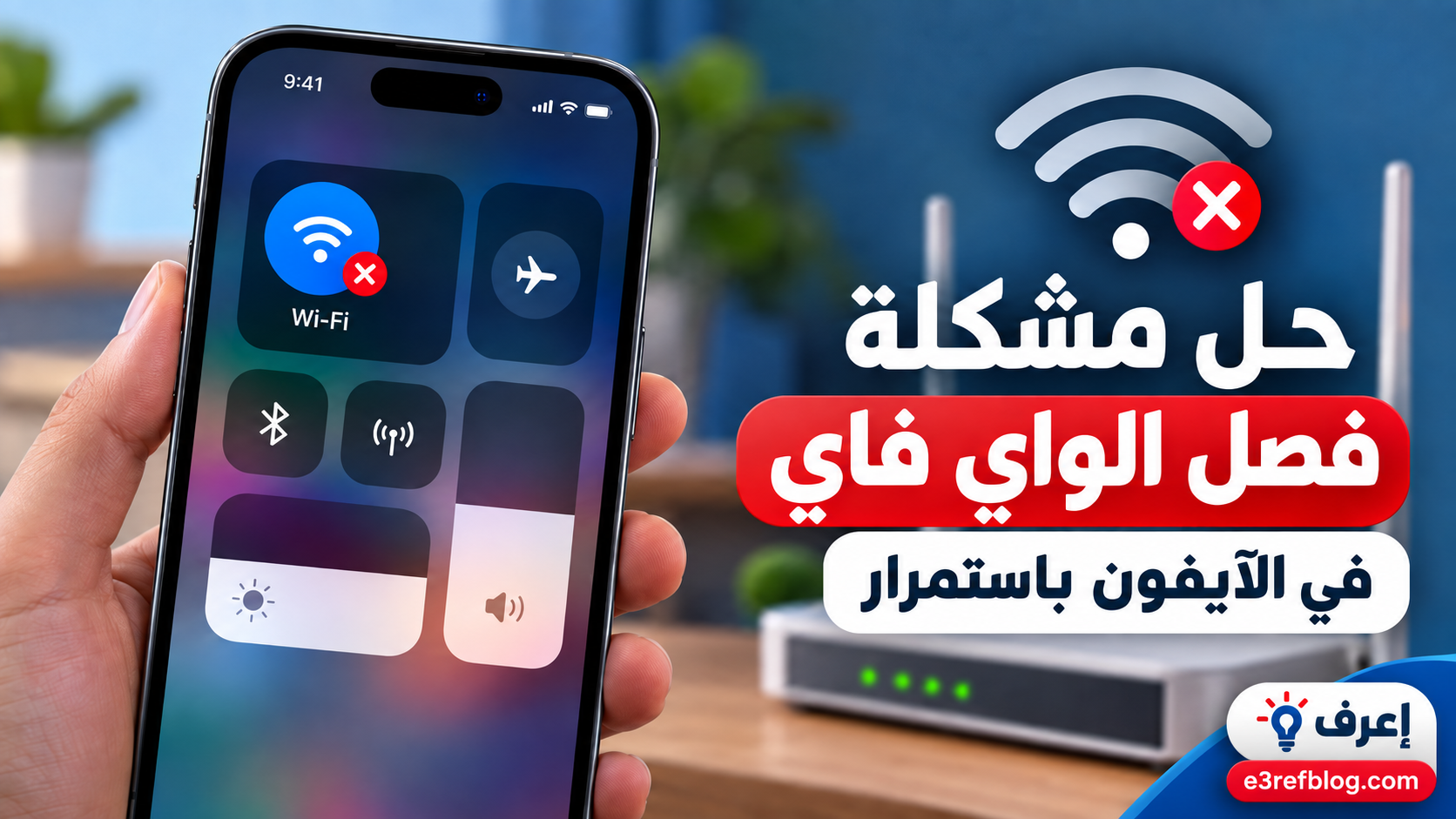
هل يتصل الآيفون بشبكة الواي فاي بشكل طبيعي، ثم يفصل Wi-Fi فجأة ويعود للاتصال من جديد؟ أأو تلاحظ أن الاتصال مستقر في بعض الأوقات، لكنه ينقطع باستمرار أثناء التصفح أو مشاهدة الفيديوهات؟
مشكلة فصل الواي فاي في الآيفون قد تكون ناتجة عن ضعف الإشارة، أو مشكلة في الراوتر، أو إعداد محفوظ بطريقة غير صحيحة، أو أحد تطبيقات VPN والحماية، وفي بعض الحالات قد يكون السبب متعلقاً بإعدادات الشبكة نفسها.
في هذا الدليل من مدونة إعرف سنتعرف على أسباب المشكلة، ثم نطبق الحلول بالترتيب من الأبسط إلى الأكثر تقدماً.
أولاً: هل المشكلة من الآيفون أم من شبكة الواي فاي؟
قبل تغيير أي إعداد في الهاتف، حاول تحديد مصدر المشكلة.
استخدم هاتفاً أو كمبيوتر آخر على شبكة الواي فاي نفسها.
إذا كان الاتصال ينقطع على جميع الأجهزة، فمن المرجح أن المشكلة من:
- الراوتر.
- ضعف إشارة Wi-Fi.
- خدمة الإنترنت.
- التداخل اللاسلكي.
- إعدادات الشبكة المنزلية.
أما إذا كانت الشبكة مستقرة على الأجهزة الأخرى، بينما ينقطع الواي فاي على الآيفون فقط، فابدأ بتطبيق الحلول التالية.
اقرأ أيضاً: الآيفون متصل بالواي فاي ولكن لا يوجد إنترنت: الأسباب والحلول
1. اقترب من جهاز الراوتر
قد يبدو رمز Wi-Fi ظاهراً على الآيفون، لكن هذا لا يعني بالضرورة أن الإشارة قوية ومستقرة.
إذا كنت بعيداً عن الراوتر أو توجد عدة جدران بين الهاتف والجهاز، جرّب الاقتراب منه ومراقبة الاتصال.
إذا اختفت مشكلة الانقطاع بعد الاقتراب، فالمشكلة غالباً مرتبطة بضعف التغطية داخل المنزل.
يمكنك في هذه الحالة تحسين مكان الراوتر أو استخدام نظام Mesh أو نقطة وصول إضافية إذا كانت المساحة كبيرة.
2. أوقف Wi-Fi ثم أعد تشغيله
جرّب إعادة إنشاء الاتصال بالشبكة.
اذهب إلى:
الإعدادات ← Wi-Fi
ثم أوقف Wi-Fi لعدة ثوانٍ وأعد تشغيله.
بعد ذلك اتصل بالشبكة مرة أخرى وتحقق مما إذا كان الاتصال أصبح مستقراً.
ويُفضل تنفيذ هذه الخطوة من تطبيق الإعدادات عند تشخيص المشكلة بدل الاعتماد فقط على مركز التحكم.
3. أعد تشغيل الآيفون
قد يكون انقطاع الواي فاي ناتجاً عن مشكلة مؤقتة في iOS.
أعد تشغيل الهاتف ثم انتظر حتى يعمل بشكل كامل، وبعد ذلك جرّب الاتصال بالشبكة.
هذه الخطوة بسيطة، لكنها تستحق التجربة قبل الانتقال إلى الحلول الأكثر تقدماً.
4. أعد تشغيل الراوتر
إذا مر وقت طويل منذ آخر مرة أعدت فيها تشغيل الراوتر، فجرب ذلك.
افصل جهاز الراوتر عن الكهرباء، وانتظر فترة قصيرة، ثم أعد توصيله.
انتظر حتى تعمل إشارات الإنترنت وWi-Fi بصورة طبيعية، ثم اختبر الاتصال على الآيفون.
إذا كان الراوتر يعمل منذ أيام أو أسابيع دون إعادة تشغيل، فقد تساعد هذه الخطوة في حل بعض مشكلات الاتصال المؤقتة.
5. انسَ شبكة الواي فاي وأعد الاتصال بها
إذا كانت المشكلة تحدث على شبكة معينة فقط، فمن المفيد حذف إعداداتها المحفوظة من الآيفون ثم الاتصال بها من جديد.
انتقل إلى:
الإعدادات ← Wi-Fi
ثم اضغط على رمز المعلومات (i) بجوار اسم الشبكة.
اختر:
عدم حفظ هذه الشبكة
ثم أكد العملية.
بعد ذلك ابحث عن الشبكة مرة أخرى وأدخل كلمة المرور الصحيحة.
هذه الخطوة مفيدة عندما تكون بيانات الاتصال المخزنة للشبكة هي سبب المشكلة.
تنبيه: تأكد من معرفة كلمة مرور الشبكة قبل حذفها.
6. تحقق من خيار الانضمام التلقائي للشبكة
بعد الدخول إلى تفاصيل شبكة Wi-Fi، تأكد من أن خيار:
الانضمام تلقائياً
مفعّل.
يساعد هذا الخيار الآيفون على إعادة الاتصال بالشبكة المعروفة عندما تكون متاحة.
لكن إذا كان هاتفك يتنقل بين عدة شبكات محفوظة في المكان نفسه، فقد يكون من المفيد نسيان الشبكات القديمة التي لم تعد تستخدمها.
7. جرّب التردد الآخر في الراوتر
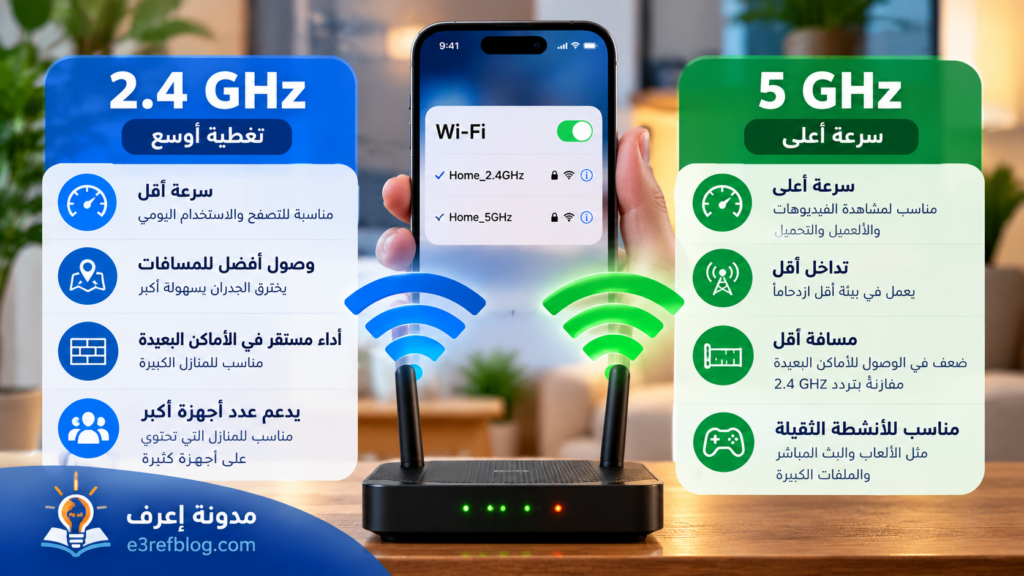
تعمل كثير من أجهزة الراوتر الحديثة على ترددين:
2.4 GHz
و
5 GHz
إذا كان الراوتر يعرض كل تردد باسم شبكة مختلف، جرّب الانتقال من أحدهما إلى الآخر.
على سبيل المثال، إذا كان الآيفون متصلاً بشبكة 2.4 GHz وتواجه انقطاعات متكررة، جرّب شبكة 5 GHz والعكس.
عادةً يوفر 5 GHz سرعة جيدة وتداخلاً أقل في بعض البيئات، لكنه لا يصل إلى مسافات بعيدة مثل 2.4 GHz.
لذلك لا يوجد تردد واحد أفضل دائماً؛ فالأمر يعتمد على المسافة ومكان الراوتر والتداخل الموجود حولك.
8. انتبه إلى التداخل مع شبكات وأجهزة أخرى
قد يكون السبب في انقطاع Wi-Fi ليس الآيفون ولا الراوتر نفسه، وإنما التداخل اللاسلكي.
يمكن أن يزداد التداخل عندما توجد شبكات Wi-Fi كثيرة بالقرب منك، أو عندما يكون الراوتر قريباً من بعض الأجهزة الكهربائية والإلكترونية.
حاول وضع الراوتر في مكان مفتوح نسبياً، وليس داخل خزانة مغلقة أو خلف أجهزة كبيرة.
ومن الأفضل أيضاً تجنب وضعه بالقرب من مصادر تداخل قوية كلما أمكن.
إذا أصبحت الشبكة أكثر استقراراً بعد تغيير موقع الراوتر، فقد يكون التداخل هو السبب.
9. تحقق من تطبيقات VPN والحماية
إذا كنت تستخدم VPN أو تطبيق حماية يتدخل في اتصال الشبكة، فقد يكون من المفيد اختباره.
عند الاشتباه بأن VPN أو برنامج حماية يسبب مشكلة في Wi-Fi، جرّب تعطيله مؤقتاً أو إزالة البرنامج مؤقتاً، ثم أعد تشغيل الجهاز واختبر الاتصال.
إذا اختفت المشكلة بعد ذلك، فراجع إعدادات التطبيق أو تواصل مع مزوده قبل إعادة استخدامه.
ولا تحذف تطبيقاً تحتاج إليه دون التأكد من بيانات الدخول الخاصة بك وإعداداته.
10. حدّث نظام iOS
تأكد من تشغيل إصدار حديث ومستقر من iOS متاح لجهازك.
اذهب إلى:
الإعدادات ← عام ← تحديث البرامج
إذا كان هناك تحديث متاح، اقرأ تفاصيله ثم قم بتثبيته بالطريقة المعتادة.
قد تحتوي تحديثات النظام على إصلاحات لمشكلات الاتصال أو تحسينات في الاستقرار والتوافق.
ويفضل دائماً الاحتفاظ بنسخة احتياطية من البيانات المهمة قبل تحديثات النظام الكبيرة.
11. حدّث برنامج الراوتر
الراوتر نفسه يعمل ببرنامج داخلي يسمى Firmware.
وقد تؤدي البرامج القديمة في بعض أجهزة الراوتر إلى مشكلات في الاستقرار أو التوافق مع الأجهزة الحديثة.
ادخل إلى إعدادات الراوتر أو تطبيق الشركة المصنعة وتحقق من وجود تحديث رسمي.
إذا لم تكن معتاداً على إعدادات الراوتر، فلا تغير خيارات متقدمة لا تعرف وظيفتها؛ ويمكنك التواصل مع مزود الإنترنت أو الشركة المصنعة للجهاز.
12. راقب انتقال الهاتف إلى البيانات الخلوية
في بعض الحالات قد تلاحظ أن Wi-Fi أصبح ضعيفاً، بينما يستمر الإنترنت في العمل بسبب انتقال الآيفون إلى استخدام البيانات الخلوية.
أثناء تشخيص المشكلة، يمكنك تعطيل البيانات الخلوية مؤقتاً للتأكد من أن الاتصال بالإنترنت يتم فعلاً من خلال Wi-Fi وحده.
بعد الانتهاء من الاختبار، يمكنك إعادة تشغيل البيانات الخلوية بشكل طبيعي.
13. أعد تعيين إعدادات الشبكة
إذا جربت الخطوات السابقة وما زال الواي فاي ينقطع باستمرار، يمكنك الانتقال إلى إعادة تعيين إعدادات الشبكة.
اذهب إلى:
الإعدادات ← عام ← نقل أو إعادة تعيين iPhone ← إعادة تعيين ← إعادة تعيين إعدادات الشبكة
استخدم هذا الخيار كأحد الحلول الأخيرة؛ لأنه سيؤدي إلى إزالة إعدادات الشبكات المحفوظة.
بحسب إرشادات Apple الرسمية، تؤدي إعادة تعيين إعدادات الشبكة إلى إعادة ضبط شبكات Wi-Fi وكلمات المرور وإعدادات الشبكة الخلوية، بالإضافة إلى إعدادات VPN وAPN.
لذلك تأكد أولاً من معرفة كلمات مرور شبكات Wi-Fi التي تحتاج إليها.
اقرأ أيضاً: حل مشكلة الواي فاي في الآيفون: دليل شامل لجميع المشاكل والحلول
ماذا أفعل إذا كان الواي فاي يفصل عند قفل شاشة الآيفون؟
إذا لاحظت المشكلة تحديداً عند إطفاء الشاشة، ابدأ أولاً بمراقبة ما إذا كان الاتصال نفسه ينقطع فعلاً أم أن أحد التطبيقات يتوقف عن النشاط في الخلفية.
جرّب تشغيل تطبيق مختلف أو اختبار الشبكة بعد فتح الشاشة مباشرة.
وإذا كانت المشكلة تحدث باستمرار على شبكة واحدة فقط، فجرّب نسيان الشبكة وإعادة الاتصال بها.
أما إذا حدثت على جميع شبكات Wi-Fi، فطبّق خطوات تحديث النظام وإعادة تعيين إعدادات الشبكة بعد استبعاد الأسباب الأبسط.
لماذا يفصل الواي فاي ويعمل على البيانات تلقائياً؟
قد يبدو أحياناً أن الآيفون فقد Wi-Fi وبدأ باستخدام بيانات الهاتف.
قد يحدث ذلك إذا أصبح اتصال Wi-Fi ضعيفاً أو غير قادر على توفير اتصال موثوق بالإنترنت.
إذا كنت تريد معرفة ما يحدث أثناء التشخيص، راقب رمز Wi-Fi أعلى الشاشة، ويمكنك تعطيل البيانات الخلوية مؤقتاً أثناء الاختبار للتأكد من أن الإنترنت يعمل فعلاً من خلال Wi-Fi وحده.
هل المشكلة من الراوتر القديم؟
من الممكن.
إذا كان الراوتر قديماً جداً أو لا يحصل على تحديثات أو لا يستطيع التعامل جيداً مع عدد الأجهزة المتصلة، فقد تعاني من ضعف الاتصال أو الانقطاعات.
لكن لا تستبدل الراوتر مباشرة قبل التجربة.
اختبر الآيفون على شبكة Wi-Fi مختلفة.
إذا كان الاتصال مستقراً على شبكة أخرى، بينما يفصل باستمرار على شبكة المنزل، فهنا يصبح فحص الراوتر وإعداداته أكثر أهمية.
متى تصبح المشكلة بحاجة إلى فحص الآيفون؟
يصبح احتمال وجود مشكلة في الجهاز أكبر إذا:
- لا يستطيع الآيفون الحفاظ على الاتصال بأي شبكة Wi-Fi.
- المشكلة تحدث في المنزل والعمل وشبكات مختلفة.
- أجهزة أخرى تعمل طبيعياً على الشبكات نفسها.
- جربت إعادة التشغيل والتحديث وإعادة تعيين إعدادات الشبكة دون تحسن.
في هذه الحالة يمكنك التواصل مع دعم Apple أو مركز صيانة موثوق لفحص الجهاز.
ولا تتسرع في اعتبار المشكلة عطلاً في قطعة Wi-Fi قبل اختبار الهاتف على أكثر من شبكة.
أسئلة شائعة حول فصل الواي فاي في الآيفون
لماذا الواي فاي يفصل في الآيفون كل عدة دقائق؟
قد يرجع ذلك إلى ضعف الإشارة أو خلل في الراوتر أو تداخل لاسلكي أو مشكلة في إعدادات الشبكة أو أحد تطبيقات VPN والحماية.
ابدأ باختبار شبكة أخرى لتحديد ما إذا كانت المشكلة مرتبطة بالآيفون أم بشبكة معينة.
هل إعادة تشغيل الراوتر تحل المشكلة؟
قد تساعد في حل مشكلات مؤقتة في الاتصال، ولذلك تعتبر من أولى الخطوات التي تستحق التجربة قبل تغيير إعدادات متقدمة.
هل إعادة تعيين إعدادات الشبكة تحذف الصور؟
لا.
إعادة تعيين إعدادات الشبكة لا تعني مسح الصور والتطبيقات، لكنها تعيد ضبط إعدادات الاتصال وتحذف شبكات Wi-Fi المحفوظة وكلمات المرور الخاصة بها وغيرها من إعدادات الشبكة.
لماذا يعمل Wi-Fi جيداً بالقرب من الراوتر ويفصل في الغرفة الأخرى؟
هذا مؤشر قوي على ضعف التغطية أو وجود عوائق وتداخل في الإشارة.
حاول تغيير مكان الراوتر أو استخدام نقطة وصول أو نظام Mesh إذا كانت مساحة المكان كبيرة.
هل شبكة 5 GHz أفضل من 2.4 GHz؟
ليس دائماً.
5 GHz قد يوفر أداءً جيداً وتداخلاً أقل في بعض الحالات، بينما يتميز 2.4 GHz عادةً بوصول أفضل لمسافات أبعد.
جرّب الترددين وحدد الأكثر استقراراً في موقع استخدامك.
الخلاصة
إذا كان الواي فاي يفصل في الآيفون باستمرار، فلا تبدأ مباشرة بإعادة ضبط الهاتف أو التفكير في الصيانة.
ابدأ بتحديد ما إذا كانت المشكلة تحدث على شبكة واحدة أم على جميع الشبكات.
ثم جرّب الاقتراب من الراوتر، وإعادة تشغيل الهاتف والراوتر، ونسيان شبكة Wi-Fi، وتجربة تردد آخر، والتحقق من تطبيقات VPN وتحديث النظام والراوتر.
وإذا استمرت المشكلة بعد كل ذلك، يمكن تجربة إعادة تعيين إعدادات الشبكة.
أما إذا كان الآيفون يفقد الاتصال على جميع شبكات Wi-Fi رغم تجربة الحلول السابقة، فهنا قد يكون التواصل مع دعم Apple أو مركز صيانة موثوق هو الخطوة التالية.