حل مشكلة نفاد بطارية الآيفون بسرعة: الأسباب وأفضل الحلول
هل تلاحظ أن بطارية الآيفون تنفد بسرعة حتى مع الاستخدام العادي؟ أو تشحن الهاتف صباحاً ثم تجد أن نسبة البطارية انخفضت بصورة كبيرة بعد ساعات قليلة فقط؟
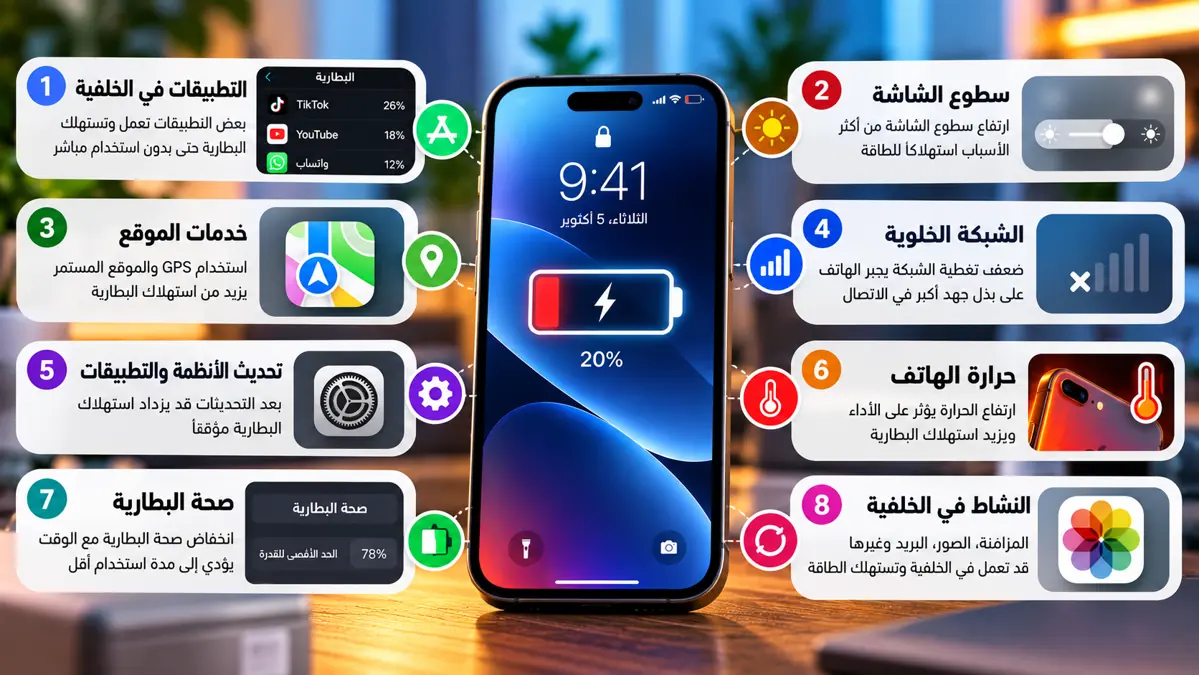
مشكلة استنزاف بطارية الآيفون لا تعني بالضرورة أن البطارية تالفة؛ فقد يكون السبب تطبيقاً يعمل في الخلفية، أو سطوع الشاشة، أو ضعف تغطية الشبكة، أو خدمات الموقع، أو نشاطاً مؤقتاً بعد تحديث iOS، أو انخفاض صحة البطارية مع مرور الوقت.
وفي هذا الدليل من مدونة إعرف سنشرح كيفية معرفة سبب استهلاك البطارية في الآيفون، ثم ننتقل إلى الحلول العملية بالترتيب، حتى تستطيع التمييز بين مشكلة يمكن حلها من الإعدادات وبين بطارية أصبحت بحاجة إلى الفحص أو الاستبدال.
وإذا كنت تواجه مشكلة مختلفة تتعلق بالشحن نفسه، يمكنك الرجوع إلى دليلنا الرئيسي:
حل مشاكل بطارية الآيفون والشحن: دليل شامل لجميع الأسباب والحلول
كيف أعرف أن بطارية الآيفون تنفد بسرعة فعلاً؟
قبل تغيير الإعدادات، حاول تحديد ما إذا كان الاستهلاك غير طبيعي فعلاً.
ليس من المنطقي مقارنة يوم استخدمت فيه:
- الكاميرا لساعات.
- الألعاب.
- الخرائط.
- الفيديو.
- البيانات الخلوية.
بيوم آخر كان الهاتف فيه في جيبك معظم الوقت.
يمكن أن تعتبر الاستهلاك غير معتاد إذا لاحظت مثلاً:
- انخفاضاً كبيراً في البطارية دون استخدام واضح.
- خسارة نسبة ملحوظة أثناء الليل.
- ارتفاع استهلاك تطبيق لا تستخدمه كثيراً.
- سخونة الهاتف مع عدم وجود استخدام ثقيل.
- انخفاض وقت الاستخدام بصورة واضحة مقارنةً بالسابق.
- الحاجة إلى شحن الهاتف أكثر بكثير من المعتاد.
والخطوة الأولى دائماً هي معرفة أين تذهب طاقة البطارية.
افحص استهلاك البطارية من إعدادات الآيفون
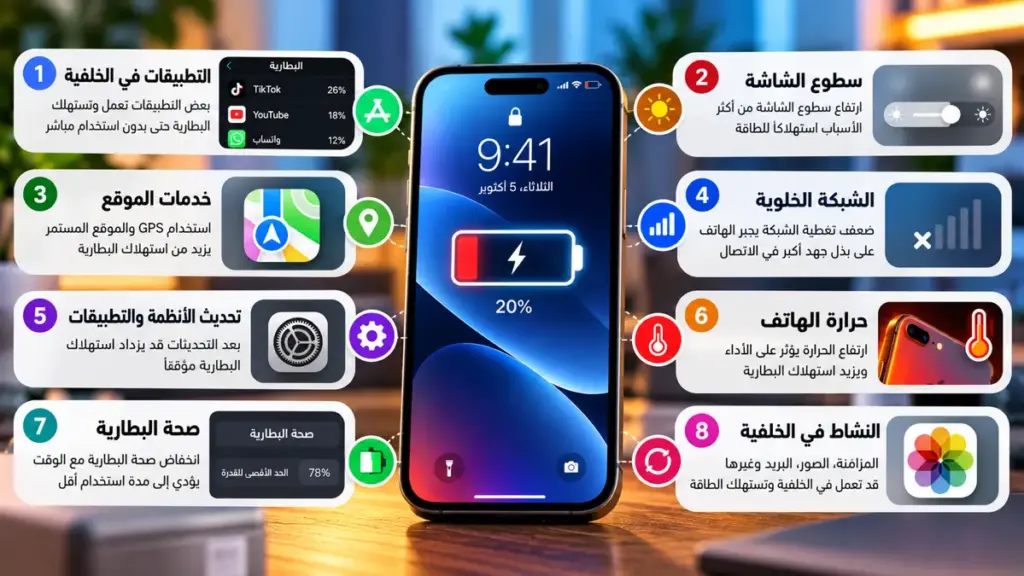
افتح:
الإعدادات ← البطارية
ستجد معلومات تساعدك على فهم استهلاك الطاقة.
وفي الإصدارات الحديثة من iOS يمكنك استعراض استخدام البطارية ونشاط التطبيقات لمعرفة التطبيقات والعمليات التي استهلكت أكبر نسبة من الطاقة.
ابحث عن أمور مثل:
- نسبة استخدام كل تطبيق.
- وقت تشغيل التطبيق على الشاشة.
- النشاط في الخلفية.
- نشاط النظام.
- فترات ارتفاع الاستهلاك.
- استخدام الهاتف في مناطق ذات تغطية خلوية ضعيفة.
هذه المعلومات أهم بكثير من تنزيل تطبيق يدّعي معرفة سبب استنزاف البطارية.
لا تنظر إلى نسبة التطبيق وحدها
إذا وجدت أن YouTube استهلك مثلاً نسبة كبيرة من البطارية، فهذا لا يعني تلقائياً وجود مشكلة.
إذا كنت قد شاهدت الفيديو لساعات، فمن الطبيعي أن يظهر في أعلى القائمة.
المشكلة تستحق الانتباه عندما ترى مثلاً تطبيقاً استخدمته لدقائق قليلة لكنه استهلك كمية كبيرة من البطارية أو عمل لساعات في الخلفية.
لذلك قارن بين:
نسبة الاستهلاك + مدة الاستخدام + النشاط في الخلفية
ولا تعتمد على رقم واحد فقط.
ما معنى “نشاط في الخلفية”؟
قد تظهر تحت بعض التطبيقات عبارة تشير إلى نشاط في الخلفية.
هذا يعني أن التطبيق كان ينفذ مهام حتى عندما لم يكن ظاهراً على الشاشة.
ومن أمثلة النشاط في الخلفية:
- مزامنة الصور.
- تشغيل الصوت.
- استخدام الموقع.
- تنزيل البيانات.
- جلب البريد.
- تحديث بعض المحتويات.
- رفع الملفات إلى الخدمات السحابية.
وجود نشاط في الخلفية ليس مشكلة بحد ذاته، لكن إذا كان تطبيق معين يعمل لساعات دون حاجة واضحة فقد يساهم في استنزاف البطارية.
1. أعد تشغيل الآيفون
قبل الدخول في تغييرات كثيرة، أعد تشغيل الهاتف.
قد يؤدي خلل مؤقت في تطبيق أو خدمة من خدمات النظام إلى استمرار نشاط غير طبيعي واستهلاك البطارية.
إعادة التشغيل:
- توقف العمليات المؤقتة.
- تعيد تشغيل خدمات النظام.
- قد تحل مشكلة تطبيق عالق.
- لا تحذف أي ملفات أو إعدادات.
ثم راقب البطارية لعدة ساعات بعد إعادة التشغيل.
2. حدّث iOS إلى أحدث إصدار متاح لجهازك
تتضمن تحديثات iOS إصلاحات وتحسينات للنظام، وقد تعالج مشكلات تؤثر في الأداء أو الطاقة.
اذهب إلى:
الإعدادات ← عام ← تحديث البرامج
إذا كان هناك تحديث مناسب لجهازك، اقرأ تفاصيله وثبته عند توفر اتصال إنترنت وطاقة مناسبة.
لكن توجد نقطة مهمة:
قد تلاحظ استهلاكاً أعلى مؤقتاً بعد تثبيت تحديث iOS.
فالآيفون قد ينفذ في الخلفية مهام مثل:
- فهرسة الملفات.
- تحليل الصور.
- مزامنة البيانات.
- تحديث التطبيقات.
- إعداد بعض ميزات النظام.
لذلك لا تحكم على البطارية بعد ساعة واحدة من تثبيت تحديث كبير.
امنح الجهاز بعض الوقت ثم أعد التقييم.
3. حدّث التطبيقات
قد يكون سبب استهلاك البطارية تطبيقاً يحتوي على خطأ برمجي.
افتح App Store وتحقق من التحديثات المتاحة.
إذا لاحظت أن المشكلة بدأت بعد تحديث تطبيق معين أو أن تطبيقاً واحداً يظهر باستهلاك غير طبيعي، فتأكد من وجود تحديث أحدث له.
وفي بعض الحالات يمكن تجربة حذف التطبيق وإعادة تثبيته إذا كانت المشكلة مستمرة، بشرط التأكد من حفظ بياناتك وحسابك أولاً.
4. استخدم نمط الطاقة المنخفضة
ميزة نمط الطاقة المنخفضة Low Power Mode مصممة لتقليل استهلاك الطاقة عندما تحتاج إلى إطالة عمر البطارية.
على أجهزة iPhone الحديثة يمكن الوصول إليها من إعدادات البطارية، وقد يختلف موضع الخيار قليلاً بحسب موديل الجهاز وإصدار iOS.
عند تشغيل نمط الطاقة المنخفضة، يقلل iOS بعض الأنشطة والميزات التي تستهلك الطاقة، مثل بعض عمليات الخلفية والتنزيلات التلقائية وبعض التأثيرات.
وتصبح أيقونة البطارية صفراء عند تفعيل الميزة.
ووفق إرشادات Apple الحالية، يتم إيقاف نمط الطاقة المنخفضة تلقائياً عندما يصل شحن الآيفون إلى نحو 80% أو أكثر.
هل أترك نمط الطاقة المنخفضة مفعلاً طوال الوقت؟
يمكن استخدامه عندما تحتاج إلى توفير البطارية، ولا يعني تشغيله أن البطارية تعاني من مشكلة.
لكن تذكر أن بعض المهام قد تعمل بصورة أبطأ أو تتأخر أثناء تفعيله.
لذلك هو أداة لتقليل الاستهلاك وليس علاجاً لبطارية متدهورة كيميائياً.
5. استخدم Adaptive Power إذا كان جهازك يدعمها
توفر Apple في بعض طرازات iPhone الحديثة ميزة Adaptive Power أو الطاقة التكيفية.
تعمل هذه الميزة في الخلفية وتستخدم نمط استخدام الجهاز للمساعدة على توفير الطاقة في الأيام التي يكون فيها الاستهلاك أعلى من المعتاد.
قد تقوم الميزة مثلاً بـ:
- إجراء تعديلات بسيطة على الأداء.
- خفض السطوع بدرجة محدودة.
- تقليل بعض أنشطة الخلفية.
- تشغيل نمط الطاقة المنخفضة عند الحاجة.
يمكن العثور عليها في الأجهزة المدعومة من خلال:
الإعدادات ← البطارية ← نمط الطاقة
إذا لم تجد الخيار، فقد لا يكون موديل جهازك أو إصدار iOS لديك يدعمه.
يمكنك الاطلاع على دليل Apple الرسمي حول أنماط الطاقة في iPhone.
6. خفّض سطوع الشاشة
الشاشة يمكن أن تكون من أكثر الأجزاء استهلاكاً للطاقة، خصوصاً عند استخدام سطوع مرتفع لفترات طويلة.
يمكنك تقليل السطوع من:
مركز التحكم
أو من:
الإعدادات ← الشاشة والإضاءة
ولا تحتاج إلى جعل الشاشة مظلمة بصورة مزعجة.
اختر مستوى مريحاً يتناسب مع المكان الذي تستخدم فيه الهاتف.
7. استخدم السطوع التلقائي
يساعد السطوع التلقائي الآيفون على تعديل سطوع الشاشة حسب الإضاءة المحيطة.
يمكن أن يكون ذلك أكثر كفاءة من ترك الشاشة على أعلى سطوع طوال اليوم.
إذا كنت تجلس داخل المنزل ولا تحتاج إلى سطوع قوي، فمن غير المنطقي أن تبقى الشاشة على أقصى مستوى.
8. قلل مدة القفل التلقائي
إذا كنت تترك الهاتف على الطاولة والشاشة مضاءة بعد الانتهاء من استخدامه، فأنت تستهلك طاقة دون فائدة.
اذهب إلى:
الإعدادات ← الشاشة والإضاءة ← القفل التلقائي
ثم اختر مدة مناسبة.
كلما أغلقت الشاشة سريعاً بعد توقف الاستخدام قل استهلاكها للطاقة.
9. تحقق من ميزة Always-On Display
في طرازات iPhone التي تدعم الشاشة دائمة التشغيل Always-On Display، تبقى معلومات معينة ظاهرة على شاشة القفل حتى عندما لا تستخدم الهاتف.
Apple صممت الميزة لتكون موفرة للطاقة نسبياً، لكن إيقافها يمكن أن يقلل استهلاك الشاشة إذا كنت تريد الحصول على أطول مدة ممكنة للبطارية.
يمكنك تجربة تعطيلها لعدة أيام ومقارنة النتيجة.
إذا لم تلاحظ فرقاً يستحق التضحية بالميزة، يمكنك تشغيلها مرة أخرى.
10. افحص خدمات الموقع
بعض التطبيقات تستخدم موقع الهاتف لأسباب ضرورية، مثل:
- الخرائط.
- التوصيل.
- الطقس.
- مشاركة الموقع.
لكن ليس كل تطبيق يحتاج إلى معرفة موقعك طوال الوقت.
اذهب إلى:
الإعدادات ← الخصوصية والأمان ← خدمات الموقع
وراجع التطبيقات.
ستجد خيارات تختلف حسب التطبيق مثل:
- أبداً.
- السؤال في المرة القادمة.
- أثناء استخدام التطبيق.
- دائماً.
لا تعطل خدمات الموقع بالكامل بلا سبب، بل امنح كل تطبيق المستوى الذي يحتاج إليه فعلاً.
11. انتبه للتطبيقات التي تستخدم الموقع باستمرار
إذا كان تطبيق يستخدم GPS أو الموقع لفترات طويلة، فقد يستهلك كمية ملحوظة من الطاقة.
الخرائط أثناء الملاحة مثال واضح؛ فهذا استخدام طبيعي.
أما تطبيق بسيط لا يحتاج إلى موقعك ولكنه يعمل عليه باستمرار، فراجع إذنه.
الفكرة ليست إيقاف كل شيء، وإنما منع الاستخدام غير الضروري.
12. راجع تحديث التطبيقات في الخلفية
يمكن للتطبيقات تحديث محتواها في الخلفية.
لإدارة هذه الخاصية اذهب إلى:
الإعدادات ← عام ← تحديث التطبيقات في الخلفية
ليس ضرورياً أن تسمح لكل تطبيق بالعمل في الخلفية.
إذا كان لديك عشرات التطبيقات التي لا تحتاج منها إلى تحديث فوري، يمكنك تعطيل الميزة للتطبيقات غير المهمة.
لكن لا تتوقع أن يؤدي تعطيل كل تطبيق إلى مضاعفة عمر البطارية بطريقة سحرية.
استخدم الإعداد بصورة منطقية.
13. هل يجب إغلاق جميع التطبيقات باستمرار؟
لا.
هذه واحدة من أشهر النصائح المنتشرة بصورة مبالغ فيها.
iOS يدير التطبيقات الموجودة في الخلفية، والكثير منها يكون في حالة معلقة ولا يعمل بصورة مستمرة.
لا تحتاج إلى فتح شاشة تعدد المهام وإغلاق عشرات التطبيقات كل ساعة.
قم بإغلاق التطبيق يدوياً إذا:
- توقف عن الاستجابة.
- يعمل بصورة غير طبيعية.
- ظهرت مشكلة واضحة في استهلاكه.
- أردت إعادة تشغيله.
أما الإغلاق المستمر لكل التطبيقات فليس حلاً عاماً لمشكلة البطارية.
14. الشبكة الخلوية الضعيفة قد تستنزف البطارية
هذه نقطة مهمة يغفل عنها كثيرون.
عندما تكون إشارة الشبكة الخلوية ضعيفة، قد يحتاج الهاتف إلى بذل جهد أكبر للمحافظة على الاتصال.
لذلك قد تلاحظ استهلاكاً أعلى للبطارية عندما تكون في:
- منطقة بعيدة عن أبراج الاتصالات.
- مبنى بإشارة ضعيفة.
- منطقة تغطيتها متقطعة.
- مكان ينتقل فيه الهاتف باستمرار بين الشبكات.
وتعرض إعدادات البطارية في iOS معلومات قد تشير إلى استخدام الجهاز في بيئة ذات تغطية خلوية منخفضة.
لذلك إذا كانت البطارية ممتازة في المنزل وتنفد بسرعة في مكان عمل معين، فربما تكون الشبكة جزءاً من السبب.
15. استخدم Wi-Fi عندما تكون الشبكة جيدة
عندما تتوفر شبكة Wi-Fi جيدة ومستقرة، يمكن أن يكون استخدامها مناسباً بدلاً من الاعتماد المستمر على اتصال خلوي ضعيف.
لكن المهم أن تكون الشبكة نفسها مستقرة.
إذا كانت لديك مشاكل Wi-Fi على الآيفون، يمكنك الرجوع إلى:
حل مشكلة الواي فاي في الآيفون: دليل شامل لجميع المشاكل والحلول
16. هل 5G يستهلك البطارية بسرعة؟
استهلاك الطاقة في الاتصال الخلوي يعتمد على عوامل كثيرة، منها:
- قوة الإشارة.
- نوع الشبكة.
- كمية البيانات.
- ما تفعله على الهاتف.
- الانتقال بين الشبكات.
لا أنصح بإيقاف 5G بصورة عشوائية لمجرد الخوف من استهلاك البطارية.
في الأجهزة والإعدادات المدعومة، يستخدم iPhone تقنيات لإدارة الاتصال واختيار الشبكة بطريقة تساعد على تحقيق توازن بين الأداء واستهلاك الطاقة.
إذا كنت في منطقة بتغطية 5G سيئة جداً بينما 4G مستقرة، يمكنك اختبار الاختلاف عملياً.
17. قلل الإشعارات غير المهمة
كل إشعار قد يسبب:
- إضاءة الشاشة.
- صوتاً.
- اهتزازاً.
- تفاعلاً مع التطبيق.
إشعار واحد لن يصنع فارقاً كبيراً، لكن مئات الإشعارات غير الضرورية يومياً ليست مفيدة.
اذهب إلى:
الإعدادات ← الإشعارات
وعطّل إشعارات التطبيقات التي لا تحتاج إلى تنبيه فوري منها.
وهذا يحسن تجربة استخدام الهاتف أيضاً، وليس البطارية فقط.
18. راجع البريد الإلكتروني
إذا كان لديك عدة حسابات بريد إلكتروني تقوم بجلب الرسائل باستمرار، فقد يزيد ذلك نشاط الخلفية.
نمط الطاقة المنخفضة يقلل بعض عمليات جلب البريد تلقائياً.
أما في الاستخدام الطبيعي فيمكنك مراجعة إعدادات حسابات البريد واختيار طريقة تحديث مناسبة لاحتياجاتك.
إذا كنت لا تحتاج إلى وصول رسالة البريد خلال ثوانٍ، فلا داعي لإعدادات مفرطة في التحديث.
19. الصور وiCloud قد تسبب استهلاكاً مؤقتاً
إذا قمت مؤخراً بـ:
- تسجيل الدخول إلى حساب جديد.
- استعادة نسخة احتياطية.
- نقل آلاف الصور.
- تفعيل صور iCloud.
- شراء آيفون جديد.
فقد يعمل الجهاز فترة طويلة على مزامنة الصور والملفات والبيانات.
هذا النشاط قد يؤدي إلى:
- ارتفاع استهلاك البطارية.
- سخونة بسيطة.
- نشاط كبير للشبكة.
- استخدام الخلفية.
امنح الجهاز وقتاً لإنهاء المزامنة قبل أن تستنتج أن البطارية تالفة.
20. الحرارة عدو رئيسي للبطارية
إذا كان الآيفون ساخناً باستمرار، فقد تلاحظ استهلاكاً أعلى للطاقة.
الحرارة قد تنتج عن:
- الألعاب الثقيلة.
- التصوير لفترات طويلة.
- الشحن أثناء الاستخدام المكثف.
- التعرض للشمس.
- ترك الهاتف داخل سيارة ساخنة.
- تشغيل تطبيقات كثيرة تتطلب معالجة.
- وجود خلل في تطبيق.
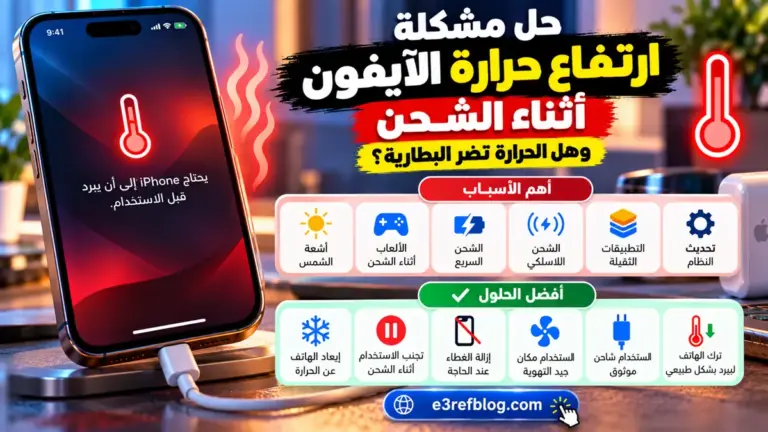
إذا كان الهاتف يصبح ساخناً أثناء الشحن بصورة متكررة، اقرأ:
حل مشكلة ارتفاع حرارة الآيفون أثناء الشحن وهل الحرارة تضر البطارية؟
21. تجنب استخدام الآيفون في درجات الحرارة المرتفعة
Apple توضح أن الحرارة المرتفعة قد تؤثر في عمر بطاريات الليثيوم أيون.
لذلك تجنب:
- وضع الهاتف تحت أشعة الشمس المباشرة لفترة طويلة.
- تركه داخل سيارة شديدة الحرارة.
- تغطيته أثناء الشحن بطريقة تمنع خروج الحرارة.
- ممارسة ألعاب ثقيلة أثناء الشحن إذا أصبح الجهاز ساخناً بشكل واضح.
ليس المطلوب أن تقلق من كل دفء بسيط، فالهاتف قد يصبح دافئاً أثناء بعض المهام.
المشكلة هي الحرارة العالية والمستمرة.
22. افحص صحة البطارية
إذا جربت إعدادات توفير الطاقة وما زالت مدة استخدام الهاتف قصيرة جداً، افحص صحة البطارية.
بحسب موديل الآيفون، انتقل إلى قسم البطارية ثم صحة البطارية أو صحة البطارية والشحن.
ستجد معلومات مثل:
- السعة القصوى.
- حالة الأداء.
- توصية بالصيانة إن وجدت.
السعة القصوى تقارن قدرة البطارية الحالية بقدرتها عندما كانت جديدة.
كلما تقادمت البطارية كيميائياً، تقل كمية الطاقة التي يمكنها الاحتفاظ بها.
للتفاصيل الكاملة اقرأ:
صحة بطارية الآيفون: ما معنى Maximum Capacity ومتى تحتاج لتغيير البطارية؟
هل انخفاض Maximum Capacity يعني أن البطارية تالفة؟
ليس بهذه البساطة.
من الطبيعي أن تنخفض السعة القصوى مع مرور الوقت والاستخدام.
الأهم هو الجمع بين عدة عوامل:
- نسبة Maximum Capacity.
- وقت الاستخدام الفعلي.
- وجود رسالة Service أو صيانة.
- حدوث إيقاف تشغيل غير متوقع.
- أداء الجهاز.
- عدد مرات الحاجة إلى الشحن.
لا تستبدل البطارية فقط لأن الرقم أصبح أقل من اليوم الذي اشتريت فيه الهاتف.
ماذا يعني ظهور Service في صحة البطارية؟
إذا ظهر تنبيه Service أو توصية بخدمة البطارية، فهذا مؤشر أقوى من مجرد انخفاض بسيط في السعة.
وفق إرشادات Apple، يمكن التفكير في استبدال البطارية لاستعادة القدرة والأداء الكاملين عندما تظهر توصية الخدمة.
إذا كنت تعتمد على الهاتف يومياً وأصبحت البطارية لا تكفي احتياجاتك، فقد يكون الاستبدال الحل العملي بدلاً من تعطيل نصف ميزات الجهاز.
23. هل يجب تفريغ البطارية إلى صفر؟
لا.
لا تحتاج بطاريات الليثيوم أيون الحديثة إلى تفريغ كامل قبل كل عملية شحن.
يمكنك شحن الآيفون عندما يناسبك.
لا تنتظر 0% كل مرة، ولا تقلق إذا قمت بالشحن من 40% إلى 70%.
والشحن الجزئي أمر طبيعي.
24. لا تترك البطارية تصل إلى صفر باستمرار بلا حاجة
الوصول العرضي إلى 0% ليس كارثة.
لكن جعل البطارية تفرغ بالكامل كل يوم ليس مطلوباً للحصول على عمر أفضل.
استخدم الهاتف بصورة طبيعية واشحنه عندما تحتاج.
إذا كنت تريد معرفة أفضل عادات الشحن اليومية، راجع:
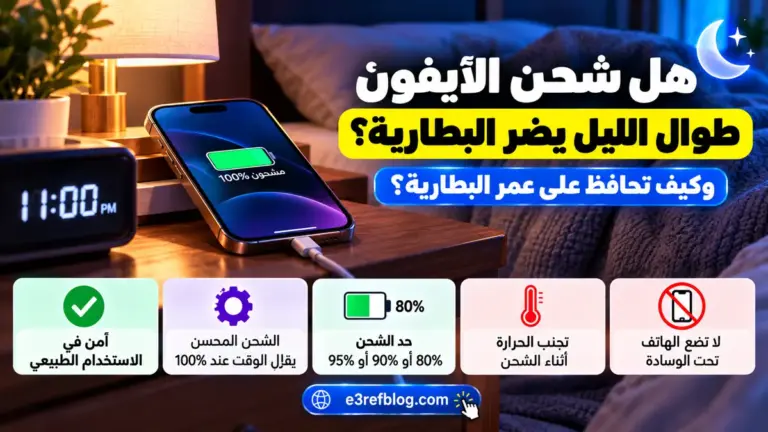
هل شحن الآيفون طوال الليل يضر البطارية؟ وكيف تحافظ على عمر البطارية؟
25. هل شحن الآيفون طوال الليل هو سبب نفاد البطارية؟
ليس بالضرورة.
الآيفون يدير عملية الشحن، كما تتوفر ميزات مثل الشحن المحسن وحد الشحن في الأجهزة المدعومة.
الهدف من هذه الميزات هو تقليل الوقت الذي تقضيه البطارية في حالات قد تزيد تقادمها على المدى الطويل.
يمكنك التعرف عليها بالتفصيل هنا:
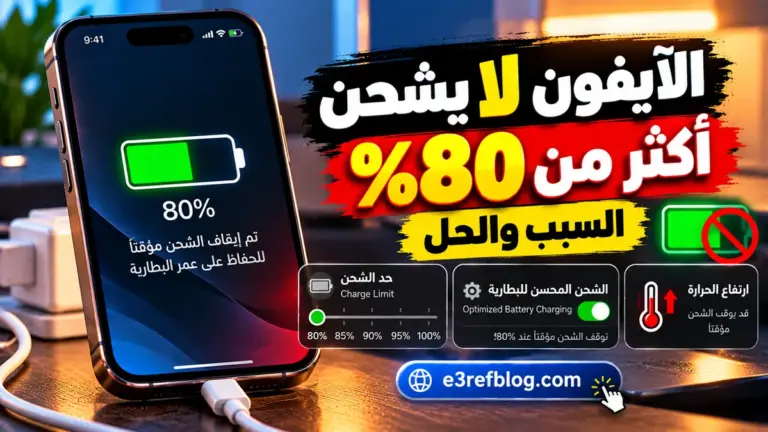
الشحن المحسن وحد الشحن في الآيفون: هل يجب تفعيله أم إيقافه؟
26. هل الويدجت Widgets تستهلك البطارية؟
يمكن للويدجت التي تحتاج إلى تحديث مستمر للمعلومات أن تستخدم بعض الموارد.
لكن لا يوجد سبب لحذف جميع الويدجت لمجرد تحسين البطارية.
إذا لاحظت أن لديك عشرات العناصر التي تعرض بيانات متغيرة باستمرار ولا تستخدمها، يمكنك تقليلها.
الأهم مرة أخرى هو النظر إلى بيانات استهلاك البطارية الفعلية بدلاً من تعطيل كل شيء بصورة عشوائية.
27. الخلفيات المتحركة والتأثيرات
التأثيرات البصرية قد تحتاج إلى موارد إضافية مقارنةً بواجهة ثابتة وبسيطة.
لكن في الاستخدام العادي لا ينبغي أن تكون أول شيء تلغيه.
ابدأ دائماً بالعوامل الأكبر:
- الشاشة.
- التطبيقات.
- الشبكة.
- الموقع.
- الحرارة.
- صحة البطارية.
ثم انتقل إلى التفاصيل الصغيرة إذا كنت تحاول الحصول على أقصى مدة ممكنة.
28. هل الوضع الداكن يوفر البطارية؟
على أجهزة iPhone التي تستخدم شاشات OLED، يمكن للوضع الداكن أن يقلل استهلاك الشاشة في بعض الظروف، خصوصاً عند عرض مساحات سوداء كبيرة.
لكن مقدار الفرق يعتمد على:
- مستوى السطوع.
- المحتوى المعروض.
- مدة استخدام الشاشة.
- التطبيقات.
لذلك استخدم الوضع الداكن إذا كنت تفضله، لكن لا تعتبره العلاج الرئيسي لمشكلة استنزاف البطارية.
29. هل Bluetooth يستنزف بطارية الآيفون؟
ترك Bluetooth مفعلاً لا يعني أنه يستهلك كمية ضخمة من البطارية طوال الوقت.
Apple تصمم Wi-Fi وBluetooth للعمل بكفاءة، وتستخدم خدمات كثيرة في النظام هذه الاتصالات.
لا أنصح بأن تجعل يومك عبارة عن تشغيل Bluetooth وإيقافه كل بضع دقائق.
إذا كان لديك جهاز Bluetooth معين يسبب مشكلة أو اتصالاً مستمراً غير مرغوب فيه، عالج هذا الجهاز تحديداً.
30. هل AirDrop يستهلك البطارية؟
الاستخدام الفعلي لنقل الملفات يستهلك الطاقة مثل أي عملية نقل بيانات.
لكن مجرد وجود AirDrop ضمن النظام ليس عادةً السبب الذي يفسر استنزافاً ضخماً للبطارية.
إذا كان هاتفك يفقد نسبة كبيرة دون استخدام، ابحث عن السبب في تقرير البطارية بدلاً من تخمين ميزات عشوائية.
31. تحقق من التطبيقات التي تعمل بالصوت
تطبيقات:
- الموسيقى.
- البودكاست.
- الراديو.
- الملاحة.
يمكن أن تستمر في العمل والخلفية لفترات طويلة.
هذا طبيعي إذا كنت تستخدمها.
لكن ربما تركت تطبيقاً يشغل صوتاً أو اتصالاً في الخلفية دون انتباه.
افتح قسم البطارية وتحقق من مدة نشاط التطبيقات.
32. الكاميرا والألعاب من أكثر الاستخدامات استهلاكاً
التصوير لفترات طويلة، خصوصاً الفيديو عالي الدقة، يمكن أن يستخدم:
- الكاميرا.
- الشاشة.
- المعالج.
- التخزين.
- معالجة الصور.
- أحياناً الاتصال بالشبكة.
والألعاب الثقيلة تجمع بين الشاشة والمعالج والرسوميات والصوت والشبكة.
لذلك انخفاض البطارية سريعاً أثناء هذه الاستخدامات لا يعني وجود مشكلة بالضرورة.
المهم هو أداء البطارية في استخدامك المعتاد.
33. هل الخرائط تستهلك البطارية بسرعة؟
الملاحة تجمع بين:
- GPS.
- الشاشة.
- البيانات.
- المعالجة.
- أحياناً Bluetooth أو CarPlay.
ولهذا فهي من الاستخدامات التي قد تستهلك البطارية بصورة ملحوظة.
إذا كنت في رحلة طويلة، فمن الطبيعي أن تحتاج إلى توصيل الهاتف بمصدر طاقة.
34. أعد ضبط إعدادات التطبيق قبل حذف الهاتف بالكامل
إذا كانت المشكلة مرتبطة بتطبيق معين، لا تنتقل مباشرة إلى إعادة ضبط الآيفون كاملاً.
جرّب أولاً:
- تحديث التطبيق.
- إغلاقه وإعادة فتحه.
- إعادة تشغيل الآيفون.
- حذف التطبيق وإعادة تثبيته إذا كان ذلك آمناً لبياناتك.
- التواصل مع مطور التطبيق إذا استمر الاستهلاك غير الطبيعي.
مسح الهاتف بالكامل ليس حلاً منطقياً لمشكلة تطبيق واحد.
35. هل إعادة تعيين جميع الإعدادات تصلح البطارية؟
ليس هذا من الحلول الأولى التي أنصح بها.
إذا كان السبب:
- صحة البطارية.
- تطبيق يستهلك الطاقة.
- ضعف الشبكة.
- الحرارة.
فلن يؤدي إعادة تعيين الإعدادات إلى حل السبب الحقيقي بالضرورة.
ابدأ بالتشخيص قبل أي خطوة واسعة.
36. بطارية الآيفون تنفد بسرعة أثناء الليل
إذا كنت تنام والهاتف مثلاً على 80% وتستيقظ بانخفاض غير معتاد، افحص تقرير البطارية للفترة الليلية.
ابحث عن:
- تطبيق يعمل في الخلفية.
- نسخ احتياطي أو مزامنة.
- نشاط للصور.
- تحديث.
- تغطية خلوية ضعيفة.
- تشغيل صوت.
- تطبيق موقع.
إذا لم يكن هناك نشاط واضح وكان الانخفاض كبيراً بصورة متكررة، راقب صحة البطارية أيضاً.
37. بطارية الآيفون تنفد بسرعة بعد تحديث iOS
إذا بدأت المشكلة مباشرةً بعد تحديث كبير، امنح الهاتف بعض الوقت.
قد يستمر النظام في تنفيذ مهام خلفية بعد التحديث.
راقب:
الإعدادات ← البطارية
لمعرفة إذا كانت هناك أنشطة معينة تعمل بصورة أكبر من المعتاد.
إذا استمرت المشكلة لأيام ولم يعد هناك نشاط إعداد أو مزامنة واضح، ابدأ بفحص التطبيقات وصحة البطارية والإعدادات.
38. بطارية الآيفون تنفد بسرعة بعد شراء هاتف جديد
الهاتف الجديد قد يكون مشغولاً في أول أيامه بـ:
- تنزيل التطبيقات.
- استعادة نسخة احتياطية.
- مزامنة الصور.
- فهرسة المحتوى.
- تنزيل الرسائل والملفات.
- إعداد الخدمات.
لذلك لا تستخدم أول ساعات من إعداد الجهاز للحكم النهائي على عمر البطارية.
انتظر حتى ينتهي النقل والمزامنة ثم قيّم الاستخدام الطبيعي.
39. هل شاحن غير مناسب يمكن أن يجعل البطارية تخلص بسرعة؟
الشاحن يؤثر بصورة أساسية في عملية الشحن.
أما الاستنزاف بعد فصل الهاتف عن الشاحن فيتعلق أكثر باستخدام الجهاز وحالة البطارية.
لكن استخدام ملحقات رديئة أو تالفة قد يسبب مشكلات في الشحن أو الحرارة.
إذا كنت تشك في الشاحن، راجع:
الشحن السريع في الآيفون: كيف يعمل وما الشاحن المناسب؟
وإذا كان الآيفون نفسه لا يشحن بصورة صحيحة:
الآيفون لا يشحن: جميع الأسباب والحلول خطوة بخطوة
40. متى أعرف أن الحل هو تغيير البطارية؟
ابدأ بالتفكير جدياً في فحص أو استبدال البطارية إذا اجتمعت عدة علامات مثل:
- مدة استخدام قصيرة جداً مقارنةً بالسابق.
- انخفاض واضح في Maximum Capacity.
- ظهور توصية Service.
- انطفاء الهاتف بصورة غير متوقعة.
- الحاجة إلى الشحن عدة مرات مع استخدام بسيط.
- استمرار المشكلة بعد استبعاد التطبيقات والإعدادات والشبكة.
في هذه المرحلة قد يكون تغيير البطارية أفضل من قضاء يومك في تعطيل الميزات التي اشتريت الهاتف لاستخدامها.
لا تعطل كل ميزات الآيفون لتوفير البطارية
من الأخطاء الشائعة عند محاولة علاج استنزاف البطارية تعطيل كل شيء:
- الموقع.
- Bluetooth.
- Wi-Fi.
- 5G.
- الإشعارات.
- تحديث الخلفية.
- السطوع.
- مزامنة الصور.
ثم يصبح الهاتف أقل فائدة، بينما قد تكون المشكلة الحقيقية بطارية متدهورة أو تطبيقاً واحداً.
الأفضل هو:
شخّص السبب أولاً، ثم عالج السبب نفسه.
أفضل ترتيب لحل مشكلة نفاد البطارية
إذا كنت تريد خطوات مختصرة، جرّب هذا الترتيب:
- افتح الإعدادات ← البطارية.
- حدد التطبيق أو النشاط الأكثر استهلاكاً.
- أعد تشغيل الآيفون.
- حدّث iOS.
- حدّث التطبيقات.
- راجع السطوع ووقت تشغيل الشاشة.
- افحص خدمات الموقع.
- راجع نشاط التطبيقات في الخلفية.
- تحقق من قوة الشبكة الخلوية.
- راقب حرارة الهاتف.
- فعّل نمط الطاقة المنخفضة عند الحاجة.
- استخدم Adaptive Power إذا كان جهازك يدعمها.
- افحص صحة البطارية.
- فكر في صيانة البطارية إذا ظهرت توصية بذلك أو أصبح وقت الاستخدام غير مناسب.
أسئلة شائعة حول نفاد بطارية الآيفون بسرعة
لماذا بطارية الآيفون تخلص بسرعة فجأة؟
قد يكون السبب تطبيقاً يعمل بصورة غير طبيعية، أو تحديثاً جديداً، أو نشاط مزامنة، أو ضعف الشبكة، أو ارتفاع الحرارة.
ابدأ بمراجعة قسم البطارية لمعرفة النشاط المسؤول.
هل انخفاض البطارية أثناء الليل طبيعي؟
انخفاض بسيط ممكن بسبب نشاط النظام والشبكة والإشعارات، لكن انخفاضاً كبيراً ومتكرراً يحتاج إلى فحص تقرير البطارية.
هل نمط الطاقة المنخفضة يضر الآيفون؟
لا. هو ميزة رسمية من Apple مصممة لتقليل استهلاك الطاقة عند الحاجة.
لماذا البطارية تخلص بسرعة بعد التحديث؟
قد ينفذ الهاتف مهاماً في الخلفية مثل الفهرسة والمزامنة بعد التحديث، ما قد يزيد الاستهلاك مؤقتاً.
هل إغلاق التطبيقات يوفر البطارية؟
إغلاق جميع التطبيقات باستمرار ليس مطلوباً. أغلق التطبيق إذا كان لا يعمل بصورة صحيحة أو ظهر أنه يستهلك الطاقة بشكل غير طبيعي.
هل البطارية عند 80% تحتاج إلى تغيير؟
لا تعتمد على الرقم وحده. افحص مدة الاستخدام وحالة الأداء ورسائل النظام وما إذا كانت البطارية تلبي احتياجاتك.
هل الحرارة تسبب نفاد البطارية؟
نعم، الحرارة قد تؤثر في الأداء واستهلاك الطاقة وعمر البطارية على المدى الطويل.
هل Always-On Display تستهلك البطارية؟
تستخدم بعض الطاقة، ويمكن تعطيلها إذا كنت تريد تقليل استهلاك الشاشة قدر الإمكان، لكن مقدار التأثير يختلف حسب الاستخدام.
هل الوضع الداكن يوفر البطارية؟
يمكن أن يقلل استهلاك الشاشة في بعض أجهزة OLED والظروف، لكنه ليس الحل الرئيسي للاستنزاف غير الطبيعي.
هل يجب إيقاف Bluetooth وWi-Fi؟
ليس ضرورياً عادةً. لا تبدأ بتعطيل ميزات أساسية ما لم تحدد أنها مرتبطة بالمشكلة.
الخلاصة
إذا كانت بطارية الآيفون تنفد بسرعة، فلا تبدأ بتغيير عشرات الإعدادات بصورة عشوائية.
ابدأ من:
الإعدادات ← البطارية
وحدد التطبيق أو النشاط الذي يستهلك الطاقة.
ثم راجع أهم العوامل:
- مدة تشغيل الشاشة.
- السطوع.
- التطبيقات في الخلفية.
- خدمات الموقع.
- قوة الشبكة.
- حرارة الهاتف.
- المزامنة.
- صحة البطارية.
استخدم نمط الطاقة المنخفضة عندما تحتاج إلى إطالة مدة الاستخدام، واستفد من Adaptive Power إذا كان جهازك يدعمها.
وإذا كانت صحة البطارية منخفضة ومدة الاستخدام أصبحت غير مناسبة رغم أن التطبيقات والإعدادات طبيعية، فقد تكون البطارية نفسها قد وصلت إلى مرحلة تستحق الفحص أو الاستبدال.
ولمعرفة متى تصبح حالة البطارية هي السبب الحقيقي، اقرأ:
صحة بطارية الآيفون: ما معنى Maximum Capacity ومتى تحتاج لتغيير البطارية؟
أما إذا كانت مشكلتك مرتبطة بالشحن وليس الاستنزاف، فابدأ من دليلنا الرئيسي:
حل مشاكل بطارية الآيفون والشحن: دليل شامل لجميع الأسباب والحلول
ويمكنك الرجوع أيضاً إلى إرشادات Apple الرسمية حول استنزاف بطارية iPhone لمعرفة توصيات الشركة الخاصة باستهلاك البطارية وأنماط الطاقة وصحة البطارية.