قد تواجه أحياناً مشكلة في اتصال الواي فاي على الآيفون؛ فقد لا تظهر الشبكة، أو يتصل الهاتف بالراوتر ولكن الإنترنت لا يعمل، أو ينقطع الاتصال بشكل متكرر دون سبب واضح.
والخبر الجيد أن معظم مشاكل Wi-Fi في أجهزة iPhone لا تعني وجود عطل في الهاتف، بل قد يكون السبب إعداداً بسيطاً، أو مشكلة في الراوتر، أو بيانات شبكة محفوظة بشكل غير صحيح.
في هذا الدليل من مدونة إعرف سنشرح أهم أسباب مشكلة الواي فاي في الآيفون، ونستعرض الحلول بالترتيب من الأسهل إلى الأكثر تقدماً.
أولًا: تأكد من تشغيل الواي فاي في الآيفون
قد يبدو الحل بسيطاً جداً ، لكنه أول شيء يجب التأكد منه.
افتح:
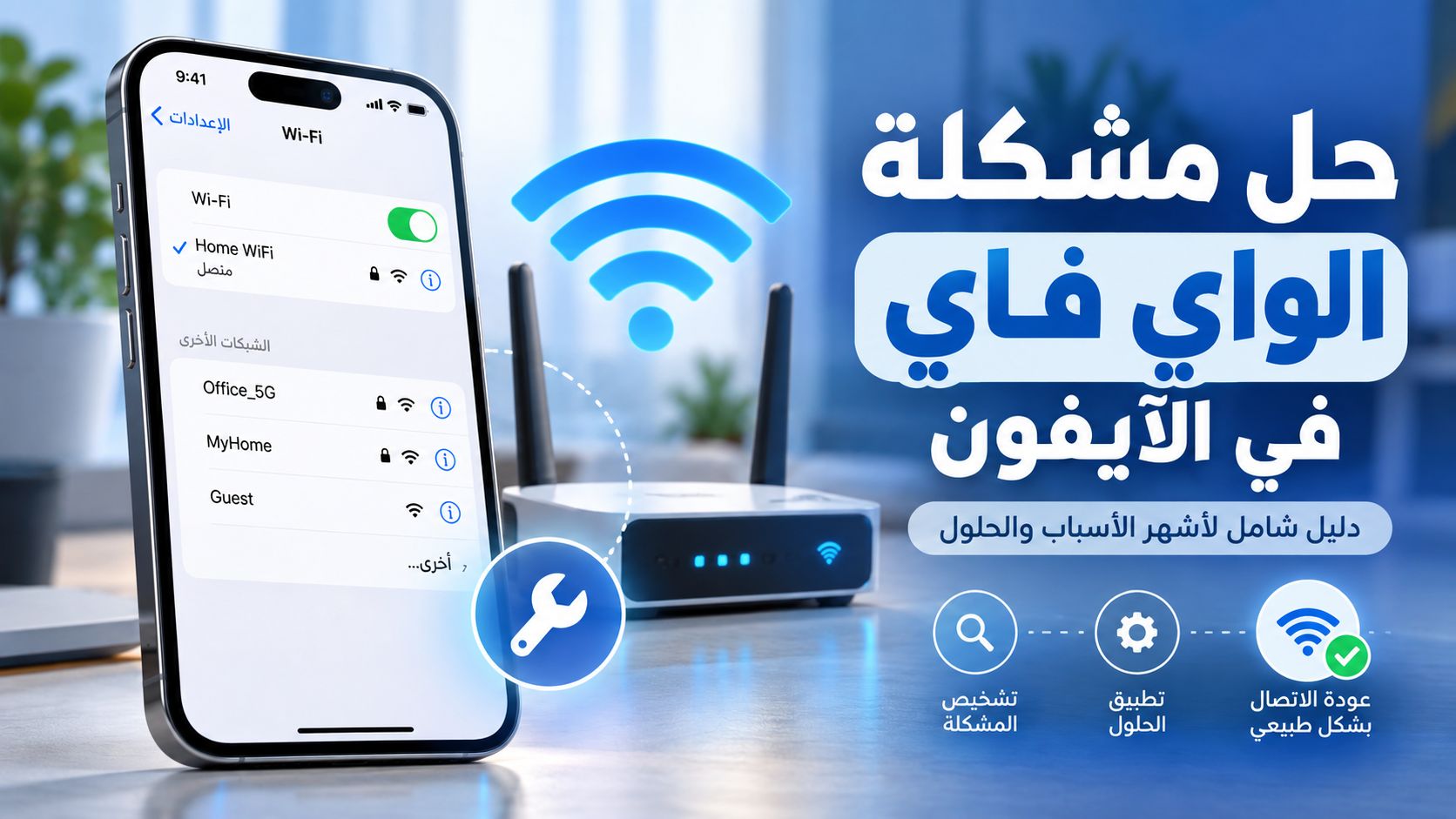
الإعدادات ← Wi-Fi
وتأكد من أن خيار Wi-Fi يعمل، ثم اضغط على اسم الشبكة التي تريد الاتصال بها.
عند نجاح الاتصال ستظهر علامة اختيار بجانب اسم الشبكة، بالإضافة إلى رمز Wi-Fi أعلى شاشة الآيفون. وتوصي Apple كذلك بالتأكد من أن وضع الطيران غير مفعّل عند مواجهة مشكلة في الاتصال.
إذا كانت الشبكة لا تظهر أصلًا، اقترب من جهاز الراوتر وانتظر عدة ثوانٍ ثم تحقق مرة أخرى.
أعد تشغيل الواي فاي
قبل الدخول في الحلول المتقدمة، جرّب إيقاف Wi-Fi ثم تشغيله من جديد.
اذهب إلى:
الإعدادات ← Wi-Fi
ثم أوقفه لعدة ثوانٍ وأعد تشغيله.
يمكن لهذه الخطوة البسيطة إعادة إنشاء الاتصال بين الآيفون والراوتر وحل بعض المشكلات المؤقتة.
أعد تشغيل الآيفون
إذا ظل الواي فاي لا يعمل، أعد تشغيل هاتفك.
إعادة التشغيل تساعد في التخلص من بعض الأخطاء المؤقتة في النظام والتي قد تؤثر في الاتصال بالشبكات.
بعد تشغيل الجهاز مرة أخرى، حاول الاتصال بالشبكة واختبر الإنترنت.
أعد تشغيل الراوتر
ليس كل خلل في Wi-Fi يكون مصدره الآيفون.
إذا كان الهاتف متصلاً بالشبكة ولكن الإنترنت لا يعمل، فقد تكون المشكلة من الراوتر أو مزود خدمة الإنترنت.
أوقف تشغيل الراوتر، وانتظر فترة قصيرة، ثم أعد تشغيله وانتظر حتى تستقر إشارات الاتصال.
بعد ذلك جرّب فتح أحد المواقع على الآيفون.
ومن المفيد أيضًا تجربة الشبكة على هاتف أو كمبيوتر آخر. فإذا كان الإنترنت لا يعمل على جميع الأجهزة، فمن المرجح أن المشكلة ليست في الآيفون وإنما في الشبكة أو مزود الخدمة. وهذا أيضًا من الاختبارات التي توصي بها Apple عند تشخيص مشكلات الاتصال.
انسَ شبكة الواي فاي ثم اتصل بها من جديد
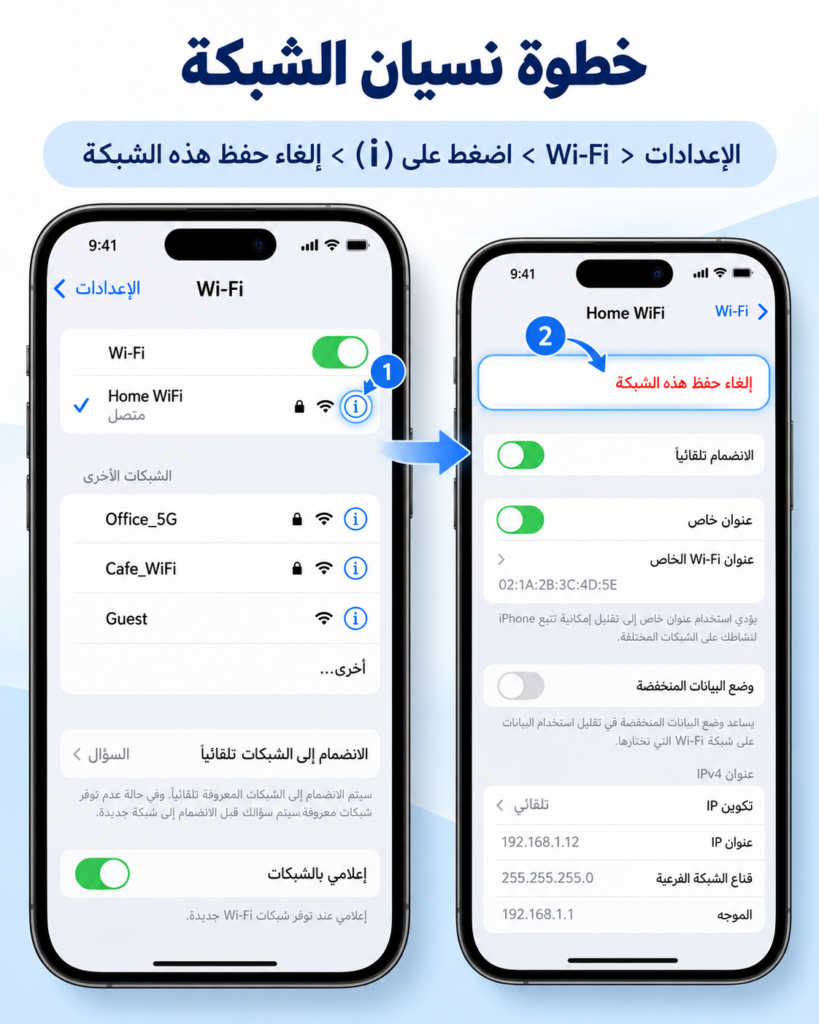
يعتبر خيار نسيان الشبكة من أفضل الحلول عندما يرفض الآيفون الاتصال بشبكة سبق استخدامُها.
اذهب إلى:
الإعدادات ← Wi-Fi
ثم اضغط على رمز المعلومات الموجود بجانب اسم الشبكة، واختر:
إلغاء حفظ هذه الشبكة / Forget This Network
بعد ذلك ابحث عن الشبكة مرة أخرى وأدخل كلمة المرور.
عند نسيان الشبكة، يحذف الآيفون إعدادات الاتصال المحفوظة لتلك الشبكة، ثم ينشئ اتصالًا جديدًا عند الانضمام إليها مرة أخرى.
ملاحظة: تأكد من أنك تعرف كلمة مرور الواي فاي قبل تنفيذ هذه الخطوة.
[إقرأ هنــا : طريقة معرفة كلمة سر الواي فاي المتصل بها على الآيفون]
تأكد من صحة كلمة مرور الواي فاي
إذا ظهرت لك رسالة تفيد بأن كلمة المرور غير صحيحة، فأعد إدخالها بعناية.
انتبه إلى الأحرف الكبيرة والصغيرة والأرقام والرموز.
وقد تحدث المشكلة أيضًا بعد قيام صاحب الشبكة بتغيير كلمة المرور بينما ما زال الآيفون يحتفظ ببيانات الاتصال القديمة.
في هذه الحالة استخدم خيار نسيان هذه الشبكة ثم أعد الاتصال باستخدام كلمة السر الجديدة.
وسنخصص لهذا العطل مقالًا مستقلًا ضمن سلسلة مشاكل الواي فاي في الآيفون.
الآيفون متصل بالواي فاي ولكن الإنترنت لا يعمل
هذه من أكثر المشكلات إرباكًا؛ يظهر رمز Wi-Fi ويبدو الهاتف متصلًا بصورة طبيعية، لكن المواقع والتطبيقات لا تستطيع الوصول إلى الإنترنت.
ابدأ باختبار الشبكة على جهاز آخر.
إذا لم يعمل الإنترنت على الأجهزة الأخرى أيضًا، فتحقق من الراوتر أو خدمة الإنترنت.
أما إذا كان الإنترنت يعمل على جميع الأجهزة باستثناء الآيفون، فجرّب بالترتيب:
- إيقاف Wi-Fi وتشغيله.
- إعادة تشغيل الآيفون.
- نسيان الشبكة وإعادة الاتصال.
- تعطيل أي VPN مؤقتًا أثناء التشخيص.
- إعادة تشغيل الراوتر.
- تجربة شبكة Wi-Fi أخرى.
إذا استطاع الآيفون الاتصال بشبكة أخرى بصورة طبيعية، فهذه إشارة إلى أن المشكلة مرتبطة غالبًا بالشبكة الأولى أو إعداداتها، وليست بوحدة Wi-Fi في الهاتف. وتوصي Apple أيضًا بتجربة شبكة أخرى للمساعدة في عزل مصدر المشكلة.
[رابط داخلي مستقبلي: الآيفون متصل بالواي فاي ولكن لا يوجد إنترنت]
تحقق من تطبيقات VPN والحماية
إذا كنت تستخدم تطبيق VPN أو برنامجًا يتدخل في اتصال الشبكة، فمن الممكن أن يؤثر في الاتصال في بعض الحالات.
جرّب تعطيله مؤقتًا ثم اختبر Wi-Fi.
وتشير إرشادات Apple الحالية إلى فحص برامج VPN أو الحماية عند استمرار مشاكل الاتصال.
إذا عاد الإنترنت بعد تعطيل التطبيق، فتحقق من إعداداته أو من توفر تحديث له قبل تشغيله مجددًا.
اقترب من الراوتر
ضعف الإشارة قد يجعل الإنترنت بطيئًا أو يسبب انقطاع Wi-Fi باستمرار.
إذا كانت بينك وبين الراوتر مسافة كبيرة أو عدة جدران، اقترب منه ثم اختبر الاتصال.
إذا أصبحت الشبكة مستقرة بعد الاقتراب، فالمشكلة على الأغلب مرتبطة بتغطية Wi-Fi داخل المنزل وليس بالآيفون.
ويمكن في المنازل الكبيرة استخدام جهاز Mesh أو نقطة وصول إضافية لتوسيع التغطية.
حدّث نظام iOS
من الجيد إبقاء الآيفون على أحدث إصدار مستقر متاح لجهازك، لأن تحديثات النظام تتضمن إصلاحات وتحسينات متعددة.
اذهب إلى:
الإعدادات ← عام ← تحديث البرامج
وفي حال توفر تحديث، اقرأ تفاصيله ثم قم بتثبيته بالطريقة المعتادة.
ويُفضل وجود نسخة احتياطية من بياناتك المهمة قبل أي تحديث كبير للنظام.
إعادة تعيين إعدادات الشبكة في الآيفون
إذا جربت الحلول السابقة وما زالت المشكلة موجودة، يمكن تجربة إعادة تعيين إعدادات الشبكة.
اذهب إلى:
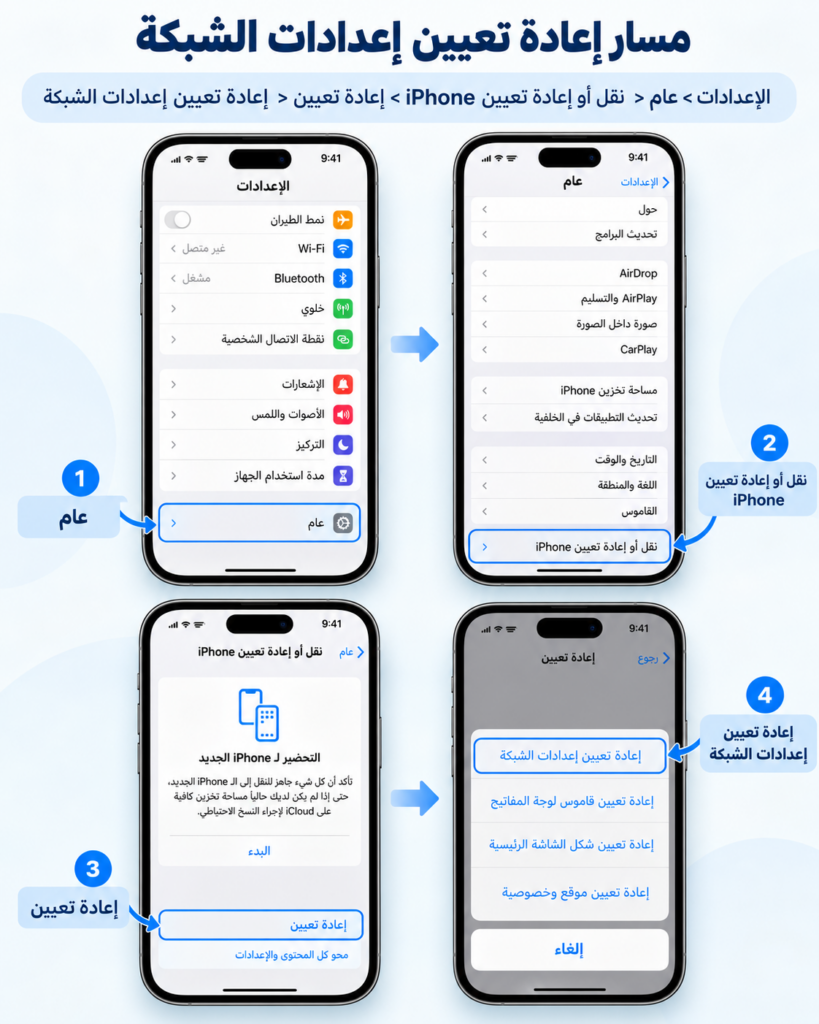
الإعدادات ← عام ← نقل أو إعادة تعيين iPhone ← إعادة تعيين ← إعادة تعيين إعدادات الشبكة
هذه العملية لا تعني حذف الصور والتطبيقات الموجودة في الهاتف، لكنها تعيد ضبط إعدادات الاتصال بالشبكة.
وتوضح Apple أن إعادة تعيين إعدادات الشبكة تؤدي إلى إعادة ضبط شبكات Wi-Fi وكلمات المرور وإعدادات الشبكة الخلوية وإعدادات VPN وAPN.
لذلك اجعل هذا الحل من الخطوات الأخيرة، وتأكد من معرفتك بكلمات مرور شبكات Wi-Fi المهمة قبل تنفيذه.
وبحسب إرشادات Apple، يمكن أن تساعد إعادة تعيين إعدادات الشبكة في معالجة بعض مشكلات الاتصال بالواي فاي.
ماذا تفعل إذا كان زر Wi-Fi رماديًا؟
في بعض الحالات قد يظهر خيار Wi-Fi باللون الرمادي ولا يمكنك تشغيله.
ابدأ بإعادة تشغيل الآيفون.
وتشير تعليمات Apple إلى إعادة تشغيل الجهاز إذا ظهر إعداد Wi-Fi معطلًا أو باللون الرمادي.
إذا استمرت المشكلة بعد إعادة التشغيل والتحديث وتجربة الحلول الأساسية، فقد يكون من المناسب التواصل مع دعم Apple أو مركز صيانة موثوق لفحص الجهاز.
كيف أعرف إن كانت المشكلة من الآيفون أم من الراوتر؟
هناك اختبار بسيط جدًا.
الحالة الأولى: جميع الأجهزة لا تستطيع الدخول إلى الإنترنت
هنا يُرجح وجود مشكلة في الراوتر أو خط الإنترنت أو مزود الخدمة.
الحالة الثانية: جميع الأجهزة تعمل باستثناء الآيفون
ابدأ بحلول الآيفون مثل نسيان الشبكة وإعادة ضبط إعدادات الشبكة.
الحالة الثالثة: الآيفون يعمل على شبكات أخرى لكنه لا يعمل على شبكة المنزل
المشكلة غالبًا مرتبطة بإعدادات شبكة المنزل أو الراوتر.
الحالة الرابعة: الآيفون لا يستطيع الاتصال بأي شبكة Wi-Fi
بعد تنفيذ خطوات الإصلاح الأساسية، قد تحتاج إلى فحص الجهاز أو التواصل مع دعم Apple.
هل إعادة تعيين إعدادات الشبكة تحذف الصور؟
لا. خيار إعادة تعيين إعدادات الشبكة ليس هو خيار مسح محتويات الآيفون.
لكنه يحذف أو يعيد ضبط معلومات وإعدادات الشبكات مثل شبكات Wi-Fi المحفوظة وكلمات مرورها، بالإضافة إلى بعض إعدادات الشبكات الأخرى.
لذلك لا تخلط بين:
إعادة تعيين إعدادات الشبكة
و:
مسح جميع المحتويات والإعدادات
فالخياران مختلفان تمامًا.
لماذا يفصل الواي فاي في الآيفون باستمرار؟
يمكن أن يحدث انقطاع Wi-Fi بصورة متكررة لعدة أسباب، مثل:
- ضعف إشارة الراوتر.
- مشكلة مؤقتة في الشبكة.
- وجود إعداد شبكة قديم محفوظ على الهاتف.
- مشكلة في الراوتر نفسه.
- تطبيق VPN أو إعداد اتصال يتسبب في تعارض.
- مشكلة تحتاج إلى إعادة ضبط إعدادات الشبكة.
- خلل في الجهاز إذا كانت المشكلة تحدث مع جميع الشبكات.
ومن الأفضل تحديد النمط أولًا: هل يفصل Wi-Fi على شبكة واحدة فقط أم على جميع الشبكات؟
هذه المعلومة وحدها تساعد في تحديد مصدر المشكلة.
أسئلة شائعة حول مشكلة الواي فاي في الآيفون
لماذا الآيفون متصل بالواي فاي ولا يوجد إنترنت؟
قد تكون المشكلة في الراوتر أو مزود الإنترنت أو إعدادات الاتصال في الآيفون. اختبر الشبكة على جهاز آخر أولًا، ثم جرّب نسيان الشبكة وإعادة الاتصال وإعادة تشغيل الهاتف والراوتر.
هل نسيان شبكة Wi-Fi يحذف كلمة المرور؟
يتم حذف بيانات الشبكة المحفوظة من الآيفون، ولذلك ستحتاج إلى إدخال كلمة المرور عند الاتصال بها من جديد.
هل إعادة تعيين إعدادات الشبكة خطيرة؟
هي ليست عملية مسح للهاتف، لكنها تعيد ضبط إعدادات الشبكات، لذلك ستحتاج إلى إعادة الاتصال بشبكات Wi-Fi وإدخال كلمات المرور مرة أخرى.
ماذا أفعل إذا لم تظهر شبكة Wi-Fi على الآيفون؟
اقترب من الراوتر، وتأكد من تشغيل Wi-Fi، ثم أعد تشغيل الهاتف والراوتر. ويمكنك أيضًا التحقق مما إذا كانت الشبكة تظهر على أجهزة أخرى.
متى أعرف أن المشكلة تحتاج إلى صيانة؟
إذا كان الآيفون لا يستطيع الاتصال بأي شبكة Wi-Fi حتى بعد إعادة التشغيل والتحديث وإعادة تعيين إعدادات الشبكة، بينما تعمل الشبكات بصورة طبيعية على أجهزة أخرى، فهنا يصبح فحص الجهاز لدى جهة صيانة موثوقة أو دعم Apple خطوة منطقية.
الخلاصة
يمكن حل أغلب مشاكل الواي فاي في الآيفون دون الحاجة إلى صيانة.
ابدأ دائماً بالحلول الأبسط: تحقق من تشغيل Wi-Fi، أعد تشغيل الهاتف والراوتر، ثم نسيان الشبكة وأعد الاتصال بها.
وإذا بقيت المشكلة، جرّب شبكة أخرى لتحديد مصدر الخلل، ثم انتقل عند الحاجة إلى إعادة تعيين إعدادات الشبكة.
ولا تتسرع في افتراض أن المشكلة عطل في الهاتف؛ فقد يكون السبب ببساطة من الراوتر أو خدمة الإنترنت.