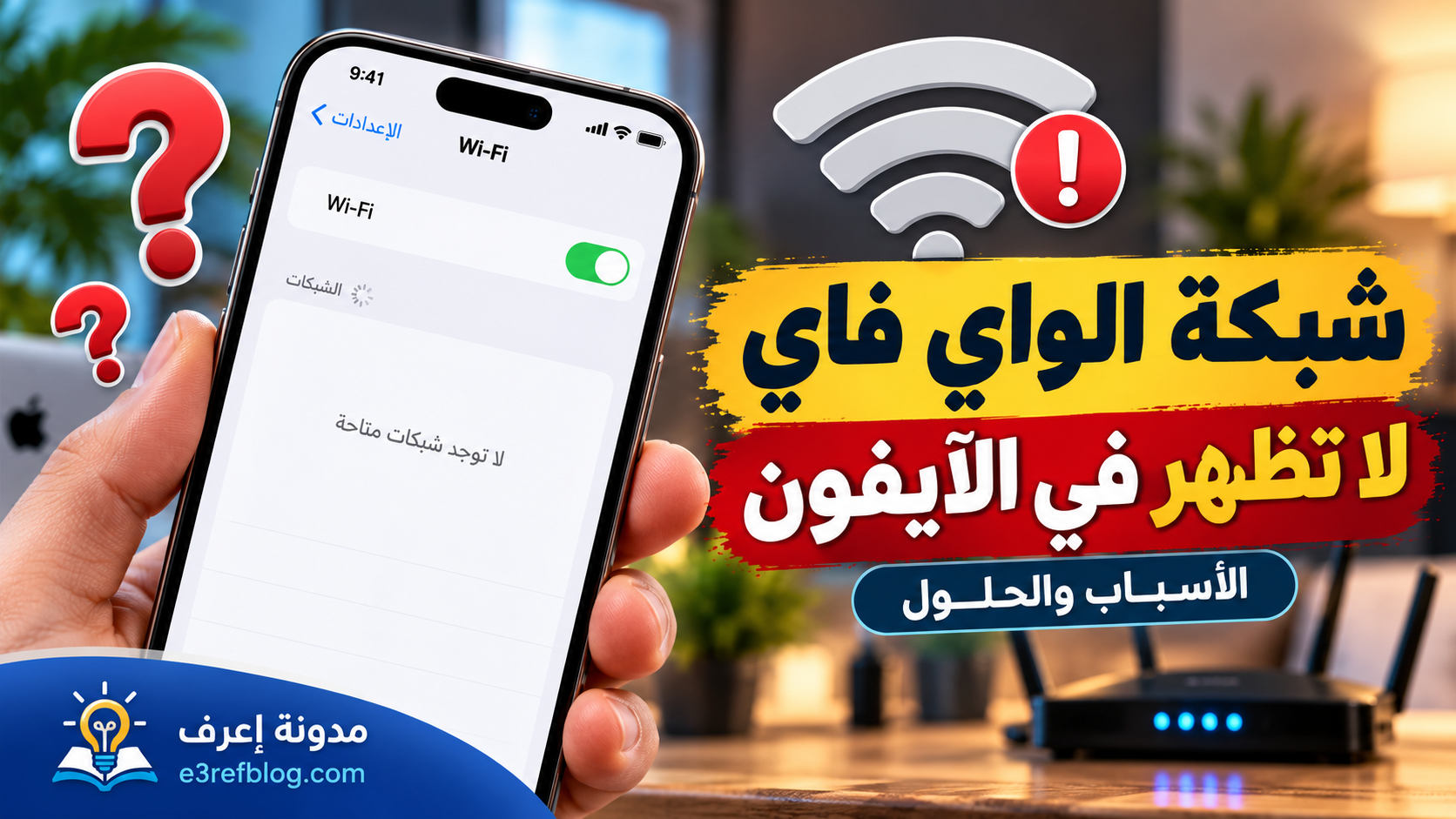
شبكة الواي فاي لا تظهر في الآيفون: الأسباب والحلول
قد تفتح إعدادات Wi-Fi في الآيفون بحثاً عن شبكة المنزل أو العمل، لتتفاجأ بأن اسم الشبكة لا يظهر ضمن الشبكات المتاحة، رغم أن الراوتر يعمل بشكل طبيعي.
وفي بعض الحالات قد تظهر شبكات أخرى قريبة، بينما تختفي شبكة معينة فقط، وفي حالات أخرى قد لا يعرض الآيفون أي شبكة Wi-Fi تقريباً.
مشكلة شبكة الواي فاي لا تظهر في الآيفون لها عدة أسباب؛ فقد تكون المشكلة بسيطة مثل بُعد الهاتف عن الراوتر، وقد تكون مرتبطة بإعدادات الراوتر، أو إخفاء اسم الشبكة، أو التردد المستخدم.
في هذا الدليل من مدونة إعرف سنتعرف على أبرز الأسباب، ثم نطبق الحلول بالترتيب من الأبسط إلى الأكثر تقدماً.
أولاً: هل لا تظهر شبكة واحدة أم جميع شبكات Wi-Fi؟
هذه أول نقطة يجب تحديدها قبل تغيير أي إعداد.
افتح:
الإعدادات ← Wi-Fi
وانظر إلى قائمة الشبكات المتاحة.
إذا كانت شبكات أخرى تظهر بشكل طبيعي، بينما لا تظهر شبكة المنزل فقط، فالمشكلة غالباً مرتبطة بالراوتر أو إعدادات تلك الشبكة.
أما إذا لم تظهر أي شبكة Wi-Fi رغم وجودك في مكان توجد فيه شبكات أخرى، فقد تكون المشكلة مرتبطة بالآيفون أو بإعدادات الاتصال فيه.
هذا الاختبار البسيط يساعدك على معرفة الاتجاه الصحيح للحل.
1. تأكد من تشغيل Wi-Fi
ابدأ من أبسط الاحتمالات.
اذهب إلى:
الإعدادات ← Wi-Fi
وتأكد من أن خيار Wi-Fi مفعّل.
إذا كان مفعّلاً بالفعل، أوقفه لعدة ثوانٍ ثم أعد تشغيله.
انتظر قليلاً حتى يعيد الآيفون البحث عن الشبكات المحيطة.
إذا ظهر اسم الشبكة بعد ذلك، حاول الاتصال بها بالطريقة المعتادة.
2. تأكد من إيقاف وضع الطيران
تحقق أيضاً من أن وضع الطيران غير مفعّل.
يمكنك مراجعة ذلك من:
الإعدادات ← نمط الطيران
ثم تأكد من أنه متوقف.
بعد ذلك ارجع إلى إعدادات Wi-Fi وانتظر حتى يبحث الهاتف عن الشبكات المتوفرة.
3. اقترب من جهاز الراوتر
قد تكون الشبكة موجودة بالفعل، لكن إشارة الراوتر ضعيفة لدرجة أن الآيفون لا يستطيع اكتشافها بشكل مستقر.
إذا كنت بعيداً عن الراوتر أو توجد عدة جدران بين الهاتف والجهاز، اقترب منه ثم افتح:
الإعدادات ← Wi-Fi
وانتظر عدة ثوانٍ.
إذا ظهرت الشبكة عندما أصبحت قريباً من الراوتر، فالمشكلة غالباً في تغطية الواي فاي داخل المنزل، وليست في الآيفون.
يمكن في هذه الحالة تحسين مكان الراوتر أو استخدام نقطة وصول إضافية أو نظام Mesh إذا كانت المساحة كبيرة.
4. تحقق من ظهور الشبكة على جهاز آخر
استخدم هاتفاً آخر أو جهاز كمبيوتر وابحث عن شبكة Wi-Fi نفسها.
إذا لم تظهر الشبكة على أي جهاز، فمن المرجح أن المشكلة مرتبطة بالراوتر نفسه أو بإعدادات الشبكة اللاسلكية.
أما إذا ظهرت الشبكة على جميع الأجهزة باستثناء الآيفون، فتابع الحلول التالية.
هذه الخطوة مهمة جداً؛ لأنها تساعدك على تحديد ما إذا كانت المشكلة من الهاتف أم من الشبكة.
5. أعد تشغيل الآيفون
قد يكون اختفاء شبكات Wi-Fi ناتجاً عن مشكلة مؤقتة في النظام.
أعد تشغيل الآيفون، ثم بعد تشغيله افتح:
الإعدادات ← Wi-Fi
وانتظر حتى تظهر الشبكات المتاحة.
إذا كان زر Wi-Fi نفسه يظهر باللون الرمادي ولا تستطيع تشغيله، فإن إعادة تشغيل الجهاز تعتبر من أولى الخطوات التي تستحق التجربة.
6. أعد تشغيل الراوتر
إذا كانت المشكلة تحدث مع شبكة المنزل فقط، فأعد تشغيل الراوتر.
افصل الراوتر عن الكهرباء لفترة قصيرة، ثم أعد توصيله.
انتظر حتى تعمل مؤشرات الإنترنت والواي فاي بصورة طبيعية، ثم افتح Wi-Fi على الآيفون وابحث عن الشبكة مرة أخرى.
وقد تساعد إعادة تشغيل الراوتر في حل بعض المشكلات المؤقتة المتعلقة ببث الشبكة أو الاتصال.
7. تحقق مما إذا كانت شبكة Wi-Fi مخفية
من الأسباب المهمة لاختفاء اسم الشبكة أن يكون الراوتر مضبوطاً على إخفاء اسم شبكة Wi-Fi.
في هذه الحالة لن تظهر الشبكة بالطريقة المعتادة ضمن قائمة الشبكات القريبة.
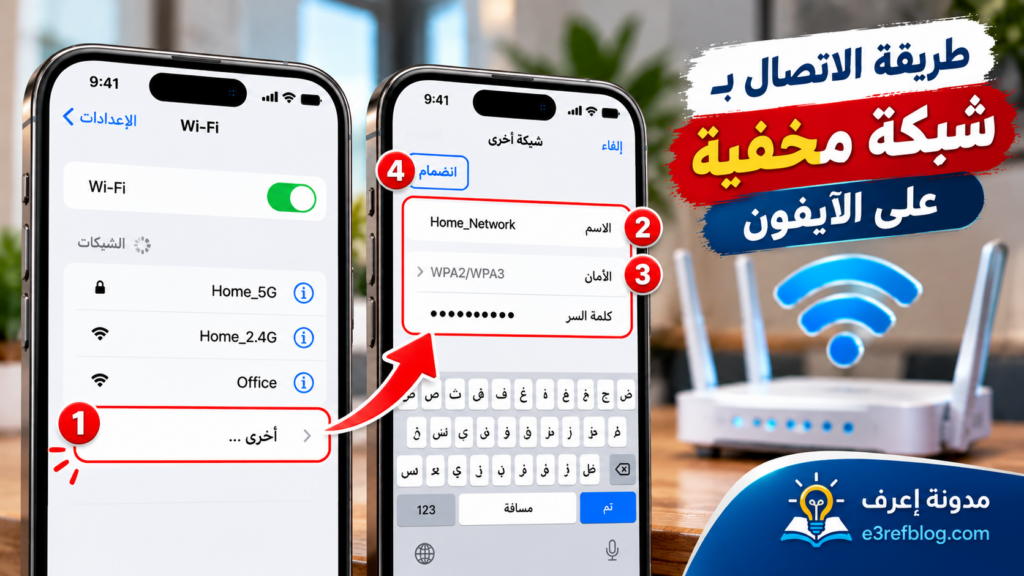
إذا كنت تعرف اسم الشبكة وكلمة المرور، يمكنك الانضمام إليها يدوياً.
اذهب إلى:
الإعدادات ← Wi-Fi ← أخرى
ثم أدخل:
اسم الشبكة ← نوع الأمان ← كلمة المرور
وتشرح Apple طريقة الانضمام إلى شبكة Wi-Fi مخفية من خلال إدخال اسم الشبكة وبياناتها يدوياً في إعدادات الآيفون.
يمكنك الاطلاع على دليل Apple الرسمي للاتصال بشبكات Wi-Fi.
وإذا كانت الشبكة الخاصة بك، فلا تعتمد على إخفاء اسمها كوسيلة حماية رئيسية؛ فالأفضل استخدام كلمة مرور قوية وإعداد أمان مناسب.
8. تأكد من تشغيل الشبكة اللاسلكية في الراوتر
يمكن في بعض أجهزة الراوتر إيقاف Wi-Fi مع استمرار عمل الإنترنت عبر الكابل.
إذا لم تظهر الشبكة على أي جهاز، ادخل إلى إعدادات الراوتر أو التطبيق الخاص به.
ابحث عن خيارات مثل:
Wi-Fi
Wireless
WLAN
Wireless Network
وتأكد من أن الشبكة اللاسلكية مفعّلة.
إذا لم تكن معتاداً على إعدادات الراوتر، فمن الأفضل التواصل مع مزود خدمة الإنترنت بدلاً من تغيير خيارات لا تعرف وظيفتها.
9. جرّب تردد Wi-Fi آخر
تدعم كثير من أجهزة الراوتر الحديثة ترددين:
2.4 GHz
و:
5 GHz
وقد يظهر كل تردد باسم شبكة مختلف، مثل:
Home_2.4G
و:
Home_5G
إذا كنت لا ترى إحدى الشبكتين، فجرّب التردد الآخر.
عادةً يصل تردد 2.4 GHz إلى مسافة أبعد، بينما يمكن أن يوفر 5 GHz أداءً أسرع على مسافة أقرب من الراوتر.
وإذا كانت مشكلتك هي انقطاع الاتصال بعد ظهوره، يمكنك الاطلاع على دليلنا:
حل مشكلة فصل الواي فاي في الآيفون باستمرار
10. تحقق من إعدادات الراوتر
إذا كانت شبكة الواي فاي تظهر سابقاً ثم اختفت فجأة، فقد يكون أحد إعدادات الراوتر قد تغير.
تحقق من:
- اسم شبكة Wi-Fi.
- تشغيل البث اللاسلكي.
- التردد المستخدم.
- تحديث برنامج الراوتر.
- إعدادات الأمان.
- إعدادات التحكم في الأجهزة.
- إعداد إخفاء اسم الشبكة.
إذا كان الراوتر مقدماً من شركة الإنترنت، فقد يكون التواصل مع الدعم الفني أسرع وأسلم من تغيير الإعدادات عشوائياً.
11. حدّث نظام iOS
إذا كانت الشبكة تظهر على الأجهزة الأخرى بشكل طبيعي، بينما لا تظهر على الآيفون، فتحقق من وجود تحديث للنظام.
اذهب إلى:
الإعدادات ← عام ← تحديث البرامج
إذا كان هناك تحديث متاح لجهازك، اقرأ تفاصيله ثم قم بتثبيته بالطريقة المعتادة.
يفضل دائماً الاحتفاظ بنسخة احتياطية من البيانات المهمة قبل تثبيت تحديثات النظام الكبيرة.
12. حدّث برنامج الراوتر
الراوتر يعمل ببرنامج داخلي يسمى Firmware.
وقد تتسبب الإصدارات القديمة من برنامج الراوتر في مشكلات في التوافق أو الاتصال مع بعض الأجهزة.
ادخل إلى لوحة إدارة الراوتر أو التطبيق الرسمي للشركة المصنعة وتحقق من وجود تحديث.
إذا لم تكن لديك خبرة في تحديث الراوتر، يمكنك الاستعانة بمزود خدمة الإنترنت.
13. أعد تعيين إعدادات الشبكة في الآيفون
إذا جربت الحلول السابقة وما زالت شبكات Wi-Fi لا تظهر بصورة طبيعية، يمكنك تجربة إعادة تعيين إعدادات الشبكة.
اذهب إلى:
الإعدادات ← عام ← نقل أو إعادة تعيين iPhone ← إعادة تعيين ← إعادة تعيين إعدادات الشبكة
هذه العملية لا تعني حذف الصور أو التطبيقات من الآيفون.
لكنها تعيد ضبط إعدادات الاتصال، بما في ذلك شبكات Wi-Fi المحفوظة وكلمات مرورها وبعض إعدادات الشبكات الأخرى.
وتوضح إرشادات Apple الرسمية أن إعادة تعيين إعدادات الشبكة تؤدي أيضاً إلى إعادة ضبط بعض إعدادات الشبكة الخلوية وVPN وAPN.
لذلك تأكد قبل تنفيذها من أنك تعرف كلمات مرور الشبكات المهمة.
ولمزيد من الحلول العامة يمكنك قراءة:
حل مشكلة الواي فاي في الآيفون: دليل شامل لجميع المشاكل والحلول
ماذا أفعل إذا كانت شبكة المنزل فقط لا تظهر؟
إذا كانت الشبكات الأخرى تظهر على الآيفون، بينما شبكة المنزل فقط هي التي لا تظهر، فلا تبدأ بإعادة تعيين الهاتف مباشرة.
ركز أولاً على الراوتر.
تأكد من أن الشبكة تظهر على هاتف آخر، ثم:
- اقترب من الراوتر.
- أعد تشغيل الراوتر.
- تحقق من تشغيل Wi-Fi.
- تأكد من أن الشبكة ليست مخفية.
- جرّب تردد 2.4 GHz أو 5 GHz.
- تحقق من تحديث الراوتر.
إذا استمرت المشكلة، تواصل مع مزود خدمة الإنترنت أو الشركة المصنعة للراوتر.
ماذا أفعل إذا لم تظهر أي شبكة Wi-Fi على الآيفون؟
إذا كنت في مكان توجد فيه شبكات متعددة، لكن الآيفون لا يعرض أياً منها، فجرّب بالترتيب:
- إيقاف Wi-Fi وتشغيله.
- إعادة تشغيل الآيفون.
- تجربة الهاتف في مكان مختلف.
- تحديث iOS.
- إعادة تعيين إعدادات الشبكة.
إذا لم يستطع الآيفون اكتشاف أي شبكة Wi-Fi حتى في أماكن مختلفة، بينما تستطيع الأجهزة الأخرى رؤية تلك الشبكات، فقد تحتاج إلى التواصل مع دعم Apple أو مركز صيانة موثوق لفحص الجهاز.
ما الفرق بين عدم ظهور الشبكة وعدم الاتصال بها؟
هناك فرق مهم بين المشكلتين.
إذا كان اسم شبكة Wi-Fi غير موجود أصلاً ضمن القائمة، فالمشكلة مرتبطة باكتشاف الشبكة أو طريقة بثها.
أما إذا ظهر اسم الشبكة، لكن الآيفون يرفض الاتصال بها، فقد يكون السبب كلمة المرور أو إعدادات الاتصال أو الراوتر.
وإذا كان الآيفون يتصل بالشبكة لكن الإنترنت لا يعمل، فهذه مشكلة مختلفة تماماً.
يمكنك قراءة دليلنا:
الآيفون متصل بالواي فاي ولكن لا يوجد إنترنت: الأسباب والحلول
أسئلة شائعة حول اختفاء شبكة Wi-Fi في الآيفون
لماذا شبكة الواي فاي لا تظهر على الآيفون بينما تظهر على هاتف آخر؟
قد يكون السبب مشكلة مؤقتة في الآيفون، أو اختلافاً في الترددات التي يبثها الراوتر، أو إعداداً في الشبكة يؤثر على الهاتف.
ابدأ بإيقاف Wi-Fi وتشغيله، ثم أعد تشغيل الآيفون واقترب من الراوتر وجرب شبكة أخرى.
كيف أضيف شبكة Wi-Fi مخفية إلى الآيفون؟
اذهب إلى:
الإعدادات ← Wi-Fi ← أخرى
ثم أدخل اسم الشبكة ونوع الأمان وكلمة المرور بشكل صحيح.
هل إخفاء اسم شبكة Wi-Fi يجعلها أكثر أماناً؟
إخفاء اسم الشبكة وحده لا يعتبر بديلاً عن الحماية المناسبة.
الأفضل استخدام بروتوكول أمان حديث وكلمة مرور قوية للواي فاي.
لماذا تظهر شبكة 2.4 GHz ولا تظهر 5 GHz؟
قد يكون السبب مرتبطاً بنطاق تغطية 5 GHz أو بإعدادات الراوتر.
اقترب من الراوتر، ثم تحقق من أن شبكة 5 GHz مفعّلة في إعداداته.
هل إعادة تعيين إعدادات الشبكة تحذف الصور؟
لا.
إعادة تعيين إعدادات الشبكة لا تحذف الصور أو التطبيقات، لكنها تعيد ضبط بيانات وإعدادات الاتصال، بما في ذلك شبكات Wi-Fi المحفوظة وكلمات مرورها.
الخلاصة
إذا كانت شبكة الواي فاي لا تظهر في الآيفون، فابدأ أولاً بتحديد ما إذا كانت المشكلة تحدث مع شبكة واحدة أم مع جميع الشبكات.
إذا كانت شبكة واحدة فقط هي التي اختفت، فتحقق من الراوتر وقوة الإشارة وإعداد إخفاء الشبكة والتردد المستخدم.
أما إذا لم تظهر أي شبكة على الآيفون، فجرّب إيقاف Wi-Fi وتشغيله، وإعادة تشغيل الهاتف، وتحديث iOS، ثم إعادة تعيين إعدادات الشبكة عند الحاجة.
ولا تتسرع في اعتبار المشكلة عطلاً في الآيفون قبل تجربته على أكثر من شبكة Wi-Fi وفي أكثر من مكان.