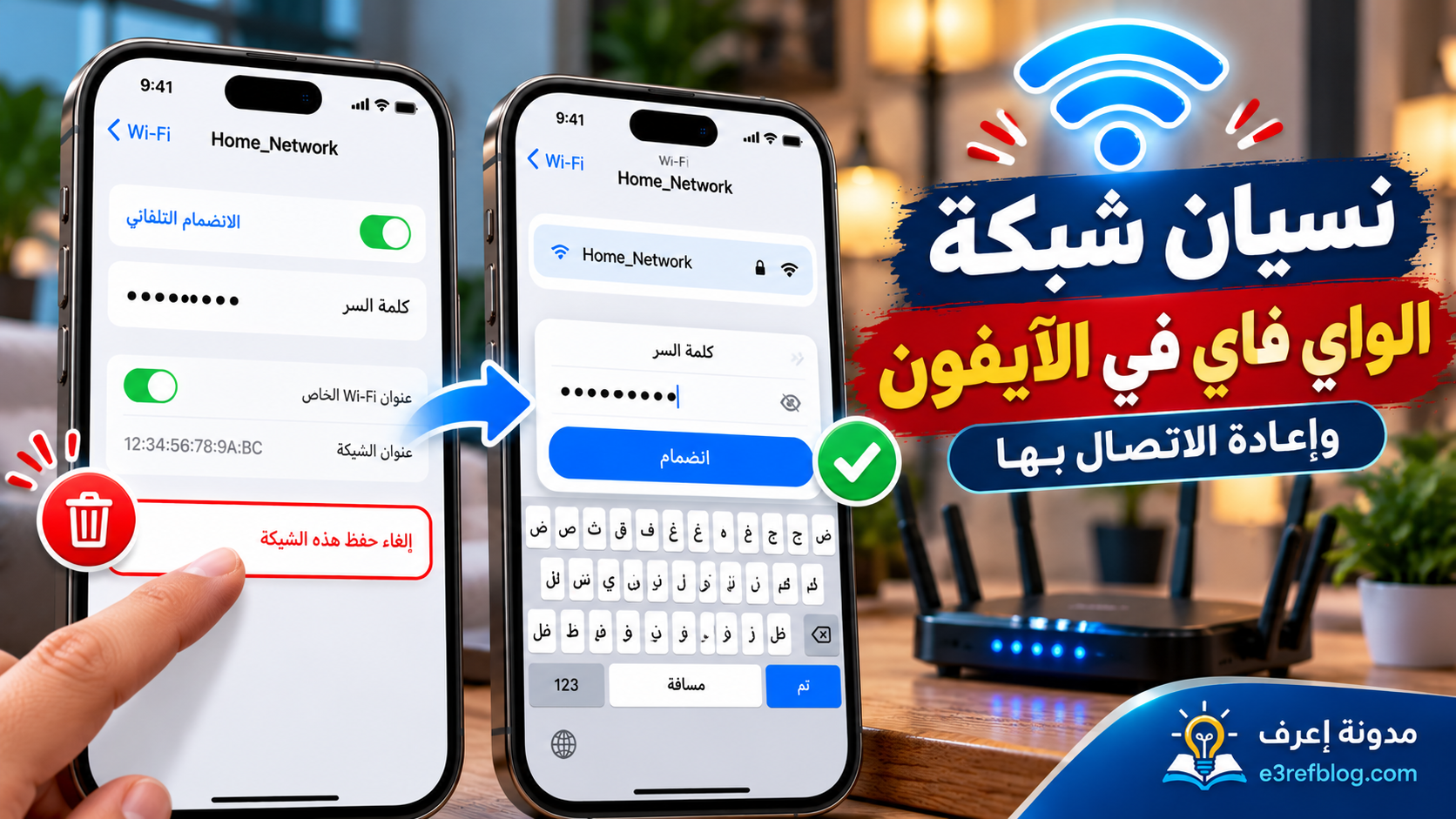
قد تواجه أحياناً مشكلة في اتصال الآيفون بشبكة Wi-Fi معينة، مثل رفض الاتصال بالشبكة، أو ظهور رسالة بأن كلمة المرور غير صحيحة، أو انقطاع الواي فاي باستمرار رغم أن الشبكة تعمل بشكل طبيعي على الأجهزة الأخرى.
في مثل هذه الحالات، يمكن أن تكون خطوة نسيان شبكة الواي فاي في الآيفون ثم إعادة الاتصال بها من أبسط الحلول التي تستحق التجربة؛ لأنها تزيل معلومات الشبكة المحفوظة على الجهاز وتسمح بإنشاء اتصال جديد بها.
في هذا الدليل من مدونة إعرف سنتعرف على طريقة نسيان شبكة Wi-Fi في الآيفون خطوة بخطوة، وكيفية إعادة الاتصال بها، ومتى يكون استخدام هذه الطريقة مفيداً، وما الذي يجب معرفته قبل تنفيذها.
ماذا يعني نسيان شبكة Wi-Fi في الآيفون؟
عندما تتصل بشبكة Wi-Fi لأول مرة، يحتفظ الآيفون بمعلومات الشبكة وكلمة المرور حتى يستطيع الانضمام إليها تلقائياً في المرات القادمة.
عند اختيار إلغاء حفظ هذه الشبكة، يقوم الآيفون بإزالة معلومات الشبكة وكلمة المرور المحفوظة الخاصة بها.
وبعد ذلك سيظل بإمكان الهاتف اكتشاف الشبكة عندما تكون متاحة، لكنك ستحتاج إلى اختيارها وإدخال كلمة المرور من جديد للاتصال بها.
بمعنى آخر، نسيان شبكة Wi-Fi لا يؤدي إلى حذف الشبكة من الراوتر أو تغيير إعداداتها، وإنما يحذف بيانات الاتصال المحفوظة على الآيفون فقط.
متى تحتاج إلى نسيان شبكة الواي فاي؟
يمكن تجربة نسيان شبكة Wi-Fi في عدة حالات، من بينها:
- الآيفون يرفض الاتصال بشبكة سبق استخدامُها.
- تغيير كلمة مرور شبكة الواي فاي.
- تغيير بعض إعدادات الراوتر.
- ظهور مشكلة في الاتصال بشبكة معينة.
- انقطاع الواي فاي بشكل متكرر.
- الاتصال بالشبكة دون توفر الإنترنت.
- الرغبة في منع الآيفون من الاتصال بشبكة قديمة.
- وجود مشكلة في الانضمام التلقائي للشبكة.
إذا كانت المشكلة الأساسية لديك هي انقطاع الاتصال بشكل متكرر، يمكنك أيضاً قراءة:
حل مشكلة فصل الواي فاي في الآيفون باستمرار
قبل نسيان الشبكة: تأكد من معرفة كلمة المرور
هذه نقطة مهمة جداً.
قبل الضغط على إلغاء حفظ هذه الشبكة، تأكد من أنك تعرف كلمة مرور شبكة Wi-Fi.
بعد إلغاء حفظ الشبكة لن يتمكن الآيفون من استخدام كلمة المرور التي كانت محفوظة سابقاً، وستحتاج إلى كتابتها من جديد عند محاولة الاتصال.
إذا كنت لا تعرف كلمة المرور، فلا تتسرع في نسيان الشبكة.
وإذا كان الآيفون متصلاً بها حالياً، يمكنك أولاً معرفة كلمة المرور المحفوظة.
ولمعرفة الطريقة، يمكنك قراءة:
طريقة معرفة كلمة سر الواي فاي المتصل بها على الآيفون
طريقة نسيان شبكة Wi-Fi المتصل بها حالياً
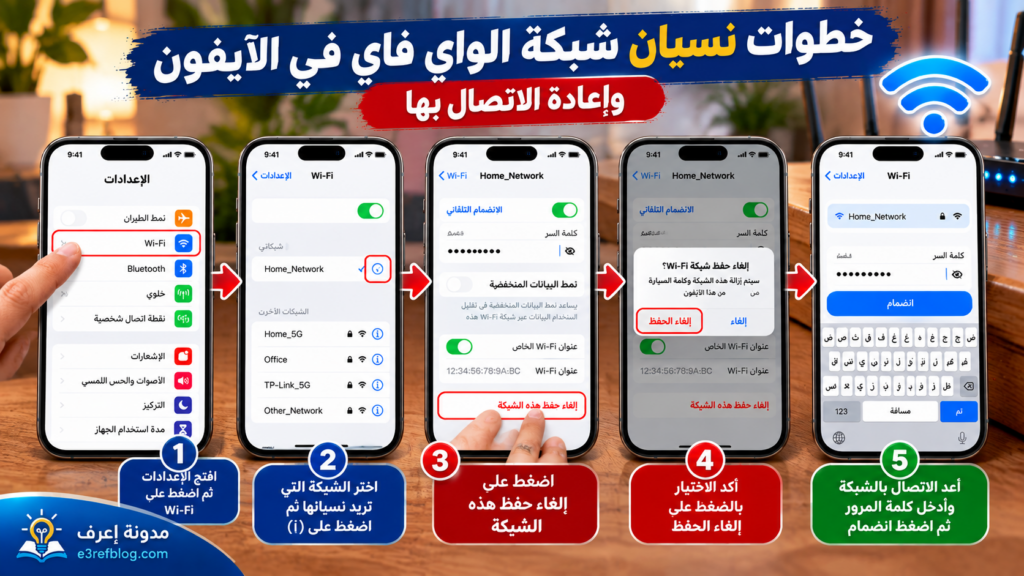
إذا كان الآيفون متصلاً بالشبكة التي تريد نسيانها، فاتبع الخطوات التالية:
- افتح الإعدادات على الآيفون.
- اضغط على Wi-Fi.
- ابحث عن الشبكة المتصل بها حالياً.
- اضغط على رمز المعلومات (i) الموجود بجانب اسم الشبكة.
- اضغط على إلغاء حفظ هذه الشبكة.
- أكد العملية بالضغط على إلغاء الحفظ.
بعد ذلك سيتم قطع الاتصال بالشبكة وإزالة معلوماتها المحفوظة من الجهاز.
لن يمنع ذلك الآيفون من رؤية الشبكة مرة أخرى عندما تكون ضمن النطاق، لكنه لن ينضم إليها تلقائياً حتى تقوم بالاتصال بها مرة أخرى.
كيف تنسى شبكة Wi-Fi غير متصل بها حالياً؟
قد ترغب في حذف شبكة سبق للآيفون الاتصال بها، لكنها ليست الشبكة المستخدمة حالياً.
يمكنك إدارة الشبكات المعروفة من إعدادات Wi-Fi.
اذهب إلى:
الإعدادات ← Wi-Fi
ثم اضغط على:
تعديل
ستظهر الشبكات المعروفة والمحـفوظة على الآيفون.
اختر الشبكة المطلوبة، ثم افتح معلوماتها واضغط على:
إلغاء حفظ هذه الشبكة
ثم أكد العملية.
تساعدك هذه الطريقة على إزالة الشبكات القديمة التي لم تعد تستخدمها أو التي لا تريد أن ينضم إليها الآيفون مستقبلاً.
كيفية إعادة الاتصال بالشبكة بعد نسيانها
بعد إلغاء حفظ الشبكة، يمكنك الاتصال بها من جديد بسهولة.
اذهب إلى:
الإعدادات ← Wi-Fi
وتأكد من تشغيل Wi-Fi.
انتظر حتى يظهر اسم الشبكة ضمن الشبكات المتاحة، ثم اضغط عليها.
أدخل كلمة المرور الصحيحة واضغط على:
انضمام
إذا كانت كلمة المرور صحيحة وكانت الشبكة تعمل بشكل طبيعي، سيظهر رمز Wi-Fi وسيصبح الهاتف متصلاً بالشبكة مرة أخرى.
وسيحتفظ الآيفون بمعلومات الشبكة الجديدة ليتمكن من الانضمام إليها تلقائياً في المستقبل.
ماذا أفعل إذا لم تظهر الشبكة بعد نسيانها؟
إذا قمت بإلغاء حفظ شبكة Wi-Fi ثم لم تجد اسمها ضمن قائمة الشبكات، فلا يعني ذلك أن عملية نسيان الشبكة قامت بإخفائها.
جرّب الخطوات التالية:
- اقترب من جهاز الراوتر.
- أوقف Wi-Fi ثم أعد تشغيله.
- أعد تشغيل الآيفون.
- أعد تشغيل الراوتر.
- تحقق من ظهور الشبكة على جهاز آخر.
- تأكد من أن الشبكة ليست مخفية.
- تأكد من تشغيل Wi-Fi في الراوتر.
- جرّب تردد شبكة آخر إذا كان الراوتر يدعم أكثر من نطاق.
وإذا كانت المشكلة أن شبكات Wi-Fi لا تظهر على الآيفون بشكل عام، فراجع دليلنا:
شبكة الواي فاي لا تظهر في الآيفون: الأسباب والحلول
ماذا لو ظهرت رسالة كلمة المرور غير صحيحة؟
إذا ظهرت رسالة تفيد بأن كلمة مرور الشبكة غير صحيحة بعد نسيانها، فتأكد أولاً من كتابة كلمة السر بشكل دقيق.
انتبه إلى:
- الأحرف الكبيرة والصغيرة.
- الأرقام.
- الرموز.
- المسافات إن وجدت.
إذا تم تغيير كلمة مرور الراوتر مؤخراً، فاستخدم كلمة المرور الجديدة وليس القديمة.
ومن المفيد أيضاً تجربة كلمة المرور على هاتف أو كمبيوتر آخر للتأكد من صحتها.
إذا كانت كلمة السر تعمل على الأجهزة الأخرى بينما يرفضها الآيفون، فأعد تشغيل الآيفون والراوتر ثم حاول الاتصال مرة أخرى.
هل نسيان الشبكة يحل مشكلة عدم وجود إنترنت؟
يمكن أن يساعد، لكنه ليس حلاً مضموناً في جميع الحالات.
إذا كان الآيفون يتصل بشبكة Wi-Fi بشكل طبيعي لكن الإنترنت لا يعمل، فقد تكون هناك مشكلة في بيانات الاتصال المحفوظة للشبكة.
يمكنك في هذه الحالة تجربة:
إلغاء حفظ الشبكة ← إعادة تشغيل Wi-Fi ← إعادة الاتصال بالشبكة
أما إذا كان الإنترنت لا يعمل على جميع الهواتف وأجهزة الكمبيوتر المتصلة بالراوتر، فمن المرجح أن المشكلة ليست من الآيفون، وإنما من الراوتر أو خدمة الإنترنت.
ولدينا دليل مخصص لهذه الحالة:
الآيفون متصل بالواي فاي ولكن لا يوجد إنترنت: الأسباب والحلول
هل نسيان الشبكة يحل مشكلة فصل الواي فاي؟
يمكن أن يكون أحد الحلول المفيدة إذا كان الآيفون يفصل من شبكة معينة باستمرار.
إلغاء حفظ الشبكة ثم الاتصال بها من جديد يجعل الجهاز ينشئ اتصالاً جديداً بدلاً من الاعتماد على معلومات الشبكة المحفوظة سابقاً.
لكن إذا استمر الاتصال في الانقطاع، فقد يكون السبب مرتبطاً بضعف الإشارة أو الراوتر أو التداخل اللاسلكي أو إعدادات أخرى.
في هذه الحالة اقرأ:
حل مشكلة فصل الواي فاي في الآيفون باستمرار
ما الفرق بين نسيان الشبكة وإيقاف الانضمام التلقائي؟
هناك فرق مهم بين الخيارين.
إلغاء حفظ الشبكة
عند اختيار إلغاء حفظ هذه الشبكة، يحذف الآيفون بيانات الشبكة وكلمة المرور المحفوظة.
وللاتصال بها مرة أخرى، ستحتاج إلى اختيار الشبكة وإدخال كلمة المرور.
إيقاف الانضمام التلقائي
إذا قمت بإيقاف الانضمام التلقائي، يظل الآيفون محتفظاً بالشبكة وكلمة المرور، لكنه لا يعاود الانضمام إليها تلقائياً.
وسيظل بإمكانك اختيارها والاتصال بها يدوياً عند الحاجة.
لذلك إذا كان هدفك فقط منع الهاتف من الانضمام تلقائياً إلى شبكة معينة، فقد يكون إيقاف الانضمام التلقائي مناسباً أكثر من إلغاء حفظ الشبكة بالكامل.
هل نسيان شبكة Wi-Fi يؤثر على أجهزة Apple الأخرى؟
إذا كنت تستخدم عدة أجهزة Apple مرتبطة بحساب Apple نفسه مع تفعيل سلسلة مفاتيح iCloud، فقد تؤثر عملية إلغاء حفظ شبكة Wi-Fi على الأجهزة الأخرى المرتبطة بالحساب أيضاً.
لذلك إذا كان لديك iPhone وiPad أو Mac وتستخدم الشبكة نفسها عليها، انتبه إلى هذه النقطة قبل إلغاء حفظ شبكة مهمة.
هل نسيان الشبكة يحذف الصور أو الملفات؟
لا.
نسيان شبكة Wi-Fi لا يؤدي إلى حذف:
- الصور.
- الفيديوهات.
- التطبيقات.
- جهات الاتصال.
- الرسائل.
- الملفات الموجودة على الهاتف.
العملية مرتبطة بمعلومات شبكة Wi-Fi المحفوظة فقط.
ولا يجب الخلط بينها وبين مسح جميع المحتويات والإعدادات أو إعادة ضبط الآيفون بالكامل.
ماذا أفعل إذا لم يظهر خيار إلغاء حفظ هذه الشبكة؟
إذا لم تكن متصلاً بالشبكة حالياً، فجرّب الوصول إليها من قائمة الشبكات المعروفة.
اذهب إلى:
الإعدادات ← Wi-Fi ← تعديل
ثم ابحث عن الشبكة التي تريد حذفها.
وفي بعض الهواتف التابعة للشركات أو المؤسسات والمدارة بواسطة أنظمة إدارة الأجهزة، قد تكون بعض إعدادات Wi-Fi مقيدة.
ماذا لو لم تُحل المشكلة بعد نسيان الشبكة؟
إذا قمت بإلغاء حفظ الشبكة ثم اتصلت بها مرة أخرى وما زالت المشكلة موجودة، فلا فائدة من تكرار العملية عدة مرات.
انتقل إلى حلول أخرى مثل:
- إعادة تشغيل الآيفون.
- إعادة تشغيل الراوتر.
- تجربة شبكة Wi-Fi أخرى.
- تحديث نظام iOS.
- فحص إعدادات الراوتر.
- تجربة إيقاف VPN أثناء التشخيص.
- إعادة تعيين إعدادات الشبكة عند الحاجة.
ولدينا دليل يجمع الحلول الرئيسية لمشكلات Wi-Fi:
حل مشكلة الواي فاي في الآيفون: دليل شامل لجميع المشاكل والحلول
هل إعادة تعيين إعدادات الشبكة هي نفسها نسيان شبكة Wi-Fi؟
لا.
نسيان شبكة Wi-Fi يركز على شبكة معينة.
أما إعادة تعيين إعدادات الشبكة فتؤثر على إعدادات الشبكة في الآيفون بشكل أوسع.
لذلك، إذا كانت المشكلة تحدث مع شبكة واحدة فقط، فمن الأفضل تجربة نسيان هذه الشبكة وإعادة الاتصال بها قبل الانتقال إلى إعادة تعيين إعدادات الشبكة بالكامل.
أسئلة شائعة حول نسيان شبكة Wi-Fi في الآيفون
ماذا يحدث عند الضغط على إلغاء حفظ هذه الشبكة؟
يقوم الآيفون بحذف معلومات الشبكة وكلمة المرور المحفوظة، ولن ينضم إليها تلقائياً حتى تقوم بالاتصال بها من جديد.
هل يمكن الاتصال بشبكة Wi-Fi مرة أخرى بعد نسيانها؟
نعم.
إذا كانت الشبكة في النطاق وتبث اسمها بصورة طبيعية، ستظهر ضمن الشبكات المتاحة ويمكنك الاتصال بها باستخدام كلمة المرور.
هل نسيان الشبكة يغير كلمة مرور الراوتر؟
لا.
إلغاء حفظ الشبكة على الآيفون لا يغير كلمة المرور أو إعدادات الراوتر.
هل أحتاج إلى إعادة تشغيل الآيفون بعد نسيان الشبكة؟
ليس ضرورياً في أغلب الحالات.
يمكنك إعادة الاتصال مباشرة، لكن إعادة التشغيل قد تكون مفيدة إذا كنت تستخدم نسيان الشبكة كجزء من تشخيص مشكلة في Wi-Fi.
لماذا يعود الآيفون إلى الاتصال بشبكة لا أريدها؟
إذا كانت الشبكة محفوظة وخيار الانضمام التلقائي مفعّلاً، يستطيع الآيفون الانضمام إليها تلقائياً عند توفرها.
يمكنك إلغاء حفظ الشبكة أو تعطيل الانضمام التلقائي.
هل نسيان شبكة الواي فاي آمن؟
نعم.
العملية لا تحذف بيانات الهاتف الشخصية، وإنما تزيل بيانات الاتصال الخاصة بشبكة Wi-Fi.
الخلاصة
تعد طريقة نسيان شبكة الواي فاي في الآيفون وإعادة الاتصال بها من الخطوات البسيطة والمفيدة عند مواجهة مشكلة مرتبطة بشبكة معينة.
اذهب إلى:
الإعدادات ← Wi-Fi ← رمز المعلومات (i) ← إلغاء حفظ هذه الشبكة
ثم عد إلى قائمة شبكات Wi-Fi، واختر الشبكة من جديد وأدخل كلمة المرور.
إذا عادت الشبكة للعمل بصورة طبيعية، فقد كانت المشكلة مرتبطة ببيانات الاتصال المحفوظة.
أما إذا استمرت المشكلة أو كانت تحدث مع شبكات مختلفة، فمن الأفضل الانتقال إلى بقية خطوات تشخيص Wi-Fi بدلاً من تكرار عملية نسيان الشبكة.