قد تواجه أحياناً مشكلة محيرة في الآيفون: تظهر علامة Wi-Fi بشكل طبيعي، ويخبرك الهاتف بأنه متصل بالشبكة، لكن عند فتح Safari أو YouTube أو أي تطبيق آخر تكتشف أن الإنترنت لا يعمل.
في هذه الحالة، لا يعني ظهور علامة الواي فاي أن اتصال الإنترنت نفسه يعمل؛ فقد يكون الآيفون متصلاً بالراوتر، بينما الراوتر غير متصل بالإنترنت، أو قد تكون المشكلة في إعدادات الشبكة على الهاتف.
في هذا الدليل عبر مدونة اعرف سنشرح بالتدريج كيفية حل مشكلة الآيفون متصل بالواي فاي ولكن لا يوجد إنترنت، بداية من الحلول البسيطة وحتى إعادة ضبط إعدادات الشبكة.
لماذا الآيفون متصل بالواي فاي ولكن الإنترنت لا يعمل؟
هناك عدة أسباب محتملة لهذه المشكلة، من أبرزها:
- انقطاع الإنترنت عن الراوتر.
- خلل مؤقت في اتصال Wi-Fi على الآيفون.
- مشكلة في عنوان IP الذي حصل عليه الهاتف.
- وجود مشكلة في DNS.
- استخدام VPN يسبب تعطل الاتصال.
- مشكلة في إعدادات الشبكة.
- خلل في الراوتر نفسه.
- مشكلة خاصة بشبكة Wi-Fi معينة.
- تعارض مؤقت بعد تحديث iOS أو تغيير إعدادات الشبكة.
ولهذا من الأفضل تجربة الحلول التالية بالترتيب.
1. تأكد أولًا أن المشكلة من الآيفون وليس من الإنترنت
قبل القيام في تغيير أي إعداد في هاتفك الآيفون ، جرب الاتصال بنفس شبكة الواي فاي من هاتف أو حاسوب آخر.
إذا كان الإنترنت لا يعمل على جميع الأجهزة، فغالباً المشكلة ليست في الآيفون، وإنما في الراوتر أو شركة الإنترنت.
أما إذا كان الإنترنت يعمل بشكل طبيعي على الأجهزة الأخرى بينما لا يعمل على الآيفون، فانتقل إلى الخطوات التالية.
2. أوقف الواي فاي ثم شغله مرة أخرى
قد تكون المشكلة مجرد خلل مؤقت في الاتصال بالشبكة.
اذهب إلى:
الإعدادات > Wi-Fi
ثم أوقف Wi-Fi وانتظر عدة ثوانٍ، وبعد ذلك شغله مرة أخرى وحاول فتح أحد المواقع.
يمكن أيضًا قطع الاتصال من مركز التحكم، لكن يفضل إجراء الاختبار من إعدادات Wi-Fi نفسها.
3. فعّل وضع الطيران لعدة ثوانٍ
من الحلول البسيطة التي تنجح كثيرًا في إصلاح مشاكل الاتصال المؤقتة:
- افتح مركز التحكم.
- فعّل وضع الطيران.
- انتظر حوالي 10 إلى 15 ثانية.
- أوقف وضع الطيران.
- أعد الاتصال بشبكة Wi-Fi.
بعدها جرّب فتح Safari أو أي تطبيق يحتاج إلى الإنترنت.
4. انسَ شبكة الواي فاي وأعد الاتصال بها
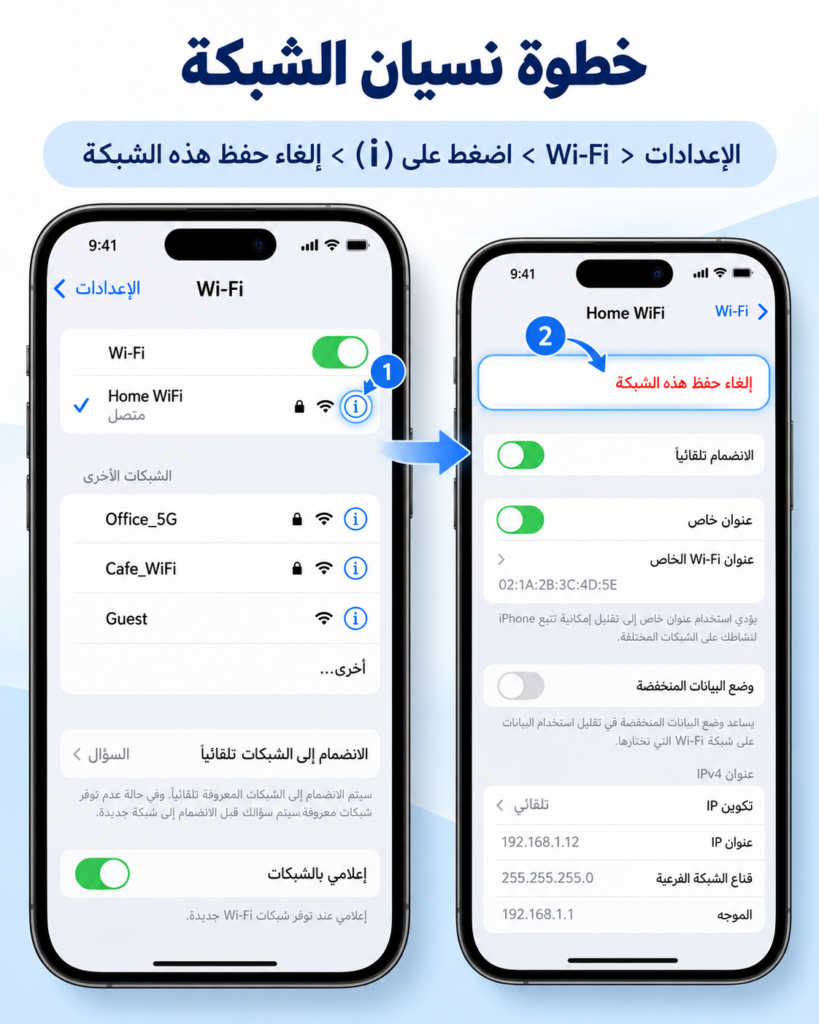
إذا استمرت المشكلة، احذف إعدادات الشبكة المحفوظة على الآيفون وأعد الاتصال بها.
اذهب إلى:
الإعدادات > Wi-Fi
ثم اضغط على علامة ⓘ الموجودة بجانب اسم الشبكة.
اختر:
تجاهل هذه الشبكة – Forget This Network
ثم أكد العملية.
بعد ذلك ابحث عن الشبكة مرة أخرى، وأدخل كلمة مرور Wi-Fi وأعد الاتصال.
هذه الطريقة مفيدة إذا كان الآيفون يحتفظ بإعداد اتصال قديم أو غير صحيح.
5. أعد تشغيل الآيفون
إعادة تشغيل الهاتف قد تحل العديد من مشاكل الاتصال الناتجة عن أخطاء مؤقتة في النظام.
أوقف تشغيل الآيفون بشكل كامل، وانتظر عدة ثوانٍ، ثم شغله مرة أخرى.
بعد تشغيل الهاتف، اتصل بشبكة Wi-Fi واختبر الإنترنت.
6. أعد تشغيل الراوتر
حتى لو كانت الأجهزة الأخرى تعمل، يمكن أن تحدث مشكلة مؤقتة بين الراوتر والآيفون.
افصل الراوتر عن الكهرباء لمدة تتراوح بين 30 و60 ثانية، ثم أعد تشغيله.
انتظر حتى تعمل لمبات الإنترنت والواي فاي بشكل طبيعي، ثم حاول الاتصال من الآيفون مرة أخرى.
ولا يُنصح بالضغط على زر Reset الموجود في الراوتر؛ لأن ذلك قد يعيد إعدادات الراوتر إلى وضع المصنع.
7. أوقف VPN مؤقتاً
إذا كنت تستخدم تطبيق VPN، فقد يكون هو سبب ظهور الواي فاي متصلًا بينما الإنترنت لا يعمل.
جرّب إيقاف الـVPN مؤقتًا، ثم افتح أحد المواقع.
يمكنك مراجعة إعدادات VPN من:
الإعدادات > عام > VPN وإدارة الجهاز
وقد تختلف أسماء القوائم قليلًا حسب إصدار iOS والتطبيق المستخدم.
إذا عاد الإنترنت للعمل بعد تعطيل VPN، فالمشكلة على الأرجح مرتبطة بالتطبيق أو بالخادم الذي تتصل به.
8. جرّب تغيير DNS على الآيفون
أحيانًا يكون الاتصال بالإنترنت موجودًا فعليًا، لكن مشكلة في خادم DNS تمنع المواقع من الفتح.
يمكن تجربة DNS مختلف.
اذهب إلى:
الإعدادات > Wi-Fi
ثم:
- اضغط على ⓘ بجانب الشبكة.
- ابحث عن تكوين DNS – Configure DNS.
- اختر يدوي – Manual.
- أضف DNS جديدًا.
يمكن على سبيل المثال تجربة:
Cloudflare
1.1.1.1
1.0.0.1
أو Google DNS:
8.8.8.8
8.8.4.4
ثم احفظ التغييرات واختبر الاتصال.
وإذا لم يتغير شيء، يمكنك إعادة خيار DNS إلى تلقائي – Automatic.
9. أوقف تشغيل Wi-Fi Assist مؤقتاً
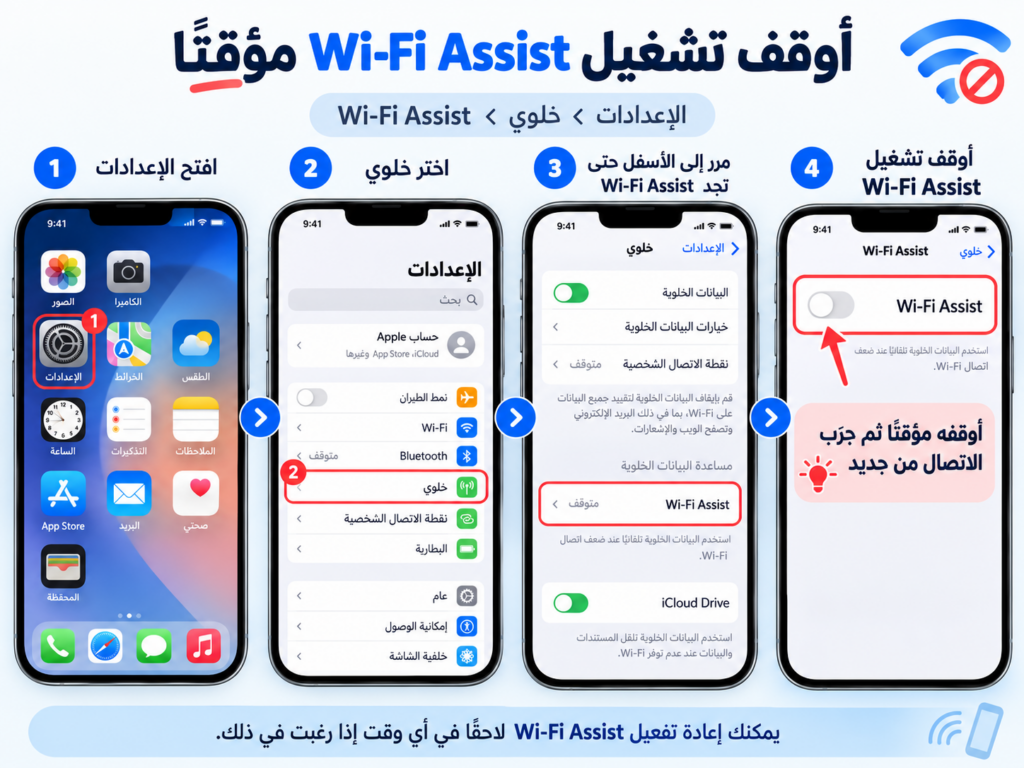
يوجد في الآيفون خيار يسمى Wi-Fi Assist يسمح للهاتف باستخدام بيانات الهاتف عندما يكون اتصال Wi-Fi ضعيفًا.
للاختبار يمكنك إيقافه مؤقتًا من:
الإعدادات > خلوي
ثم مرر إلى أسفل الصفحة وابحث عن:
Wi-Fi Assist
وأوقفه مؤقتًا.
هذه الخطوة ليست ضرورية في جميع الحالات، لكنها مفيدة عند محاولة معرفة مصدر مشكلة الاتصال.
10. تحقق من التاريخ والوقت
وجود تاريخ أو وقت غير صحيح على الجهاز قد يسبب مشكلات في الاتصال ببعض المواقع والخدمات المشفرة.
اذهب إلى:
الإعدادات > عام > التاريخ والوقت
وفعّل:
التعيين تلقائيًا – Set Automatically
ثم أعد تجربة الإنترنت.
إذا كانت المشكلة تحدث على شبكة واي فاي واحدة فقط
إذا كان الآيفون يعمل بشكل طبيعي على شبكات أخرى، مثل شبكة العمل أو نقطة اتصال من هاتف آخر، ولكنه لا يتصل بالإنترنت على شبكة المنزل مثلًا، فهذا مؤشر قوي على أن المشكلة متعلقة بالراوتر أو إعدادات هذه الشبكة.
جرّب في هذه الحالة:
- إعادة تشغيل الراوتر.
- نسيان الشبكة وإعادة الاتصال.
- التأكد من عدم حظر الآيفون من إعدادات الراوتر.
- التأكد من عمل DHCP بشكل طبيعي.
- تغيير DNS.
- تجربة الاتصال بنطاق Wi-Fi مختلف إذا كان الراوتر يوفر 2.4GHz و5GHz.
كما يمكن تجربة تغيير إعداد عنوان Wi-Fi الخاص – Private Wi-Fi Address للشبكة إذا كان الراوتر يستخدم قيودًا مرتبطة بعناوين الأجهزة.
إذا كانت جميع الأجهزة متصلة بالواي فاي بدون إنترنت
إذا ظهرت نفس المشكلة على الآيفون والهواتف والكمبيوتر، فلا تضيع وقتك في تعديل إعدادات الآيفون.
المشكلة غالبًا في أحد الأمور التالية:
- انقطاع الخدمة من مزود الإنترنت.
- مشكلة في خط الإنترنت.
- الراوتر فقد الاتصال بالخدمة.
- إعدادات WAN في الراوتر بها مشكلة.
- مشكلة في DNS لدى مزود الخدمة.
جرّب إعادة تشغيل الراوتر، وتحقق من لمبة الإنترنت الموجودة عليه.
إذا بقيت المشكلة على جميع الأجهزة، فقد تحتاج إلى التواصل مع شركة الإنترنت.
11. إعادة تعيين إعدادات الشبكة في الآيفون
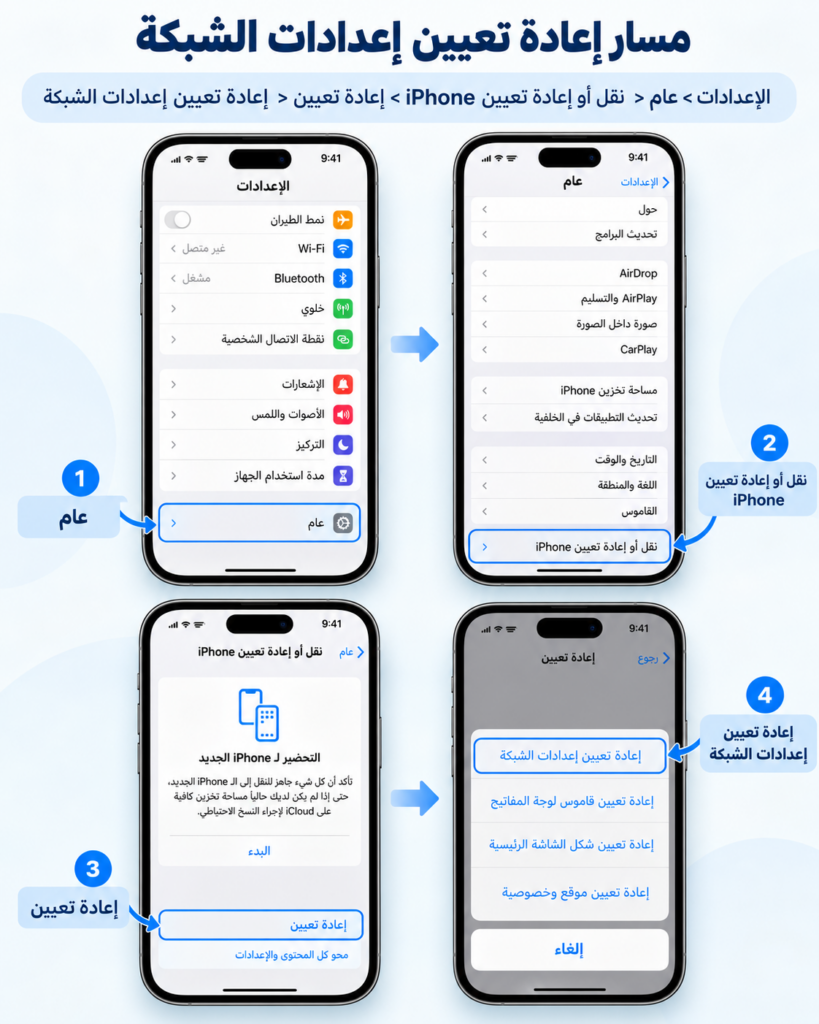
إذا جربت الحلول السابقة ولم تنجح، يمكنك إعادة تعيين إعدادات الشبكة.
اذهب إلى:
الإعدادات > عام > نقل أو إعادة تعيين iPhone > إعادة تعيين
ثم اختر:
إعادة تعيين إعدادات الشبكة
سيطلب منك الآيفون رمز القفل.
هل إعادة تعيين إعدادات الشبكة تحذف الصور؟
لا.
إعادة تعيين إعدادات الشبكة لا تحذف صورك أو فيديوهاتك أو تطبيقاتك.
لكنها تحذف بعض إعدادات الاتصال المحفوظة، مثل شبكات Wi-Fi وكلمات المرور الخاصة بها وإعدادات الشبكة وVPN ذات الصلة.
لذلك تأكد أنك تعرف كلمة مرور شبكة Wi-Fi قبل تنفيذ هذه الخطوة.
12. حدّث نظام iOS
إذا استمرت المشكلة، تحقق من وجود تحديث لنظام الآيفون.
اذهب إلى:
الإعدادات > عام > تحديث البرامج
وفي حال توفر تحديث، اقرأ تفاصيله وثبته بالطريقة المعتادة بعد التأكد من وجود نسخة احتياطية للبيانات المهمة.
قد تتضمن تحديثات النظام إصلاحات لمشاكل الاتصال والشبكات.
كيف تعرف هل المشكلة من الراوتر أم الآيفون؟
هناك اختبار بسيط جدًا.
شغّل نقطة اتصال شخصية من هاتف آخر، ثم اتصل بها من الآيفون.
إذا عمل الإنترنت بشكل طبيعي، فهذا يعني أن اتصال Wi-Fi في الآيفون يعمل، وأن المشكلة على الأرجح مرتبطة بالراوتر أو الشبكة الأصلية.
أما إذا استمرت المشكلة حتى مع شبكة مختلفة، فابدأ بالتركيز على إعدادات الآيفون نفسه.
– ما الحل الأسرع لمشكلة الواي فاي متصل بدون إنترنت في الآيفون؟
إذا أردت تجربة الحلول الأسرع أولًا، نفذها بهذا الترتيب:
- اختبر الإنترنت على جهاز آخر.
- أوقف Wi-Fi وأعد تشغيله.
- فعّل وضع الطيران ثم أوقفه.
- أعد تشغيل الآيفون.
- انسَ شبكة Wi-Fi وأعد الاتصال.
- أعد تشغيل الراوتر.
- أوقف VPN.
- جرّب تغيير DNS.
- أعد تعيين إعدادات الشبكة.
في أغلب الحالات ستعرف مصدر المشكلة قبل الوصول إلى الخطوة الأخيرة.
أسئلة شائعة
لماذا تظهر علامة الواي فاي في الآيفون ولكن لا يوجد إنترنت؟
لأن علامة Wi-Fi تعني أن الهاتف متصل بالراوتر، وليس بالضرورة أن الراوتر نفسه متصل بالإنترنت.
لماذا يعمل الواي فاي على جميع الأجهزة إلا الآيفون؟
قد تكون المشكلة في إعدادات الشبكة المحفوظة على الآيفون أو DNS أو VPN أو عنوان IP الذي حصل عليه الهاتف. ابدأ بنسيان الشبكة وإعادة الاتصال بها.
هل إعادة تعيين إعدادات الشبكة تحذف الملفات؟
لا، لا تحذف الصور والفيديوهات والتطبيقات، لكنها تعيد إعدادات الشبكات وتحذف شبكات Wi-Fi المحفوظة وكلمات مرورها.
هل تغيير DNS آمن؟
نعم، استخدام خدمات DNS المعروفة مثل Google DNS أو Cloudflare شائع، ويمكنك إعادة الإعداد إلى الوضع التلقائي في أي وقت.
لماذا الإنترنت لا يعمل على شبكة معينة فقط؟
إذا كان الآيفون يعمل على جميع شبكات Wi-Fi باستثناء شبكة واحدة، فالمشكلة على الأرجح مرتبطة بإعدادات تلك الشبكة أو الراوتر وليس بالهاتف نفسه.
الخلاصة
مشكلة الآيفون متصل بالواي فاي ولكن لا يوجد إنترنت لا تعني بالضرورة وجود عطل في الهاتف.
ابدأ دائمًا بالتأكد من عمل الإنترنت على الأجهزة الأخرى، ثم أعد الاتصال بالشبكة وأعد تشغيل الآيفون والراوتر. وإذا استمرت المشكلة، انتقل إلى تغيير DNS أو إعادة تعيين إعدادات الشبكة.
وإذا كانت المشكلة التي تواجهها مختلفة، فقد أعددنا دليلًا أوسع يشرح معظم أعطال Wi-Fi على هواتف آيفون:
حل مشكلة الواي فاي في الآيفون: دليل شامل لجميع المشاكل والحلول