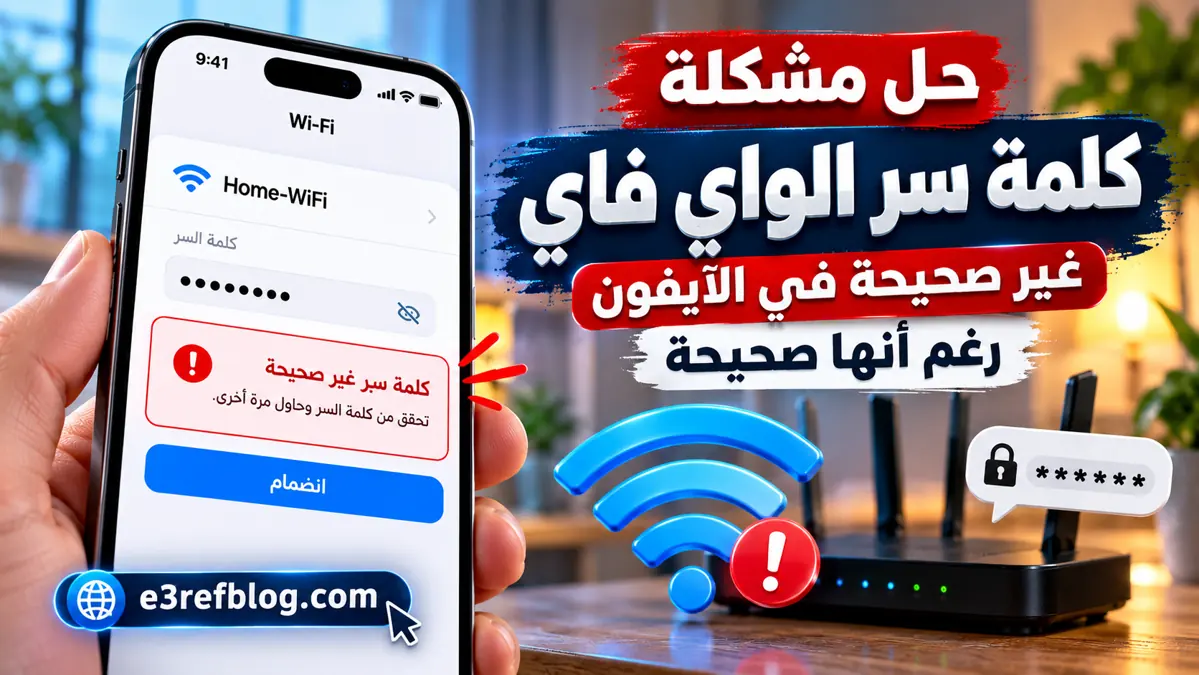
قد تحاول الاتصال بشبكة Wi-Fi على الآيفون وتتفاجأ برسالة تفيد بأن كلمة سر الواي فاي غير صحيحة، رغم أنك متأكد تماماً من أن كلمة المرور التي أدخلتها صحيحة، وربما تعمل الكلمة نفسها على هاتف آخر أو جهاز كمبيوتر دون أي مشكلة.
هذه المشكلة قد تكون مربكة؛ لأن السبب لا يكون دائماً كلمة المرور نفسها. أحياناً يحتفظ الآيفون ببيانات قديمة للشبكة، أو تكون هناك مشكلة مؤقتة في الراوتر، أو تكون كلمة المرور قد تغيرت سابقاً وما زال الهاتف يحاول استخدام بيانات محفوظة قديمة.
في هذا الدليل من مدونة إعرف سنتعرف على أسباب ظهور رسالة كلمة سر Wi-Fi غير صحيحة في الآيفون، والحلول التي يُنصح بتجربتها بالترتيب، بدايةً من التحقق من كلمة المرور وحتى إعادة تعيين إعدادات الشبكة عند الحاجة.
وإذا كانت لديك مشكلة أخرى مع Wi-Fi على الآيفون، يمكنك الرجوع إلى دليلنا الشامل:
حل مشكلة الواي فاي في الآيفون: دليل شامل لجميع المشاكل والحلول
لماذا يقول الآيفون إن كلمة سر الواي فاي غير صحيحة؟
ظهور رسالة كلمة سر غير صحيحة لا يعني دائماً أنك كتبت كلمة المرور خطأ.
من الأسباب المحتملة:
- إدخال حرف كبير بدلاً من حرف صغير أو العكس.
- استخدام كلمة مرور قديمة للشبكة.
- احتفاظ الآيفون ببيانات اتصال قديمة.
- تغيير كلمة مرور الراوتر مؤخراً.
- وجود أكثر من شبكة تحمل أسماء متشابهة.
- خطأ مؤقت في الراوتر.
- مشكلة في إعدادات الشبكة على الآيفون.
- إعداد أمان غير مناسب في الراوتر.
- مشكلة في الشبكة نفسها وليست في كلمة المرور.
وتؤكد Apple أن كلمات مرور Wi-Fi حساسة لحالة الأحرف، أي أن الحرف الكبير والصغير يمكن أن يُعاملا بشكل مختلف.
1. تأكد أنك تتصل بالشبكة الصحيحة
قبل أي شيء، تحقق من اسم الشبكة.
في بعض المنازل قد تجد شبكات بأسماء متقاربة مثل:
Home-WiFi
و:
Home-WiFi-5G
أو:
Home-WiFi-2.4
وقد تكون لكل شبكة إعدادات أو كلمة مرور مختلفة.
لذلك لا تعتمد على شكل الاسم فقط.
افتح:
الإعدادات ← Wi-Fi
ثم تأكد من اختيار اسم الشبكة الصحيح.
2. اكتب كلمة المرور من جديد ببطء
أعد إدخال كلمة المرور يدوياً.
انتبه إلى:
- الأحرف الكبيرة والصغيرة.
- الأرقام المتشابهة.
- الرموز.
- لغة لوحة المفاتيح.
- المسافات إن وجدت.
على سبيل المثال قد يكون من السهل الخلط بين:
0 و O
أو:
1 و l
أو إدخال حرف باللغة العربية بدلاً من الإنجليزية.
لذلك لا تفترض أن كلمة المرور صحيحة لمجرد أنك تحفظها.
3. هل كلمة مرور Wi-Fi تفرق بين الحروف الكبيرة والصغيرة؟
نعم.
Apple توضح أن كلمات مرور Wi-Fi حساسة لحالة الأحرف.
فمثلاً:
MyWifi123
ليست بالضرورة نفس:
mywifi123
لذلك تأكد من الضغط على زر الأحرف الكبيرة عند الحاجة.
4. تحقق من كلمة المرور من جهاز متصل بالشبكة
إذا كان لديك iPhone أو iPad آخر متصل بالشبكة، فمن الأفضل التأكد من كلمة المرور المحفوظة بدلاً من الاعتماد على الذاكرة.
يمكنك الاستفادة من دليلنا:
طريقة معرفة كلمة سر الواي فاي المتصل بها على الآيفون
كما تشير Apple إلى إمكانية عرض أو نسخ كلمة مرور شبكة Wi-Fi من أجهزة Apple التي سبق لها الاتصال بالشبكة.
5. جرّب كلمة المرور على جهاز آخر
هذه خطوة تشخيص مهمة جداً.
حاول الاتصال بالشبكة باستخدام:
- هاتف آخر.
- جهاز كمبيوتر.
- جهاز لوحي.
إذا ظهرت كلمة المرور غير صحيحة على جميع الأجهزة، فالمشكلة على الأرجح في كلمة المرور أو إعدادات الراوتر.
أما إذا كانت الأجهزة الأخرى تتصل بنجاح باستخدام الكلمة نفسها، بينما الآيفون وحده يرفضها، فانتقل إلى الحلول التالية.
وإذا كنت متأكداً من أن كلمة المرور صحيحة لكن الآيفون يرفضها، راجع دليلنا:
حل مشكلة كلمة سر الواي فاي غير صحيحة في الآيفون رغم أنها صحيحة
6. تأكد من عدم تغيير كلمة مرور الراوتر
قد تكون كلمة المرور التي تحفظها كانت صحيحة سابقاً، لكنها تغيرت.
يحدث ذلك أحياناً بعد:
- إعادة ضبط الراوتر.
- تغيير الإعدادات من مزود الخدمة.
- قيام أحد أفراد المنزل بتغيير كلمة المرور.
- استبدال الراوتر.
- إعادة إعداد الشبكة.
إذا كنت تتحكم في الراوتر، افتح لوحة الإدارة الخاصة به وتحقق من كلمة مرور Wi-Fi الحالية.
وقد توجد كلمة المرور الافتراضية أيضاً على ملصق أسفل أو خلف الراوتر إذا لم يتم تغييرها.
7. انسَ شبكة Wi-Fi ثم أعد الاتصال بها
ولشرح الخطوات بالتفصيل يمكنك قراءة:
طريقة نسيان شبكة الواي فاي في الآيفون وإعادة الاتصال بها
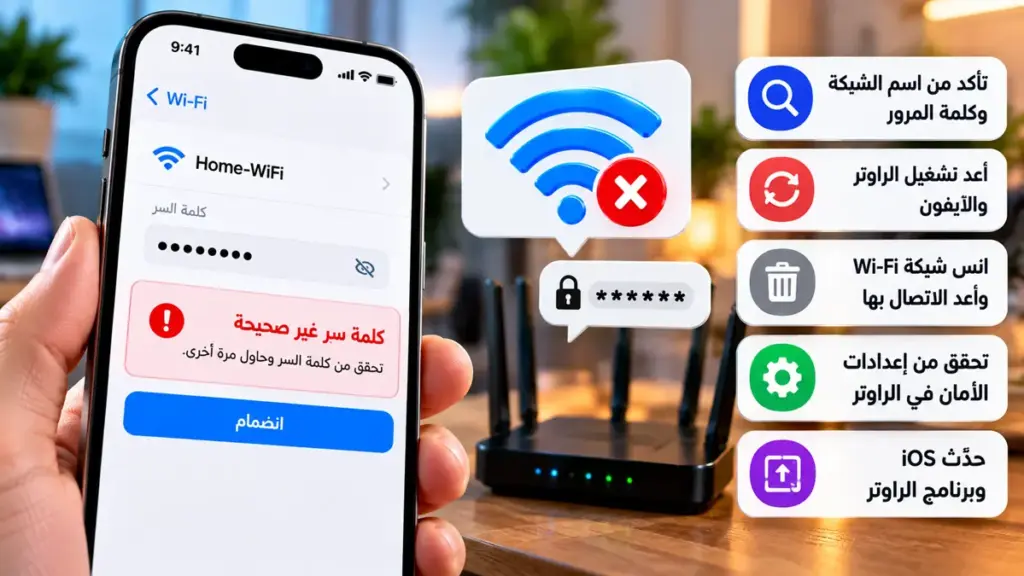
هذه من أهم الخطوات عند ظهور كلمة السر غير صحيحة رغم أن الكلمة صحيحة.
قد يكون الآيفون محتفظاً بإعدادات أو بيانات قديمة للشبكة.
اذهب إلى:
الإعدادات ← Wi-Fi
ثم اضغط على رمز المعلومات (i) بجانب اسم الشبكة.
اختر:
عدم حفظ هذه الشبكة
ثم أكد العملية.
بعد ذلك اختر الشبكة من جديد وأدخل كلمة المرور الحالية.
Apple توصي بهذه الخطوة بشكل خاص عندما يكون الجهاز قد اتصل بالشبكة سابقاً باستخدام كلمة مرور قديمة، ثم تم تغيير كلمة السر لاحقاً.ولدينا شرح كامل:
8. لماذا يساعد نسيان الشبكة؟
عند نسيان شبكة Wi-Fi، يقوم الآيفون بإزالة معلومات الشبكة المحفوظة المرتبطة بها.
وعند إعادة الاتصال، يتم إنشاء اتصال جديد باستخدام كلمة المرور الحالية.
وهذا مفيد إذا:
- تم تغيير كلمة المرور.
- تغيرت إعدادات الراوتر.
- كانت هناك بيانات اتصال قديمة.
- حدث خلل في الملف المحفوظ للشبكة.
لذلك تعد هذه الخطوة أفضل من تكرار إدخال كلمة المرور عشرات المرات.
9. أعد تشغيل الآيفون
إذا كانت كلمة المرور صحيحة والمشكلة مستمرة، أعد تشغيل الآيفون.
قد يكون هناك خلل مؤقت في Wi-Fi أو النظام.
بعد إعادة التشغيل:
- افتح الإعدادات.
- انتقل إلى Wi-Fi.
- اختر الشبكة.
- أدخل كلمة المرور مرة أخرى.
10. أعد تشغيل الراوتر
قد تكون المشكلة من الراوتر نفسه.
افصل الراوتر عن الكهرباء لفترة قصيرة، ثم أعد تشغيله.
انتظر حتى تعود شبكة Wi-Fi للعمل بالكامل، ثم حاول الاتصال من الآيفون مرة أخرى.
إعادة التشغيل قد تساعد في حل مشكلات مؤقتة في خدمة Wi-Fi أو المصادقة.
11. تأكد أن المشكلة ليست في جميع الأجهزة
إذا كانت جميع الأجهزة لا تستطيع الاتصال بالشبكة، فلا تضيع وقتك في تغيير إعدادات الآيفون فقط.
في هذه الحالة تحقق من:
- الراوتر.
- كلمة المرور.
- إعدادات أمان Wi-Fi.
- مزود الإنترنت.
- إعادة تشغيل الشبكة.
أما إذا كان جهاز واحد فقط يعاني، فغالباً المشكلة محصورة في إعدادات ذلك الجهاز.
12. جرّب شبكة Wi-Fi أخرى
هذه طريقة ممتازة لمعرفة مصدر المشكلة.
جرّب توصيل الآيفون بشبكة Wi-Fi مختلفة.
إذا اتصل بها بصورة طبيعية، فهذا يدل على أن Wi-Fi في الآيفون يعمل، وأن المشكلة مرتبطة بالشبكة الأولى أو إعداداتها.
أما إذا رفض الآيفون الاتصال بعدة شبكات مختلفة، فقد تكون المشكلة في إعدادات الجهاز نفسه.
13. هل يمكن أن يكون اسم الشبكة هو السبب؟
أحياناً يوجد أكثر من راوتر أو نقطة وصول بالاسم نفسه.
قد ترى اسم شبكة تعرفه، لكنك في الحقيقة تحاول الاتصال بنقطة وصول أخرى تستخدم كلمة مرور مختلفة.
هذا يحدث خصوصاً في:
- المباني السكنية.
- شبكات الشركات.
- الأماكن التي تحتوي على عدة نقاط وصول.
- شبكات تم إعدادها بأسماء متشابهة.
لذلك تحقق من الشبكة التي تحاول الاتصال بها.
14. افحص إعدادات الأمان في الراوتر
قد يكون الراوتر مضبوطاً على إعداد أمان قديم أو غير مناسب.
Apple توصي باستخدام إعدادات حديثة مثل:
WPA3 Personal
أو:
WPA2/WPA3 Transitional
عندما تكون هناك حاجة إلى دعم أجهزة أقدم.
ولا يُنصح باستخدام إعدادات أمان قديمة وضعيفة مثل WEP.
يمكنك مراجعة توصيات Apple الرسمية:
الإعدادات الموصى بها لأجهزة توجيه Wi-Fi ونقاط الوصول
15. ماذا لو غيرت إعداد الأمان في الراوتر؟
إذا قمت بتغيير إعداد الأمان أو كلمة المرور في الراوتر، فمن الأفضل أن تجعل الآيفون ينسى الشبكة ثم يتصل بها من جديد.
ذلك يمنع الجهاز من الاعتماد على بيانات قديمة.
16. حدّث iOS
إذا كانت المشكلة موجودة على الآيفون فقط، فتأكد من تحديث النظام.
اذهب إلى:
الإعدادات ← عام ← تحديث البرامج
ثم ثبّت التحديث المتوفر إذا كان مناسباً لجهازك.
تحديثات iOS قد تتضمن إصلاحات للشبكة والتوافق والأداء.
17. حدّث برنامج الراوتر
من المهم أيضاً التأكد من أن الراوتر يعمل ببرنامج Firmware حديث.
قد تتضمن التحديثات:
- تحسين التوافق مع الأجهزة.
- إصلاح مشكلات Wi-Fi.
- تحديثات أمنية.
- تحسين الاستقرار.
طريقة التحديث تختلف حسب الشركة المصنعة.
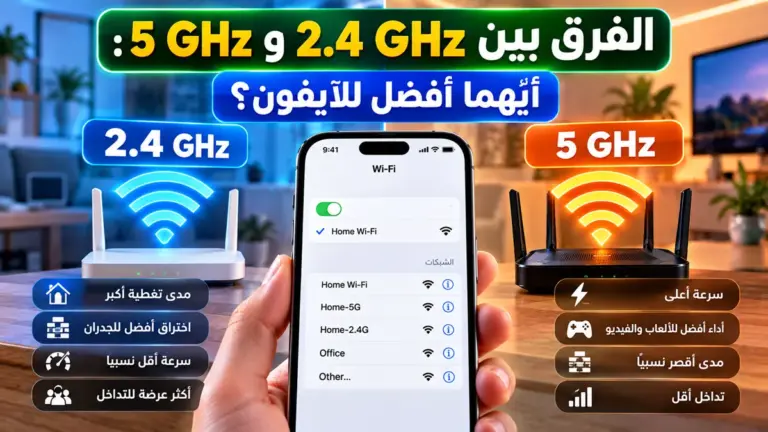
18. هل المشكلة بسبب 2.4 GHz أو 5 GHz؟
في بعض الحالات قد تعمل شبكة على نطاق بينما تواجه مشكلة مع النطاق الآخر بسبب إعدادات الراوتر.
إذا كان الراوتر يعرض شبكتين منفصلتين، يمكنك تجربة النطاق الآخر.
لكن تذكر أن:
2.4 GHz و5 GHz لا يفترض أن يحتاجا إلى كلمات مرور مختلفة إلا إذا تم ضبطهما بهذه الطريقة.
ولفهم الفرق بينهما راجع:
الفرق بين Wi-Fi 2.4 GHz و5 GHz: أيهما أفضل للآيفون؟
19. هل ضعف الإشارة يجعل كلمة المرور غير صحيحة؟
عادةً ضعف الإشارة وحده لا يغيّر كلمة المرور.
لكن الاتصال الضعيف قد يجعل عملية الانضمام إلى الشبكة غير مستقرة.
لذلك إذا كنت بعيداً جداً عن الراوتر، اقترب منه وحاول مرة أخرى.
وإذا كانت لديك مشكلة في التغطية، راجع:
كيفية تقوية إشارة الواي فاي على الآيفون وتحسين سرعة الاتصال
20. تحقق من عنوان Wi-Fi الخاص إذا كانت الشبكة مقيدة
يستخدم الآيفون ميزة عنوان Wi-Fi خاص للمساعدة في تقليل تتبع الجهاز عبر الشبكات.
في معظم الشبكات يجب ترك هذه الميزة مفعّلة.
لكن توجد بعض الشبكات التي تسمح فقط لأجهزة محددة بالاتصال باستخدام عنوان MAC مسجل مسبقاً.
في هذه الحالات قد تمنع إعدادات الشبكة المقيدة الجهاز من الانضمام بالطريقة المعتادة.
Apple توصي أولاً بتحديث البرامج وإعدادات الشبكة قبل التفكير في تغيير إعداد عنوان Wi-Fi الخاص.
إذا كانت الشبكة تابعة لشركة أو مدرسة أو مؤسسة، استشر مسؤول الشبكة قبل تعطيل الميزة.
21. لا تعطل عنوان Wi-Fi الخاص بلا سبب
لا أنصح بإيقاف هذه الميزة لمجرد ظهور رسالة كلمة المرور غير صحيحة.
لأنها ميزة خصوصية مهمة.
فكر فيها فقط إذا:
- الشبكة تستخدم تصفية MAC.
- مسؤول الشبكة أخبرك بذلك.
- الشبكة لا تعمل مع العنوان الخاص.
- جميع الحلول الطبيعية لم تنجح.
22. هل يمكن أن تكون المشكلة من VPN؟
رسالة كلمة المرور غير الصحيحة تظهر عادةً أثناء محاولة الانضمام إلى Wi-Fi، لذلك VPN ليس من الأسباب الأولى لهذه الرسالة.
لكن إذا تم الاتصال بالشبكة بنجاح ثم لم يعمل الإنترنت، فهنا قد يكون VPN أو برنامج أمان أحد الاحتمالات.
وإذا كان الهاتف متصلاً بالشبكة لكن الإنترنت لا يعمل، راجع:
الآيفون متصل بالواي فاي ولكن لا يوجد إنترنت: الأسباب والحلول
23. ماذا لو لم تظهر الشبكة أصلاً؟
إذا كانت شبكة Wi-Fi لا تظهر في القائمة، فهذه ليست مشكلة كلمة مرور أساساً.
قد يكون السبب:
- ضعف الإشارة.
- توقف بث الشبكة.
- الشبكة مخفية.
- إعداد في الراوتر.
- مشكلة مؤقتة في الآيفون.
راجع:
شبكة الواي فاي لا تظهر في الآيفون: الأسباب والحلول
24. ماذا لو كانت كلمة المرور تعمل أحياناً وتفشل أحياناً؟
إذا كان السلوك غير ثابت، فجرّب:
- إعادة تشغيل الراوتر.
- إعادة تشغيل الآيفون.
- نسيان الشبكة.
- التأكد من تحديث الراوتر.
- التحقق من إعداد الأمان.
- اختبار شبكة أخرى.
المشكلة المتقطعة قد تدل على خلل في الشبكة أو الراوتر أكثر من مجرد كلمة مرور غير صحيحة.
25. إعادة تعيين إعدادات الشبكة
إذا جربت الحلول السابقة وما زالت المشكلة موجودة على الآيفون وحده، يمكنك تجربة إعادة تعيين إعدادات الشبكة.
اذهب إلى:
الإعدادات ← عام ← نقل أو إعادة تعيين iPhone ← إعادة تعيين ← إعادة تعيين إعدادات الشبكة
لكن انتبه:
هذه العملية تؤدي إلى حذف شبكات Wi-Fi وكلمات المرور المحفوظة وإعادة ضبط إعدادات اتصال أخرى.
لذلك استخدمها بعد تجربة الحلول الأبسط.
اقرأ دليلنا قبل تنفيذها:
طريقة إعادة تعيين إعدادات الشبكة في الآيفون ومتى تحتاج إليها؟
26. ماذا أفعل بعد إعادة تعيين إعدادات الشبكة؟
بعد إعادة تشغيل الهاتف:
- افتح الإعدادات.
- انتقل إلى Wi-Fi.
- اختر الشبكة.
- اكتب كلمة المرور الحالية يدوياً.
- اختبر الاتصال.
إذا اتصل الهاتف بنجاح، فربما كانت المشكلة في إعداد شبكة محفوظ سابقاً.
27. ماذا لو بقيت رسالة كلمة السر غير صحيحة؟
إذا بقيت المشكلة رغم:
- التأكد من كلمة المرور.
- نسيان الشبكة.
- إعادة تشغيل الآيفون.
- إعادة تشغيل الراوتر.
- تحديث iOS.
- تحديث الراوتر.
- إعادة تعيين إعدادات الشبكة.
فابدأ باختبار أكثر دقة.
إذا كان الآيفون يتصل بشبكات أخرى
المشكلة على الأرجح في الشبكة أو الراوتر المحدد.
إذا كان لا يتصل بأي شبكة
قد تحتاج إلى التواصل مع دعم Apple أو فحص الجهاز.
Apple توصي باختبار الجهاز على شبكة مختلفة، وإذا تعذر الاتصال بأي شبكة Wi-Fi فيمكن طلب المساعدة من Apple.
28. هل يجب إعادة ضبط الراوتر؟
لا تجعل إعادة ضبط الراوتر إلى إعدادات المصنع أول خطوة.
هذه العملية قد تحذف:
- اسم الشبكة.
- كلمة المرور.
- إعدادات مزود الخدمة.
- إعدادات الأمان.
- إعدادات مخصصة أخرى.
لذلك استخدمها فقط إذا كنت تعرف كيفية إعادة إعداد الراوتر أو بناءً على توجيه مزود الخدمة.
29. كلمة السر على ملصق الراوتر لا تعمل، لماذا؟
الكلمة المكتوبة على الراوتر تكون غالباً كلمة المرور الافتراضية.
إذا قام شخص بتغييرها بعد تركيب الراوتر، فلن تعود الكلمة الموجودة على الملصق صحيحة.
في هذه الحالة تحتاج إلى:
- معرفة الكلمة الحالية من جهاز متصل.
- الدخول إلى إعدادات الراوتر.
- سؤال الشخص الذي أعد الشبكة.
- التواصل مع مزود الإنترنت.
30. هل يمكن نسخ كلمة المرور ولصقها؟
نعم، لكن تأكد من عدم نسخ أي محارف إضافية بالخطأ.
إذا حصلت على كلمة المرور من رسالة أو ملف، فمن الأفضل التحقق من بداية النص ونهايته.
وفي حالة استمرار المشكلة، جرّب كتابتها يدوياً.
31. هل مشاركة كلمة مرور Wi-Fi أفضل؟
إذا كان لديك جهاز Apple آخر متصل بالشبكة، يمكن في بعض الحالات مشاركة كلمة مرور Wi-Fi مع الجهاز القريب بدلاً من كتابتها يدوياً.
Apple توفر ميزة مشاركة كلمة مرور الشبكة بين أجهزة Apple عند استيفاء المتطلبات اللازمة.
هذا قد يكون مفيداً إذا كانت كلمة المرور طويلة أو معقدة.
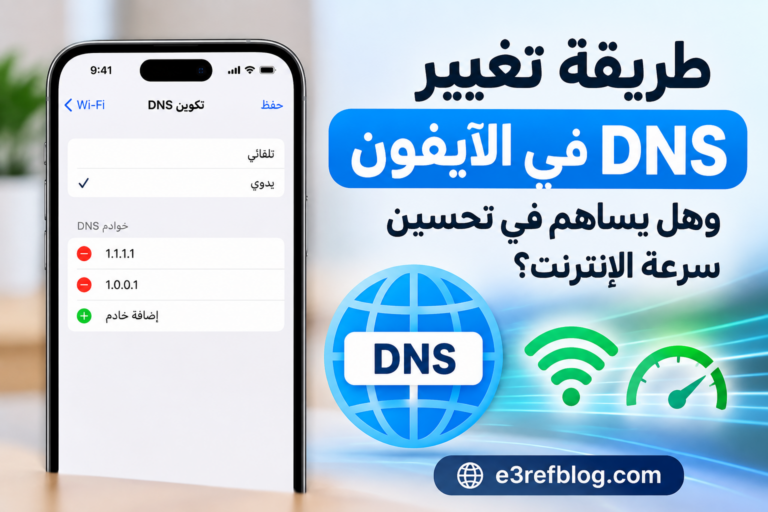
32. هل تغيير DNS يحل رسالة كلمة المرور غير صحيحة؟
لا.
DNS يبدأ دوره بعد نجاح اتصال الهاتف بالشبكة.
إذا كان الآيفون لا يستطيع الانضمام إلى Wi-Fi بسبب كلمة المرور، فتغيير DNS لن يحل المشكلة.
وللتعرف على وظيفة DNS يمكنك قراءة:
طريقة تغيير DNS في الآيفون وهل يساهم في تحسين سرعة الإنترنت؟
33. هل تغيير نطاق Wi-Fi يحل المشكلة؟
قد يكون مفيداً كاختبار إذا كانت إعدادات الراوتر مختلفة بين نطاقي 2.4 و5 GHz.
لكن لا تفترض أن المشكلة من النطاق نفسه.
إذا كانت كلمة المرور واحدة وإعدادات الشبكة صحيحة، يجب أن يعمل الاتصال على النطاق المدعوم بصورة طبيعية.
الترتيب الذي أنصح بتجربته
إذا ظهرت لك رسالة كلمة سر الواي فاي غير صحيحة في الآيفون رغم أنها صحيحة، جرّب الحلول بهذا الترتيب:
- تأكد من اسم الشبكة.
- اكتب كلمة المرور يدوياً.
- تحقق من الحروف الكبيرة والصغيرة.
- افحص كلمة المرور من جهاز متصل.
- جرّب الكلمة على جهاز آخر.
- انسَ الشبكة وأعد الاتصال بها.
- أعد تشغيل الآيفون.
- أعد تشغيل الراوتر.
- حدّث iOS والراوتر.
- راجع إعدادات أمان الشبكة.
- جرّب شبكة أخرى.
- أعد تعيين إعدادات الشبكة إذا استمرت المشكلة.
بهذا الترتيب تبدأ بالحلول الأبسط قبل الانتقال إلى الخيارات التي تؤثر على إعدادات الجهاز.
أسئلة شائعة
لماذا يقول الآيفون إن كلمة المرور خطأ وهي صحيحة؟
قد يكون الهاتف يحتفظ ببيانات شبكة قديمة، أو تم تغيير كلمة المرور سابقاً، أو توجد مشكلة مؤقتة في الراوتر أو إعدادات الشبكة.
هل نسيان الشبكة يحذف كلمة المرور؟
نعم. بعد اختيار عدم حفظ هذه الشبكة ستحتاج إلى إدخال كلمة المرور مرة أخرى.
هل إعادة تشغيل الآيفون قد تحل المشكلة؟
نعم، إذا كانت المشكلة ناتجة عن خلل مؤقت في Wi-Fi أو النظام.
هل إعادة تعيين إعدادات الشبكة تحذف الصور؟
لا. لكنها تحذف شبكات Wi-Fi وكلمات المرور المحفوظة وبعض إعدادات الاتصال.
هل كلمة مرور Wi-Fi حساسة للحروف الكبيرة؟
نعم. يجب إدخال الأحرف الكبيرة والصغيرة بصورة صحيحة.
لماذا تعمل كلمة المرور على هاتف آخر ولا تعمل على الآيفون؟
قد تكون هناك بيانات شبكة قديمة محفوظة على الآيفون أو مشكلة خاصة بإعداداته، لذلك جرّب نسيان الشبكة وإعادة الاتصال بها.
هل المشكلة تعني أن Wi-Fi في الآيفون تالف؟
ليس بالضرورة. إذا كان الآيفون يتصل بشبكات أخرى بصورة طبيعية، فغالباً لا توجد مشكلة مادية في Wi-Fi.
متى أتواصل مع Apple؟
إذا كان الآيفون لا يستطيع الاتصال بأي شبكة Wi-Fi بعد تجربة الحلول الأساسية وإعادة تعيين إعدادات الشبكة، يمكن طلب الدعم من Apple.
الخلاصة
عندما تظهر رسالة كلمة سر الواي فاي غير صحيحة في الآيفون رغم أنها صحيحة، لا تبدأ مباشرة بإعادة ضبط الهاتف أو الراوتر.
ابدأ أولاً بالتأكد من:
- اسم شبكة Wi-Fi.
- كلمة المرور الحالية.
- حالة الأحرف.
- عمل كلمة المرور على جهاز آخر.
ثم نفذ أهم خطوة:
انسَ الشبكة وأعد الاتصال بها.
إذا استمرت المشكلة، أعد تشغيل الآيفون والراوتر وحدّث البرامج، ثم راجع إعدادات أمان الشبكة.
أما إذا بقيت المشكلة موجودة على الآيفون وحده بعد كل ذلك، فيمكن الانتقال إلى إعادة تعيين إعدادات الشبكة.
وتوضح Apple في إرشاداتها الرسمية أن نسيان الشبكة وإعادة الانضمام إليها مفيد خصوصاً عندما يكون الجهاز قد حفظ كلمة مرور قديمة، كما توصي بإعادة تعيين إعدادات الشبكة فقط بعد تجربة الحلول الأبسط.
لجميع مشاكل Wi-Fi الأخرى على الآيفون، يمكنك العودة إلى:
حل مشكلة الواي فاي في الآيفون: دليل شامل لجميع المشاكل والحلول