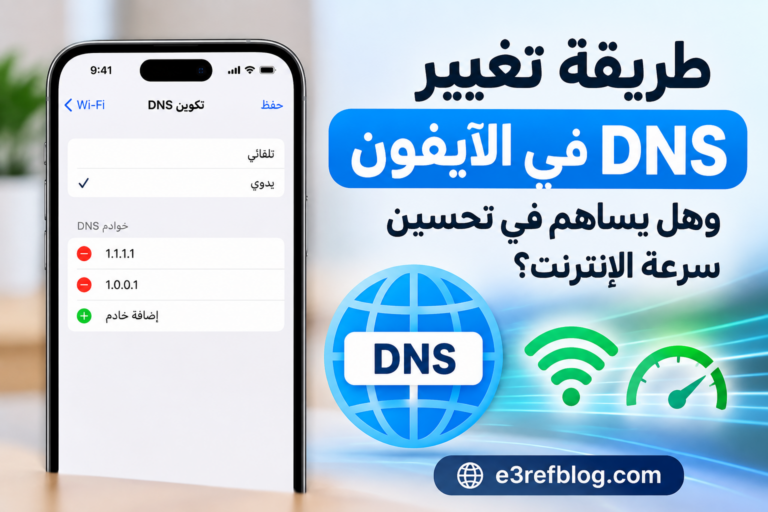
قد تواجه أحياناً مشكلة في اتصال الآيفون بالواي فاي رغم أن الراوتر يعمل بشكل طبيعي، أو تلاحظ أن الهاتف يفصل عن الشبكة باستمرار، أو يتصل بالواي فاي لكن الإنترنت لا يعمل كما ينبغي.
وبعد تجربة الحلول البسيطة مثل إعادة تشغيل الآيفون والراوتر، ونسيان شبكة Wi-Fi وإعادة الاتصال بها، قد تصل إلى أحد الحلول الأكثر تقدماً وهو إعادة تعيين إعدادات الشبكة في الآيفون.
لكن ماذا يحدث عند تنفيذ هذه الخطوة؟ وهل تحذف الصور والملفات؟ ومتى يُنصح باستخدامها؟
في هذا الدليل من مدونة إعرف سنتعرف بالتفصيل على طريقة إعادة تعيين إعدادات الشبكة في الآيفون، وما الذي يتم حذفه أو تغييره، وما الحالات التي تستحق استخدام هذا الحل فيها.
بشكل عام قبل البدء يمكنك الاطلاع على المقال التالي : حل مشكلة الواي فاي في الآيفون: دليل شامل لجميع المشاكل والحلول
ما المقصود بإعادة تعيين إعدادات الشبكة في الآيفون؟
إعادة تعيين إعدادات الشبكة هي عملية تعيد إعدادات الاتصال في الآيفون إلى حالتها الافتراضية دون مسح الصور أو التطبيقات أو الملفات الشخصية الموجودة على الهاتف.
عند تنفيذها، يقوم الآيفون بإزالة إعدادات الشبكات المحفوظة وإعادة ضبط مجموعة من الخيارات المتعلقة بالاتصال.
وتشمل العملية بشكل أساسي:
- شبكات Wi-Fi المحفوظة.
- كلمات مرور شبكات Wi-Fi.
- بعض إعدادات الشبكة الخلوية.
- إعدادات VPN.
- إعدادات APN.
- بعض إعدادات الاتصال التي تم تعديلها سابقاً.
وبعد اكتمال العملية ستحتاج إلى الاتصال بشبكات Wi-Fi من جديد وإدخال كلمات المرور الخاصة بها.
متى تحتاج إلى إعادة تعيين إعدادات الشبكة؟
لا يُنصح بأن تكون هذه أول خطوة تقوم بها عند ظهور أي مشكلة بسيطة في الإنترنت.
من الأفضل تجربة الحلول الأبسط أولاً، ثم اللجوء إلى إعادة تعيين إعدادات الشبكة إذا استمرت المشكلة.
قد تكون هذه الخطوة مفيدة في الحالات التالية:
- الآيفون يرفض الاتصال بشبكات Wi-Fi.
- الواي فاي يفصل باستمرار رغم تجربة الحلول الأخرى.
- الآيفون متصل بالواي فاي لكن لا يوجد إنترنت.
- مشكلة في الاتصال تحدث على أكثر من شبكة.
- وجود إعدادات شبكة قديمة أو غير صحيحة.
- استمرار المشكلة بعد نسيان شبكة Wi-Fi وإعادة الاتصال بها.
- وجود مشكلات مرتبطة ببعض إعدادات VPN أو الشبكة الخلوية.
- حدوث مشكلة في الاتصال بعد تغيير إعدادات الشبكة أو الراوتر.
وتوصي Apple باستخدام إعادة تعيين إعدادات الشبكة بعد فشل حلول الاتصال الأساسية، وليس باعتبارها الخطوة الأولى عند حدوث مشكلة بسيطة.
قبل إعادة تعيين إعدادات الشبكة
قبل تنفيذ العملية، هناك نقطة مهمة جداً:
تأكد من أنك تعرف كلمات مرور شبكات Wi-Fi التي تستخدمها.
عند إعادة تعيين إعدادات الشبكة، سيتم حذف الشبكات المحفوظة وكلمات المرور المرتبطة بها من الجهاز.
لذلك إذا كنت تعتمد على شبكة منزل أو عمل ولا تعرف كلمة مرورها، حاول معرفة كلمة السر قبل تنفيذ العملية.
ومن الأفضل أيضاً التأكد من أنك تعرف بيانات أي VPN قمت بإعداده يدوياً إذا كنت تحتاج إليه لاحقاً.
شرحنا سابقاً كيف تعرف كلمة المرور الخاصة بالشبكة في هذا المقال : طريقة معرفة كلمة سر الواي فاي المتصل بها على الآيفون
طريقة إعادة تعيين إعدادات الشبكة في الآيفون
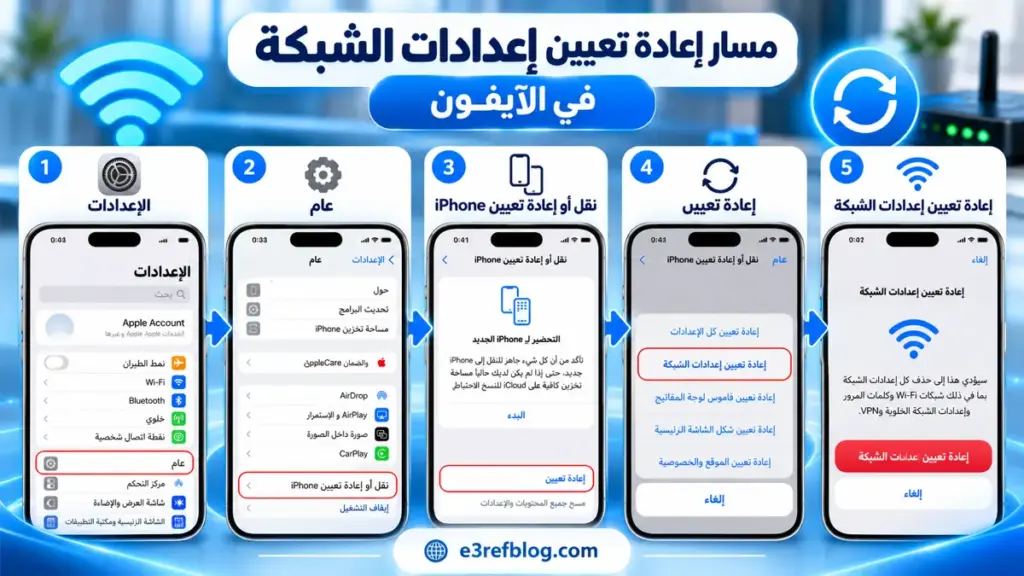
يمكن تنفيذ العملية مباشرة من إعدادات iOS.
اتبع الخطوات التالية:
- افتح تطبيق الإعدادات على الآيفون.
- اضغط على عام.
- مرر للأسفل واضغط على نقل أو إعادة تعيين iPhone.
- اضغط على إعادة تعيين.
- اختر إعادة تعيين إعدادات الشبكة.
- أدخل رمز دخول الآيفون إذا طُلب منك ذلك.
- أكد إعادة تعيين إعدادات الشبكة.
بعد التأكيد سيبدأ الآيفون في تنفيذ العملية.
قد تتم إعادة تشغيل الجهاز أو قطع اتصاله بالشبكة، وبعد انتهاء العملية ستعود إعدادات الشبكة إلى الوضع الافتراضي.
ماذا يحدث بعد إعادة تعيين إعدادات الشبكة؟
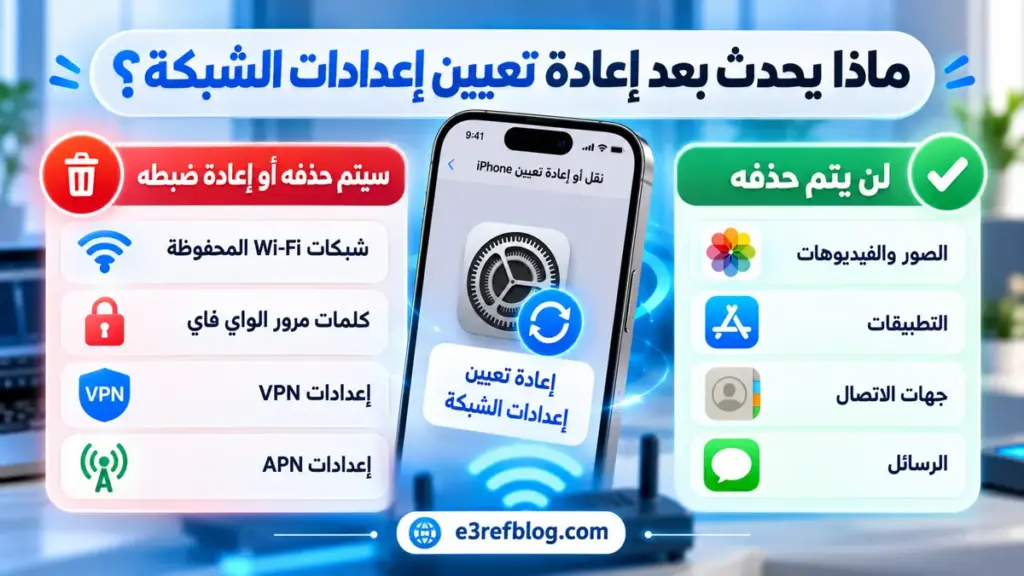
بعد اكتمال العملية ستلاحظ أن الآيفون لم يعد متصلاً بشبكة Wi-Fi التي كنت تستخدمها.
اذهب إلى:
الإعدادات ← Wi-Fi
ثم اختر شبكة المنزل أو العمل وأدخل كلمة المرور من جديد.
إذا كانت المشكلة ناتجة عن إعداد شبكة غير صحيح أو بيانات اتصال قديمة، فقد تجد أن الاتصال عاد للعمل بصورة طبيعية بعد إعادة الاتصال.
هل إعادة تعيين إعدادات الشبكة تحذف الصور؟
لا.
إعادة تعيين إعدادات الشبكة لا تحذف الصور أو الفيديوهات أو التطبيقات أو الملفات الموجودة على الآيفون.
كما أنها لا تمسح:
- جهات الاتصال.
- الرسائل.
- حساب Apple.
- الصور والفيديوهات.
- التطبيقات.
- الملاحظات.
- المستندات.
- الملفات الشخصية.
العملية تركز على إعدادات الاتصال والشبكات فقط.
وهذه نقطة مهمة لأن بعض المستخدمين يخلطون بين إعادة تعيين إعدادات الشبكة وبين خيار مسح جميع المحتويات والإعدادات.
الخياران مختلفان تماماً.
ما الذي يتم حذفه عند إعادة تعيين إعدادات الشبكة؟
بحسب دليل Apple، تؤدي إعادة تعيين إعدادات الشبكة إلى إزالة أو إعادة ضبط عدد من معلومات الاتصال، ومن أبرزها:
شبكات Wi-Fi وكلمات المرور
سيتم حذف قائمة شبكات Wi-Fi التي سبق للآيفون استخدامها، وستحتاج إلى إدخال كلمات المرور مرة أخرى.
إعدادات الشبكة الخلوية
يتم إرجاع بعض إعدادات الاتصال الخلوي إلى قيمها الافتراضية.
إعدادات VPN
قد تتم إزالة إعدادات VPN التي تم إعدادها يدوياً.
لكن إذا تم تثبيت VPN من خلال ملف تعريف تكوين أو نظام إدارة أجهزة تابع لشركة أو مؤسسة، فقد تحتاج إلى التعامل مع ملف التعريف نفسه بصورة منفصلة.
إعدادات APN
يمكن أيضاً إعادة تعيين إعدادات APN المستخدمة في الاتصال بشبكة شركة الاتصالات.
الشبكات المستخدمة سابقاً
تتم إزالة قائمة شبكات Wi-Fi المعروفة التي اتصل بها الهاتف في السابق.
هل يتم حذف شريحة eSIM؟
إعادة تعيين إعدادات الشبكة ليست هي خيار حذف الشرائح الإلكترونية.
في إعدادات الآيفون يوجد خيار منفصل يتعلق بحذف شرائح eSIM.
لذلك لا تخلط بين:
إعادة تعيين إعدادات الشبكة
وبين:
حذف كل الشرائح الإلكترونية
ومع ذلك، إذا كنت تعتمد على إعدادات خاصة بشركة الاتصالات، فمن الأفضل عدم تغيير أي خيارات أخرى أثناء تنفيذ العملية.
ماذا يحدث لاسم الآيفون؟
هناك معلومة قد لا يعرفها الكثير من المستخدمين.
بحسب دليل Apple، يمكن أن تؤدي إعادة تعيين إعدادات الشبكة إلى إعادة اسم الجهاز الذي تم تعيينه سابقاً إلى الاسم الافتراضي:
iPhone
إذا كنت قد غيرت اسم الهاتف سابقاً، يمكنك إعادة تسميته بعد ذلك من:
الإعدادات ← عام ← حول ← الاسم
ماذا يحدث للشهادات الموثوقة؟
إذا كنت قد قمت بالوثوق يدوياً في شهادات مخصصة لمواقع أو شبكات معينة، فقد يتم تغيير حالة تلك الشهادات إلى غير موثوق بها بعد إعادة تعيين إعدادات الشبكة.
هذه النقطة تهم بشكل أكبر مستخدمي شبكات الشركات والمؤسسات والمدارس.
أما الاستخدام المنزلي العادي، فمن غير المرجح أن تحتاج إلى التعامل معها.
هل يمكن أن يتوقف تجوال البيانات؟
تشير Apple أيضاً إلى أن خيار تجوال البيانات الخلوية قد يتم إيقافه بعد إعادة تعيين إعدادات الشبكة.
لذلك إذا كنت تستخدم التجوال، فمن المفيد مراجعة إعدادات الشبكة الخلوية بعد انتهاء العملية.
هل إعادة تعيين إعدادات الشبكة تحل مشكلة الواي فاي؟
يمكن أن تحل المشكلة في بعض الحالات، لكنها ليست حلاً مضموناً لكل مشاكل Wi-Fi.
إذا كانت المشكلة ناتجة عن إعداد اتصال غير صحيح أو بيانات شبكة محفوظة بصورة خاطئة، فقد تكون إعادة التعيين مفيدة جداً.
أما إذا كان السبب:
- ضعف إشارة الراوتر.
- مشكلة في خدمة الإنترنت.
- عطل في الراوتر.
- مشكلة لدى مزود خدمة الإنترنت.
- خلل مادي في قطعة Wi-Fi داخل الآيفون.
فلن تعالج إعادة تعيين إعدادات الشبكة السبب الحقيقي.
لذلك يجب تشخيص المشكلة قبل تنفيذ الخطوات المتقدمة.
وللتعرف على الحلول بالترتيب، يمكنك الرجوع إلى مقالنا الرئيسي حول حل مشكلة الواي فاي في الآيفون: دليل شامل لجميع المشاكل والحلول
هل تفيد إذا كان الآيفون متصلاً بالواي فاي بدون إنترنت؟
نعم، يمكن تجربتها بعد استبعاد الأسباب الأخرى.
إذا كان الآيفون يظهر متصلاً بشبكة Wi-Fi لكن المواقع والتطبيقات لا تستطيع الوصول إلى الإنترنت، ابدأ أولاً بالتأكد من أن الإنترنت يعمل على جهاز آخر.
إذا كانت المشكلة موجودة على جميع الأجهزة، فإعادة تعيين إعدادات الآيفون لن تصلح عطلاً في الراوتر أو مزود الخدمة.
أما إذا كان الإنترنت يعمل على الأجهزة الأخرى بينما المشكلة موجودة على الآيفون فقط، فجرّب:
- إيقاف Wi-Fi وتشغيله.
- إعادة تشغيل الآيفون.
- نسيان الشبكة وإعادة الاتصال بها.
- إعادة تشغيل الراوتر.
- إيقاف VPN مؤقتاً.
- إعادة تعيين إعدادات الشبكة إذا استمرت المشكلة.
ولدينا دليل مفصل حول الآيفون متصل بالواي فاي ولكن لا يوجد إنترنت: الأسباب والحلول.
هل تساعد في مشكلة فصل الواي فاي باستمرار؟
يمكن أن تساعد إذا كانت المشكلة ناتجة عن إعدادات الشبكة المحفوظة في الآيفون.
لكن لا تنتقل إليها مباشرة.
إذا كان الواي فاي يفصل باستمرار، ابدأ أولاً بفحص قوة الإشارة والراوتر وتجربة شبكة أخرى.
إذا كان الآيفون يفصل على شبكة المنزل فقط، فقد يكون السبب في الراوتر أو تغطية Wi-Fi.
أما إذا كان الانقطاع يحدث على عدة شبكات مختلفة، تصبح إعادة تعيين إعدادات الشبكة خطوة أكثر منطقية بعد تجربة الحلول الأبسط.
وللمزيد يمكنك قراءة دليلنا حول حل مشكلة فصل الواي فاي في الآيفون باستمرار.
هل تساعد إذا كانت شبكة Wi-Fi لا تظهر؟
قد تساعد إذا كانت المشكلة مرتبطة بإعدادات الشبكة في الآيفون، لكنها ليست أول حل يجب تجربته.
إذا كانت شبكة واحدة فقط هي التي لا تظهر، فتحقق أولاً من الراوتر ومن أن الشبكة غير مخفية وأن الهاتف ضمن نطاق التغطية.
أما إذا كان الآيفون لا يعرض أي شبكة Wi-Fi رغم وجود شبكات قريبة، فجرّب إعادة التشغيل وتحديث iOS قبل إعادة تعيين إعدادات الشبكة.
ولدينا شرح كامل لهذه الحالة في مقال شبكة الواي فاي لا تظهر في الآيفون: الأسباب والحلول.
هل الأفضل نسيان الشبكة أم إعادة تعيين إعدادات الشبكة؟
إذا كانت المشكلة تحدث مع شبكة واحدة فقط، فمن الأفضل عادةً البدء بنسيان تلك الشبكة وإعادة الاتصال بها.
نسيان الشبكة يؤثر على شبكة واحدة فقط.
أما إعادة تعيين إعدادات الشبكة فتؤثر على جميع شبكات Wi-Fi المحفوظة وإعدادات اتصال أخرى في الجهاز.
لذلك الترتيب المنطقي يكون:
نسيان الشبكة أولاً ← إعادة الاتصال ← اختبار المشكلة ← إعادة تعيين إعدادات الشبكة عند الحاجة
بهذه الطريقة لا تحذف إعدادات جميع الشبكات دون ضرورة.
إذا كانت المشكلة تحدث مع شبكة واحدة فقط، فمن الأفضل عادةً البدء بنسيان تلك الشبكة وإعادة الاتصال بها. ويمكنك الاطلاع على دليلنا: طريقة نسيان شبكة الواي فاي في الآيفون وإعادة الاتصال بها
ما الفرق بين إعادة تعيين إعدادات الشبكة وإعادة تعيين جميع الإعدادات؟
الخياران مختلفان.
إعادة تعيين إعدادات الشبكة
تركز على إعدادات الاتصال مثل Wi-Fi والشبكة الخلوية وVPN وAPN.
إعادة تعيين جميع الإعدادات
عملية أوسع بكثير، وتعيد العديد من إعدادات الآيفون إلى الوضع الافتراضي، بما في ذلك إعدادات أخرى مثل الخصوصية والموقع وقاموس لوحة المفاتيح وغيرها.
لكن حتى إعادة تعيين جميع الإعدادات لا تعني بالضرورة حذف الصور والوسائط.
إذا كانت مشكلتك مرتبطة بالشبكة فقط، فلا يوجد سبب لاختيار الحل الأوسع قبل تجربة إعادة تعيين إعدادات الشبكة.
ما الفرق بينها وبين مسح جميع المحتويات والإعدادات؟
هذا هو الفرق الأهم.
إعادة تعيين إعدادات الشبكة:
تعيد ضبط إعدادات الاتصال ولا تحذف الصور والتطبيقات.
مسح جميع المحتويات والإعدادات:
يمسح محتوى الآيفون ويعيد الجهاز إلى حالة الإعداد الأولي.
لذلك انتبه جيداً إلى الخيار الذي تضغط عليه داخل قائمة إعادة التعيين.
إذا كان هدفك إصلاح مشكلة في Wi-Fi فلا تضغط على:
مسح جميع المحتويات والإعدادات
ماذا لو لم تعمل المشكلة بعد إعادة تعيين الشبكة؟
إذا نفذت إعادة تعيين إعدادات الشبكة وما زالت المشكلة موجودة، فلا تكرر العملية عدة مرات.
ابدأ بتحديد مصدر الخلل.
جرّب الآيفون على شبكة Wi-Fi أخرى.
إذا عمل بصورة طبيعية، فراجع الراوتر أو شبكة المنزل.
أما إذا كان الهاتف لا يستطيع الاتصال بأي شبكة Wi-Fi، رغم أن الأجهزة الأخرى تعمل بصورة طبيعية، فجرب:
- تحديث iOS.
- إعادة تشغيل الهاتف.
- التأكد من عدم وجود VPN أو ملف تعريف شبكة يسبب المشكلة.
- اختبار الهاتف على شبكة مختلفة تماماً.
- التواصل مع دعم Apple إذا استمرت المشكلة على جميع الشبكات.
وتنصح Apple بالتواصل مع مزود خدمة الإنترنت إذا كان الجهاز متصلاً بشبكة Wi-Fi لكن الإنترنت نفسه لا يعمل بعد تنفيذ خطوات التشخيص المناسبة.
هل أحتاج إلى نسخة احتياطية قبل إعادة تعيين إعدادات الشبكة؟
إعادة تعيين إعدادات الشبكة لا تحذف بياناتك الشخصية، لذلك لا تُعد النسخة الاحتياطية شرطاً لتنفيذها.
ومع ذلك، الاحتفاظ بنسخة احتياطية دورية للآيفون يعتبر ممارسة جيدة بشكل عام.
وإذا كنت ستنتقل إلى خطوات أكبر من مجرد إعادة تعيين إعدادات الشبكة، تصبح النسخة الاحتياطية أكثر أهمية.
ماذا أفعل بعد إعادة تعيين الشبكة؟
بعد انتهاء العملية:
- افتح الإعدادات.
- انتقل إلى Wi-Fi.
- اختر شبكة المنزل أو العمل.
- أدخل كلمة المرور.
- اختبر الإنترنت.
- راجع إعدادات VPN إذا كنت تستخدمه.
- تحقق من البيانات الخلوية إذا كنت قد عدلت إعداداتها سابقاً.
لا تغيّر عدة إعدادات دفعة واحدة بعد إعادة التعيين.
اختبر الاتصال أولاً حتى تستطيع معرفة ما إذا كانت العملية حلت المشكلة.
أسئلة شائعة حول إعادة تعيين إعدادات الشبكة في الآيفون
هل إعادة تعيين إعدادات الشبكة تحذف كلمة مرور الواي فاي؟
نعم.
سيتم حذف كلمات مرور شبكات Wi-Fi المحفوظة، ولذلك ستحتاج إلى إدخالها مرة أخرى عند إعادة الاتصال.
هل تحذف الصور؟
لا.
لا يتم حذف الصور أو الفيديوهات أو التطبيقات أو الملفات الشخصية.
هل تحذف التطبيقات؟
لا.
التطبيقات تبقى على الجهاز كما هي.
هل تعيد تشغيل الآيفون؟
قد ينقطع الاتصال بالشبكات أثناء العملية، وقد يقوم الجهاز بإكمال عملية إعادة التعيين تلقائياً. بعد ذلك ستحتاج إلى إعداد اتصالات الشبكة من جديد.
هل تحل مشكلة الإنترنت البطيء؟
ليس بالضرورة.
إذا كان البطء سببه الراوتر أو سرعة اشتراك الإنترنت أو ضعف التغطية، فلن تؤدي إعادة تعيين الشبكة إلى زيادة سرعة الخدمة نفسها.
لكنها قد تساعد إذا كان السبب مرتبطاً بإعدادات الاتصال على الآيفون.
هل يجب استخدامها بشكل متكرر؟
لا.
هي أداة لتشخيص وإصلاح بعض مشكلات الاتصال، وليست خطوة صيانة يجب تنفيذها بصورة دورية.
هل تؤثر على البلوتوث؟
إعادة تعيين إعدادات الشبكة مخصصة أساساً لإعدادات الشبكات والاتصال. إذا كانت مشكلتك في Bluetooth، فابدأ بحلول البلوتوث الخاصة بها بدلاً من استخدام هذا الخيار تلقائياً.
الخلاصة
تعتبر إعادة تعيين إعدادات الشبكة في الآيفون من الحلول المهمة عند استمرار مشاكل الاتصال بعد تجربة الخطوات البسيطة.
يمكن الوصول إليها عبر:
الإعدادات ← عام ← نقل أو إعادة تعيين iPhone ← إعادة تعيين ← إعادة تعيين إعدادات الشبكة
ولا تؤدي العملية إلى حذف الصور أو التطبيقات أو الملفات الشخصية، لكنها تحذف شبكات Wi-Fi وكلمات المرور المحفوظة وتعيد ضبط مجموعة من إعدادات الاتصال.
لذلك لا تستخدمها كأول حل لأي مشكلة بسيطة.
ابدأ بإعادة تشغيل الهاتف والراوتر، ثم جرّب نسيان شبكة Wi-Fi وإعادة الاتصال بها، وإذا استمرت المشكلة انتقل إلى إعادة تعيين إعدادات الشبكة.
وإذا ظلت مشكلة الاتصال موجودة بعد ذلك على أكثر من شبكة، فقد تحتاج إلى البحث عن سبب آخر يتعلق بنظام iOS أو الراوتر أو مزود الخدمة أو الجهاز نفسه.