قد تلاحظ أحياناً أن إشارة الواي فاي على الآيفون ضعيفة رغم أن الإنترنت يعمل بصورة طبيعية على أجهزة أخرى، أو أن سرعة الاتصال تصبح أبطأ كلما ابتعدت عن الراوتر، أو أن الفيديوهات تتوقف أثناء المشاهدة رغم ظهور رمز Wi-Fi أعلى الشاشة.
في هذه الحالة قد يكون السبب ضعف تغطية الشبكة، أو مكان الراوتر، أو التداخل مع شبكات أخرى، أو إعدادات في الراوتر نفسه، وليس بالضرورة وجود مشكلة في الآيفون.
وفي هذا الدليل من مدونة إعرف سنتعرف على كيفية تقوية إشارة الواي فاي على الآيفون وتحسين سرعة واستقرار الاتصال، بدايةً من أبسط الحلول وحتى إعدادات الراوتر التي قد تصنع فارقاً حقيقياً.
وإذا كانت لديك مشكلة مختلفة مع Wi-Fi على الآيفون، يمكنك أولاً الرجوع إلى دليلنا الشامل:
حل مشكلة الواي فاي في الآيفون: دليل شامل لجميع المشاكل والحلول
كيف أعرف أن إشارة الواي فاي ضعيفة على الآيفون؟
أسهل مؤشر هو رمز Wi-Fi الذي يظهر أعلى شاشة الآيفون.
كلما كانت الإشارة أقوى، ظهرت مستويات أكثر في رمز Wi-Fi.
لكن قوة الرمز ليست المؤشر الوحيد.
قد تكون لديك مشكلة في التغطية إذا لاحظت:
- انخفاض سرعة الإنترنت عند الابتعاد عن الراوتر.
- توقف الفيديوهات أو انخفاض جودتها بصورة متكررة.
- تأخر تحميل صفحات الإنترنت.
- فصل الواي فاي في بعض غرف المنزل.
- انتقال الآيفون إلى البيانات الخلوية في بعض الأماكن.
- تحسن الإنترنت بشكل واضح عند الاقتراب من الراوتر.
- ظهور الشبكة بإشارة ضعيفة مقارنة بأجهزة موجودة بالقرب من الراوتر.
إذا كان الواي فاي يفصل بشكل متكرر حتى وأنت قريب من الراوتر، فقد تكون المشكلة مختلفة، ويمكنك مراجعة:
حل مشكلة فصل الواي فاي في الآيفون باستمرار
هل يمكن تقوية إشارة الواي فاي من إعدادات الآيفون؟
لا يوجد داخل iOS زر سحري يقوم برفع قوة إرسال الراوتر.
قوة إشارة Wi-Fi تعتمد بصورة أساسية على:
- الراوتر.
- المسافة بين الراوتر والآيفون.
- الجدران والعوائق.
- التداخل اللاسلكي.
- نطاق التردد المستخدم.
- جودة الراوتر.
- مكان وضع الراوتر.
- ازدحام شبكة Wi-Fi.
لكن يمكنك تحسين طريقة اتصال الآيفون بالشبكة وحل العديد من المشكلات التي تجعل الاتصال يبدو أضعف أو أبطأ مما ينبغي.
1. اقترب من الراوتر واختبر قوة الاتصال
ابدأ بأبسط اختبار.
اقترب من الراوتر وجرب الإنترنت مرة أخرى.
إذا تحسنت السرعة بصورة كبيرة عندما أصبحت قريباً من الراوتر، فهذا يعني أن المشكلة على الأرجح مرتبطة بتغطية شبكة Wi-Fi وليس بسرعة الإنترنت نفسها.
جرّب فتح نفس الموقع أو تشغيل الفيديو نفسه في موقعين:
- بالقرب من الراوتر.
- في الغرفة التي تعاني فيها من ضعف الإشارة.
إذا كان الفرق كبيراً، فأنت بحاجة إلى تحسين تغطية Wi-Fi في المنزل.
2. ضع الراوتر في مكان مناسب
مكان الراوتر أحد أهم العوامل التي تؤثر في قوة شبكة Wi-Fi.
إذا كان الراوتر موجوداً في زاوية بعيدة من المنزل أو خلف عدة جدران، فلن تصل الإشارة إلى جميع الغرف بالكفاءة نفسها.
حاول وضع الراوتر:
- في مكان مركزي قدر الإمكان.
- في مكان مرتفع نسبياً.
- بعيداً عن الأرض.
- بعيداً عن الخزائن المغلقة.
- بعيداً عن الجدران السميكة قدر الإمكان.
- في مكان مفتوح يسمح للإشارة بالانتشار.
من الأخطاء الشائعة وضع الراوتر داخل خزانة أو خلف التلفزيون أو في أقصى زاوية من المنزل ثم توقع الحصول على تغطية قوية في جميع الغرف.
3. أبعد الراوتر عن مصادر التداخل
أجهزة لاسلكية وإلكترونية مختلفة يمكن أن تؤثر في جودة شبكة Wi-Fi، خصوصاً نطاق 2.4 غيغاهرتز.
حاول قدر الإمكان عدم وضع الراوتر ملاصقاً لأجهزة إلكترونية أخرى أو في مكان مزدحم بالمعدات اللاسلكية.
كما أن كثرة شبكات Wi-Fi القريبة، خصوصاً في العمارات والمناطق السكنية المزدحمة، قد تسبب تداخلاً بين الشبكات.
لهذا السبب قد تكون الإشارة ظاهرة وقوية نسبياً، لكن الأداء الفعلي للشبكة يكون ضعيفاً.
4. أعد تشغيل الراوتر
قد يبدو هذا الحل بسيطاً، لكنه يستحق التجربة قبل تغيير إعدادات متقدمة.
افصل الراوتر عن الكهرباء، وانتظر لفترة قصيرة، ثم أعد تشغيله.
بعد أن يعود الإنترنت للعمل، اتصل بالشبكة من الآيفون واختبر السرعة.
إعادة التشغيل قد تساعد في التخلص من مشكلات مؤقتة في الراوتر أو الاتصال.
إذا كانت المشكلة تتكرر يومياً وتحتاج إلى إعادة تشغيل الراوتر باستمرار، فقد يكون من الأفضل مراجعة إعداداته أو تحديثه أو التواصل مع مزود الإنترنت.
5. أعد تشغيل الآيفون
قد تكون المشكلة في جلسة الاتصال الحالية على الآيفون وليس في الراوتر.
أعد تشغيل الهاتف ثم اتصل بشبكة Wi-Fi مرة أخرى.
هذه الخطوة بسيطة ومن الأفضل تجربتها قبل الانتقال إلى حلول أكثر تقدماً.
6. أوقف Wi-Fi ثم شغله من جديد
افتح:
الإعدادات ← Wi-Fi
ثم قم بإيقاف Wi-Fi لثوانٍ قليلة وتشغيله مرة أخرى.
بعد ذلك انتظر حتى يتصل الآيفون بالشبكة واختبر الإنترنت.
يمكن لهذه الخطوة إعادة إنشاء الاتصال بين الهاتف والراوتر دون الحاجة إلى حذف الشبكة.
7. انسَ الشبكة وأعد الاتصال بها
إذا كانت المشكلة تحدث مع شبكة واحدة فقط، يمكنك حذف معلومات تلك الشبكة من الآيفون ثم الاتصال بها من جديد.
اذهب إلى:
الإعدادات ← Wi-Fi ← اضغط على رمز المعلومات (i) بجانب الشبكة ← عدم حفظ هذه الشبكة
ثم أعد الاتصال بالشبكة باستخدام كلمة المرور.
لدينا شرح كامل للخطوات في:
طريقة نسيان شبكة الواي فاي في الآيفون وإعادة الاتصال بها
هذه الخطوة قد تساعد إذا كانت هناك معلومات اتصال قديمة أو إعدادات غير صحيحة مرتبطة بالشبكة.
8. اختبر سرعة الإنترنت بالقرب من الراوتر
من المهم التفريق بين:
ضعف إشارة Wi-Fi
و:
بطء خدمة الإنترنت نفسها
قد تكون الإشارة قوية جداً، لكن اشتراك الإنترنت بطيء أو يعاني مزود الخدمة من مشكلة.
لذلك اختبر الإنترنت وأنت قريب من الراوتر.
إذا كانت السرعة ضعيفة حتى بالقرب منه وعلى أكثر من جهاز، فقد لا تكون المشكلة في الآيفون أساساً.
أما إذا كانت السرعة ممتازة قرب الراوتر وتنهار عند الابتعاد عنه، فالمشكلة أقرب إلى تغطية Wi-Fi.
9. جرّب نطاق Wi-Fi المناسب
العديد من أجهزة الراوتر الحديثة تدعم أكثر من نطاق لاسلكي مثل:
- 2.4 GHz
- 5 GHz
- وبعض الأجهزة الحديثة تدعم أيضاً 6 GHz.
لكل نطاق خصائص مختلفة.
بصورة عامة، يمكن أن يوفر 5 GHz أداءً جيداً وسرعات مرتفعة في المسافات المناسبة، بينما يستخدم 2.4 GHz على نطاق واسع وقد يكون عملياً في ظروف تتطلب وصول الإشارة لمسافات أكبر، لكنه أكثر عرضة للتداخل.
ولا يعني ذلك أن نطاقاً واحداً هو الأفضل دائماً.
الأداء يعتمد على:
- الراوتر.
- المسافة.
- الجدران.
- عدد الشبكات القريبة.
- نوع الآيفون.
- الأجهزة المتصلة.
وسنتناول الفرق بالتفصيل في دليل مستقل ضمن هذه السلسلة.
10. لا تقسّم أسماء الشبكات بلا حاجة
إذا كان الراوتر يدعم عدة نطاقات، فقد تجد إعداداً يسمح بإعطاء كل نطاق اسماً مختلفاً.
لكن Apple توصي، للحصول على أفضل توافق وأداء مع أجهزتها، باستخدام اسم شبكة SSID واحد عبر النطاقات التي يوفرها الراوتر في الإعدادات المناسبة.
بهذه الطريقة يستطيع الجهاز اختيار الاتصال الأنسب وفق إمكانات الشبكة والجهاز بدلاً من إجباره يدوياً على شبكة محددة في كل مرة.
يمكنك الاطلاع على إعدادات Apple الموصى بها لأجهزة توجيه Wi-Fi ونقاط الوصول.
11. فعّل جميع النطاقات التي يدعمها الراوتر
إذا كنت تتحكم في إعدادات الراوتر، فمن الأفضل عادةً عدم تعطيل نطاقات Wi-Fi التي يدعمها دون سبب واضح.
توصي Apple بتمكين جميع النطاقات المتاحة على الراوتر، لأن ذلك يمنح الأجهزة خيارات أكبر لتحقيق اتصال مناسب.
وقد تدعم أجهزة الراوتر الحديثة نطاقات:
2.4 GHz و5 GHz و6 GHz
بحسب الطراز.
أما دعم الآيفون لهذه النطاقات فيختلف حسب موديل الجهاز.
12. اجعل اختيار قناة Wi-Fi تلقائياً
شبكات Wi-Fi تستخدم قنوات لاسلكية مختلفة.
في المناطق التي توجد فيها شبكات كثيرة، قد يحدث تداخل إذا كانت عدة أجهزة راوتر تستخدم القناة نفسها أو قنوات مزدحمة.
إذا كان الراوتر يدعم اختيار القناة تلقائياً، توصي Apple عادةً بضبط خيار القناة على:
Auto
حتى يستطيع الراوتر اختيار قناة مناسبة للبيئة المحيطة.
لا أنصح بتغيير القنوات يدوياً بصورة عشوائية ما لم تكن تعرف ما تفعله أو لديك وسيلة لتحليل الشبكات المحيطة.
13. حدّث برنامج الراوتر
الراوتر مثل الهاتف والحاسوب يمتلك برنامجاً داخلياً يسمى Firmware.
قد توفر تحديثات الراوتر:
- إصلاح مشكلات في الشبكة.
- تحسين الاستقرار.
- تحسين الأداء.
- تحسين التوافق مع الأجهزة الحديثة.
- إصلاح ثغرات أمنية.
Apple توصي بتمكين التحديث التلقائي لبرنامج الراوتر إذا كان الجهاز يوفر هذه الخاصية.
طريقة التحديث تختلف من شركة إلى أخرى، لذلك راجع صفحة إعدادات الراوتر أو موقع الشركة المصنعة.
14. حدّث نظام iOS
من الجيد أيضاً التأكد من أن الآيفون يعمل بإصدار حديث من iOS متوافق مع جهازك.
اذهب إلى:
الإعدادات ← عام ← تحديث البرامج
إذا كان هناك تحديث متاح، اقرأ تفاصيله وثبته عند توفر اتصال مناسب وطاقة كافية.
تحديث النظام قد يتضمن تحسينات وإصلاحات تتعلق بالشبكة والأداء والاستقرار.
15. تحقق من عدد الأجهزة المتصلة بالراوتر
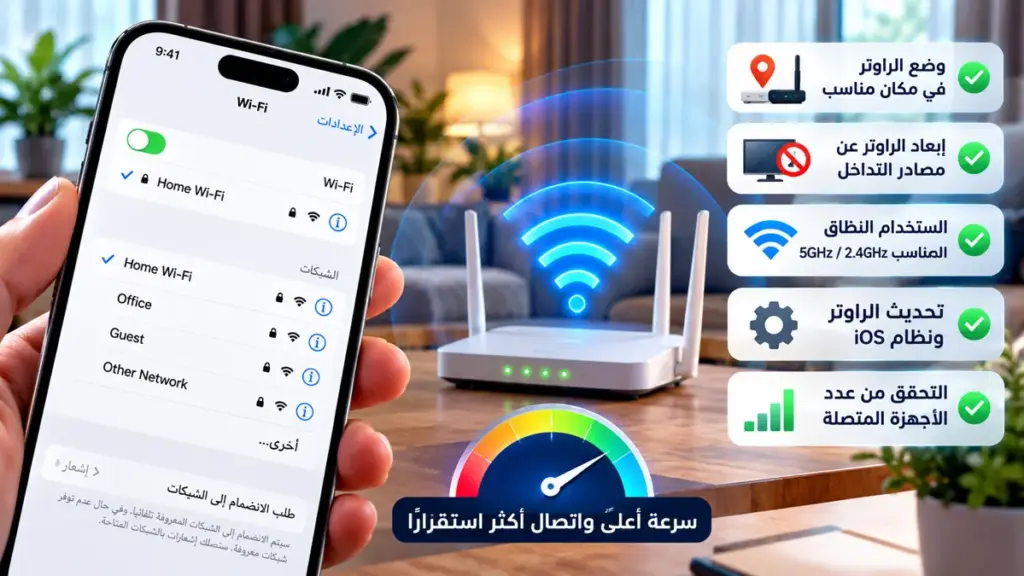
إذا كانت شبكة المنزل تحتوي على عدد كبير من الأجهزة التي تستخدم الإنترنت في الوقت نفسه، فقد تتأثر السرعة.
مثل:
- أجهزة التلفاز الذكية.
- الهواتف.
- أجهزة الكمبيوتر.
- أجهزة الألعاب.
- كاميرات المراقبة.
- الأجهزة المنزلية الذكية.
وجود عشرات الأجهزة لا يعني بالضرورة حدوث مشكلة، فالأمر يعتمد على إمكانات الراوتر وسرعة الإنترنت وطبيعة استخدام كل جهاز.
لكن إذا كان أحد الأجهزة يقوم بتنزيل ملفات ضخمة أو بث فيديو عالي الجودة، فقد تنخفض السرعة المتاحة لبقية الأجهزة.
16. اختبر الشبكة في أوقات مختلفة
إذا كانت المشكلة تظهر في أوقات معينة فقط، فقد يكون السبب ازدحاماً في:
- شبكة المنزل.
- شبكة مزود الإنترنت.
- الشبكات اللاسلكية المحيطة.
جرّب الإنترنت في أكثر من وقت.
إذا كان الأداء ممتازاً صباحاً وضعيفاً جداً في ساعات المساء، فقد تكون المشكلة مختلفة عن مجرد ضعف الإشارة.
17. لا تعتمد على تطبيقات تدّعي تقوية الواي فاي
قد تجد تطبيقات تحمل أسماء مثل:
Wi-Fi Booster
أو:
Internet Speed Booster
لكن التطبيق الموجود داخل الآيفون لا يستطيع ببساطة زيادة قدرة إرسال الراوتر أو تحويل هوائي الهاتف إلى هوائي أقوى.
يمكن لبعض التطبيقات تحليل الشبكة أو قياس السرعة، لكن لا تتوقع أن يؤدي تثبيت تطبيق إلى زيادة قوة موجات Wi-Fi فعلياً.
تحسين الإشارة يعتمد أساساً على الشبكة والراوتر ومكانه والتغطية.
18. هل تغيير DNS يقوي إشارة Wi-Fi؟
لا.
DNS لا يزيد قوة الإشارة بين الآيفون والراوتر.
لكن تغيير DNS قد يساعد في بعض الحالات على تحسين سرعة استجابة أسماء المواقع إذا كان خادم DNS الحالي بطيئاً.
إذا كانت الإشارة قوية لكن المواقع تتأخر قبل أن تبدأ بالتحميل، يمكنك قراءة:
طريقة تغيير DNS في الآيفون وهل يساهم في تحسين سرعة الإنترنت؟
أما إذا كان رمز Wi-Fi ضعيفاً، فلن يؤدي تغيير DNS إلى زيادة قوة الإشارة.
19. ماذا لو كان الآيفون متصلاً بالواي فاي لكن الإنترنت بطيء؟
إذا كان الهاتف متصلاً بالشبكة لكن الاتصال لا يعمل كما ينبغي، تحقق أولاً من جهاز آخر.
إذا كان الإنترنت بطيئاً على جميع الأجهزة، فراجع:
- الراوتر.
- سرعة الاشتراك.
- مزود الخدمة.
- ضغط الشبكة.
أما إذا كانت المشكلة موجودة على الآيفون وحده، فجرب الحلول الخاصة بالجهاز.
ويمكنك مراجعة دليلنا:
الآيفون متصل بالواي فاي ولكن لا يوجد إنترنت: الأسباب والحلول
20. ماذا لو كانت شبكة Wi-Fi لا تظهر أصلاً؟
إذا كانت المشكلة ليست ضعف الإشارة وإنما أن الشبكة لا تظهر ضمن قائمة Wi-Fi، فهذه حالة مختلفة.
قد يكون السبب:
- الابتعاد الشديد عن الراوتر.
- إيقاف بث الشبكة.
- إعدادات الراوتر.
- مشكلة مؤقتة في الآيفون.
- إعداد شبكة مخفية.
راجع:
شبكة الواي فاي لا تظهر في الآيفون: الأسباب والحلول
21. إعادة تعيين إعدادات الشبكة كحل متقدم
إذا كانت قوة الشبكة جيدة والمشكلة تظهر على الآيفون فقط رغم تجربة الحلول السابقة، يمكن التفكير في إعادة تعيين إعدادات الشبكة.
لكن لا أنصح بأن تكون هذه الخطوة الأولى.
لأنها تؤدي إلى حذف شبكات Wi-Fi وكلمات المرور المحفوظة وإعادة بعض إعدادات الاتصال إلى الوضع الافتراضي.
قبل تنفيذها اقرأ:
طريقة إعادة تعيين إعدادات الشبكة في الآيفون ومتى تحتاج إليها؟
22. هل مقوي Wi-Fi مفيد؟
إذا كان المنزل كبيراً أو يحتوي على عدة طوابق وجدران كثيرة، فقد لا يستطيع راوتر واحد تغطية جميع المناطق بصورة جيدة.
في هذه الحالة قد تساعد حلول مثل:
- نقطة وصول إضافية.
- نظام Mesh Wi-Fi.
- تمديد شبكة سلكية إلى نقطة وصول أخرى.
- مقوي Wi-Fi في بعض الحالات.
لكن موقع الجهاز الإضافي مهم جداً.
وضع مقوي الإشارة في مكان لا تصل إليه شبكة جيدة لن يعطي نتيجة مثالية، لأنه يحتاج هو نفسه إلى استقبال اتصال مناسب ليعيد توزيعه.
23. متى يكون نظام Mesh أفضل؟
في المنازل الكبيرة أو متعددة الطوابق، يمكن أن يكون نظام Mesh خياراً عملياً.
يتكون هذا النوع من عدة وحدات موزعة في المنزل تعمل معاً لتوفير تغطية أكثر اتساقاً.
ميزة Mesh ليست مجرد زيادة عدد الأجهزة، وإنما بناء شبكة تستطيع تغطية مساحات أكبر بصورة منظمة.
لكن لا تحتاج إليه إذا كان منزلك صغيراً والمشكلة يمكن حلها بمجرد نقل الراوتر إلى مكان أفضل.
24. هل غطاء الآيفون يضعف الواي فاي؟
معظم الأغطية العادية المصممة للهواتف لا تسبب مشكلة ملحوظة في Wi-Fi.
لكن إذا كنت تستخدم غطاءً غير معتاد يحتوي على كمية كبيرة من المعدن أو ملحقات معدنية، ويمكنك ملاحظة فرق واضح في الاتصال، فجرب إزالة الغطاء مؤقتاً واختبر الشبكة.
لا تفترض أن الغطاء هو السبب دون اختبار عملي.
25. لماذا يكون الواي فاي قوياً على جهاز وضعيفاً على جهاز آخر؟
هناك أسباب كثيرة.
الأجهزة لا تمتلك جميعها:
- الهوائيات نفسها.
- معيار Wi-Fi نفسه.
- عدد الهوائيات نفسه.
- قدرات الاتصال نفسها.
- دعم النطاقات نفسه.
كما أن موقع الجهاز وطريقة حمله والبرامج والإعدادات قد تؤثر في النتيجة.
لذلك وجود سرعة مختلفة قليلاً بين هاتفين لا يعني بالضرورة أن أحدهما يعاني من عطل.
لكن إذا كان الفرق ضخماً بصورة مستمرة بينما الهاتفان في المكان نفسه وعلى الشبكة نفسها، فهنا يستحق الأمر مزيداً من الفحص.
26. كيف أعرف أن المشكلة من الراوتر وليست من الآيفون؟
استخدم طريقة المقارنة.
الحالة الأولى: جميع الأجهزة ضعيفة
إذا كانت الهواتف وأجهزة الكمبيوتر جميعها تعاني من ضعف الشبكة في المكان نفسه، فالسبب غالباً في التغطية أو الراوتر.
الحالة الثانية: الآيفون فقط ضعيف
إذا كانت جميع الأجهزة تعمل جيداً بينما الآيفون يعاني حتى بالقرب من الراوتر، فجرب:
- إعادة تشغيل الهاتف.
- نسيان الشبكة.
- تحديث iOS.
- تجربة شبكة Wi-Fi أخرى.
- إعادة تعيين إعدادات الشبكة عند الحاجة.
الحالة الثالثة: المشكلة في غرفة معينة
إذا كانت جميع الأجهزة تعمل جيداً قرب الراوتر وتضعف في غرفة بعيدة، فالمشكلة في تغطية الشبكة وليس الهاتف.
27. هل شراء راوتر جديد يحسن الواي فاي؟
قد يساعد، لكن ليس دائماً.
إذا كان الراوتر قديماً جداً أو محدود الإمكانات، فقد يقدم جهاز أحدث:
- تقنيات Wi-Fi أحدث.
- قدرة أفضل على التعامل مع عدد أكبر من الأجهزة.
- أداء أكثر استقراراً.
- نطاقات إضافية.
- خيارات Mesh.
- تحديثات أمنية أحدث.
لكن شراء راوتر جديد لن يحل مشكلة ناتجة فقط عن وضع الراوتر في مكان سيئ.
لذلك ابدأ بتحسين المكان والإعدادات قبل الشراء.
28. لا تخلط بين قوة الإشارة وسرعة الإنترنت
هذه من أهم النقاط.
قد ترى رمز Wi-Fi كاملاً ومع ذلك تكون سرعة الإنترنت ضعيفة.
والعكس ممكن أيضاً.
قوة الإشارة تصف جودة الاتصال بين الآيفون ونقطة Wi-Fi.
أما سرعة الإنترنت فتتأثر أيضاً بسرعة الاشتراك ومزود الخدمة والضغط على الشبكة والخادم الذي تتصل به.
لهذا السبب لا يكفي النظر إلى رمز Wi-Fi وحده للحكم على سرعة الإنترنت.
أسئلة شائعة حول تقوية الواي فاي في الآيفون
كيف أقوي شبكة Wi-Fi في الآيفون؟
ابدأ بالاقتراب من الراوتر وتحسين موقعه وتقليل العوائق، ثم أعد تشغيل الراوتر والآيفون وافحص إعدادات الشبكة.
هل يوجد خيار في الآيفون لزيادة قوة Wi-Fi؟
لا يوجد إعداد يقوم بزيادة طاقة الراوتر أو قوة الإشارة بصورة مباشرة.
هل تغيير DNS يقوي الواي فاي؟
لا. تغيير DNS لا يزيد قوة إشارة Wi-Fi، لكنه قد يؤثر في سرعة استجابة أسماء المواقع في بعض الحالات.
هل 5 GHz أسرع من 2.4 GHz؟
يمكن لنطاق 5 GHz تقديم أداء مرتفع في الظروف المناسبة، لكن الاختيار الأفضل يعتمد على المسافة والتداخل والراوتر والجهاز. وسنشرح الفرق بالتفصيل في دليل مستقل.
لماذا تضعف الشبكة عندما أدخل غرفة أخرى؟
الجدران والمسافة والعوائق تقلل جودة الإشارة اللاسلكية، ويختلف التأثير حسب تصميم المنزل ومواد البناء وموقع الراوتر.
هل إعادة تشغيل الراوتر تقوي الإشارة؟
إعادة التشغيل لا تجعل قدرة هوائيات الراوتر أعلى، لكنها قد تحل مشكلة مؤقتة تؤثر في أداء الاتصال.
هل مقوي Wi-Fi يحسن الشبكة؟
يمكن أن يساعد عند استخدامه وتثبيته بصورة صحيحة، لكن نظام Mesh أو نقطة وصول إضافية قد يكونان خياراً أفضل في بعض المنازل.
الخلاصة
إذا كنت تبحث عن كيفية تقوية إشارة الواي فاي على الآيفون وتحسين سرعة الاتصال، فلا تبدأ بالبحث عن تطبيق يقوم بالسحر.
ابدأ من أساس الشبكة:
- اختبر الاتصال بالقرب من الراوتر.
- ضع الراوتر في مكان مركزي ومفتوح.
- قلل العوائق والتداخل.
- أعد تشغيل الراوتر والآيفون.
- انسَ الشبكة وأعد الاتصال بها عند الحاجة.
- حدّث iOS وبرنامج الراوتر.
- استخدم نطاقات Wi-Fi وإعدادات الراوتر بصورة مناسبة.
- اختبر سرعة الإنترنت على أجهزة مختلفة.
- استخدم نقطة وصول أو Mesh إذا كانت مساحة المنزل كبيرة.
وإذا كانت المشكلة مستمرة على الآيفون وحده بعد تجربة الخطوات السابقة، يمكنك الانتقال تدريجياً إلى الحلول المتقدمة مثل إعادة تعيين إعدادات الشبكة.
أما إذا أردت تشخيص أي مشكلة أخرى تتعلق باتصال Wi-Fi على الآيفون، فابدأ من دليلنا الشامل:
حل مشكلة الواي فاي في الآيفون: دليل شامل لجميع المشاكل والحلول