قد تواجه أحياناً بطئاً في فتح المواقع على الآيفون رغم أن اتصال الواي فاي يبدو مستقراً، أو تلاحظ أن بعض المواقع تستغرق وقتاً قبل بدء التحميل بينما تعمل تطبيقات أخرى بصورة طبيعية.
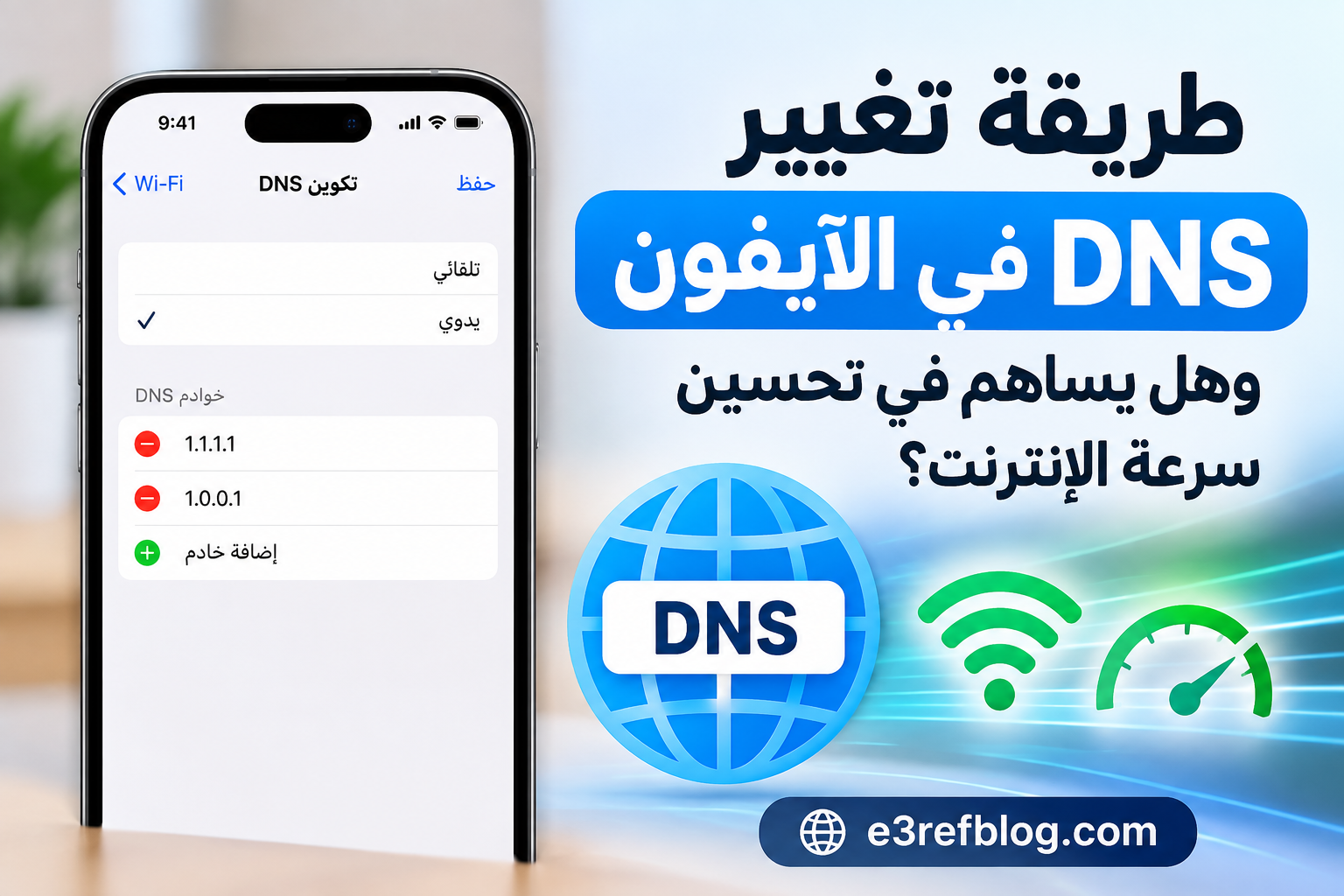
في مثل هذه الحالات قد تسمع نصيحة بتغيير DNS في الآيفون واستخدام خادم مختلف عن الخادم الذي يوفره مزود خدمة الإنترنت.
لكن ما هو DNS أصلاً؟ وهل تغييره يجعل الإنترنت أسرع فعلاً؟ وما الطريقة الصحيحة لتغيير إعداداته على iPhone؟
في هذا الدليل من مدونة إعرف سنتعرف على طريقة تغيير DNS في الآيفون خطوة بخطوة، وأفضل الخوادم العامة التي يمكن تجربتها، ومتى يمكن أن يساعد تغيير DNS في تحسين تجربة تصفح الإنترنت.
ما هو DNS؟
DNS هو اختصار لعبارة:
Domain Name System
ويمكن اعتباره بمثابة دليل عناوين للإنترنت.
عندما تكتب مثلاً اسم موقع في المتصفح، يحتاج جهازك إلى معرفة عنوان IP الخاص بالخادم الذي يستضيف هذا الموقع.
هنا يأتي دور DNS؛ إذ يقوم بتحويل اسم الموقع الذي يسهل علينا قراءته إلى عنوان يستطيع الجهاز استخدامه للوصول إلى الخادم المطلوب.
لذلك فإن سرعة استجابة خادم DNS قد تؤثر في الوقت الذي يستغرقه الجهاز للعثور على عنوان الموقع قبل بدء تحميله.
هل تغيير DNS يزيد سرعة الإنترنت؟
الإجابة تحتاج إلى توضيح.
تغيير DNS لا يزيد سرعة خط الإنترنت نفسه.
فإذا كان اشتراكك مثلاً بسرعة معينة، فإن تغيير DNS لن يحول هذه السرعة إلى سرعة أعلى.
لكن استخدام خادم DNS أسرع أو أكثر استقراراً من الخادم الافتراضي لمزود الإنترنت قد يساعد في:
- تقليل الوقت اللازم للعثور على عناوين المواقع.
- تحسين سرعة بدء فتح بعض المواقع.
- حل بعض مشكلات الوصول إلى مواقع معينة.
- تحسين استقرار تصفح الإنترنت في بعض الحالات.
- تقليل تأخر استجابة DNS إذا كان خادم المزود بطيئاً.
لذلك قد تشعر بأن التصفح أصبح أسرع، رغم أن سرعة تنزيل الملفات أو الفيديوهات لم تتغير فعلياً.
متى يستحق تغيير DNS في الآيفون التجربة؟
يمكن تجربة تغيير DNS في عدة حالات، منها:
- بطء فتح المواقع رغم وجود اتصال إنترنت جيد.
- تأخر المتصفح قبل بدء تحميل الصفحة.
- بعض المواقع لا تفتح بينما تعمل مواقع أخرى.
- وجود مشكلة في خادم DNS الخاص بمزود الإنترنت.
- الرغبة في تجربة خادم DNS عام أسرع أو أكثر استقراراً.
- ظهور مشكلات في حل أسماء النطاقات.
لكن قبل تغيير DNS، تأكد من أن المشكلة ليست ناتجة عن ضعف إشارة Wi-Fi أو خلل في الراوتر.
إذا كان الواي فاي نفسه ينقطع باستمرار، يمكنك قراءة:
حل مشكلة فصل الواي فاي في الآيفون باستمرار
هل يمكن تغيير DNS مباشرة من الآيفون؟
نعم.
يسمح نظام iOS بتغيير إعدادات DNS الخاصة بشبكة Wi-Fi التي يتصل بها الآيفون.
وتوضح Apple أن إعدادات الشبكة المتصلة تتيح للمستخدم تكوين DNS وHTTP Proxy وإعدادات شبكة أخرى.
المهم أن تعرف أن إعداد DNS اليدوي الذي تقوم به بهذه الطريقة يرتبط عادةً بشبكة Wi-Fi المحددة.
بمعنى أنك إذا انتقلت إلى شبكة Wi-Fi أخرى، فستستخدم الشبكة الجديدة إعداداتها الخاصة ما لم تقم بتغيير DNS لها أيضاً.
طريقة تغيير DNS في الآيفون خطوة بخطوة
لتغيير DNS لشبكة Wi-Fi المتصل بها، اتبع الخطوات التالية:
- افتح تطبيق الإعدادات على الآيفون.
- اضغط على Wi-Fi.
- ابحث عن الشبكة المتصل بها حالياً.
- اضغط على رمز المعلومات (i) بجانب اسم الشبكة.
- مرر للأسفل حتى تجد تكوين DNS.
- اضغط عليه.
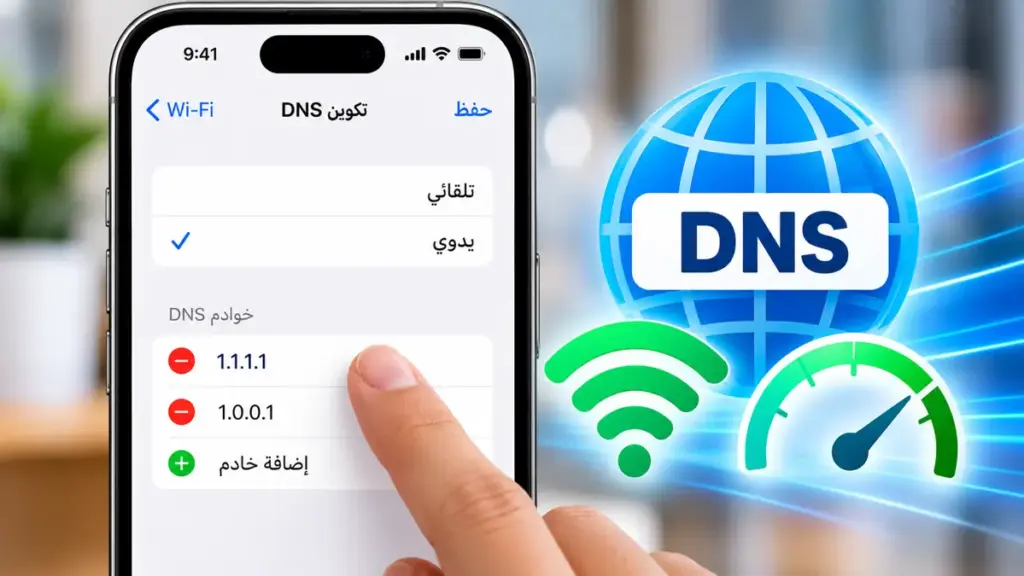
- ستجد الإعداد مضبوطاً عادةً على تلقائي.
- اختر يدوي.
- أضف عنوان خادم DNS الذي تريد استخدامه.
- اضغط على حفظ.
بعد ذلك سيستخدم الآيفون خادم DNS الذي قمت بإدخاله لهذه الشبكة.
خادم Cloudflare DNS للآيفون
من أشهر خوادم DNS العامة خدمة Cloudflare 1.1.1.1.
يمكنك إدخال الخادمين التاليين:
1.1.1.1
و:
1.0.0.1
وجود خادمين يوفر عنواناً أساسياً وآخر احتياطياً.
وتقدم Cloudflare خادم 1.1.1.1 كخدمة DNS عامة تهدف إلى توفير استجابة سريعة مع التركيز على الخصوصية.
إذا أردت تجربته، أدخل العنوانين داخل قسم تكوين DNS ثم احفظ الإعدادات.
خادم Google Public DNS
يوجد خيار آخر معروف وهو Google Public DNS.
ومن أشهر عناوين IPv4 الخاصة به:
8.8.8.8
و:
8.8.4.4
يمكن استخدامهما بالطريقة نفسها من إعدادات DNS اليدوية في الآيفون.
لا يوجد خادم DNS واحد يكون الأسرع لجميع المستخدمين وفي جميع الدول؛ فالنتيجة قد تختلف بحسب مكانك ومزود الإنترنت والبنية التحتية للشبكة.
لذلك يمكن تجربة أكثر من خيار ومقارنة استجابة المواقع.
هل أضع أكثر من خادم DNS؟
نعم، من الطبيعي إضافة أكثر من عنوان DNS.
عادةً يوفر مزود الخدمة عنوانين، مثل خادم أساسي وخادم احتياطي.
على سبيل المثال عند استخدام Cloudflare يمكنك إدخال:
1.1.1.1
1.0.0.1
وعند استخدام Google Public DNS:
8.8.8.8
8.8.4.4
ولا تحتاج إلى إضافة عدد كبير من الخوادم المختلفة دون سبب.
اختر مزوداً موثوقاً واستخدم العناوين الموصى بها من خلاله.
كيف أعرف أن تغيير DNS نجح؟
بعد حفظ الإعدادات، افتح Safari أو المتصفح الذي تستخدمه وجرب عدة مواقع.
راقب:
- سرعة بدء فتح المواقع.
- المواقع التي كانت تواجه مشكلة سابقاً.
- استقرار التصفح.
- ما إذا كانت رسالة الخطأ قد اختفت.
يمكنك أيضاً إغلاق المتصفح وفتحه من جديد بعد تغيير الإعدادات.
إذا لم تلاحظ أي فرق، فهذا طبيعي؛ فقد يكون خادم DNS الأصلي لديك يعمل بشكل جيد بالفعل.
هل يجب إعادة تشغيل الآيفون بعد تغيير DNS؟
ليس ضرورياً في معظم الحالات.
يمكنك حفظ الإعداد والبدء باستخدام الشبكة مباشرة.
لكن إذا لاحظت أن المشكلة ما زالت موجودة، يمكنك إيقاف Wi-Fi وتشغيله مرة أخرى أو إعادة تشغيل الآيفون للتأكد من إنشاء اتصال جديد بصورة سليمة.
ماذا أفعل إذا توقف الإنترنت بعد تغيير DNS؟
إذا غيرت DNS ثم توقفت المواقع عن العمل، فلا تقلق.
ارجع إلى:
الإعدادات ← Wi-Fi ← رمز المعلومات (i) ← تكوين DNS
ثم اختر:
تلقائي
واضغط على:
حفظ
سيعود الآيفون إلى استخدام إعداد DNS الذي توفره الشبكة بصورة تلقائية.
إذا عاد الإنترنت للعمل بعد ذلك، فقد يكون عنوان DNS الذي أدخلته غير صحيح أو غير متاح من الشبكة التي تستخدمها.
هل تغيير DNS يحل مشكلة الآيفون متصل بالواي فاي بدون إنترنت؟
قد يساعد في بعض الحالات المرتبطة بخادم DNS، لكنه ليس أول حل يجب الاعتماد عليه.
إذا كان الآيفون متصلاً بالواي فاي ولكن لا يوجد إنترنت، فقد يكون السبب:
- الراوتر.
- مزود خدمة الإنترنت.
- مشكلة في إعدادات الشبكة.
- VPN.
- ضعف الاتصال.
- مشكلة في DNS.
لذلك من الأفضل تشخيص المشكلة أولاً.
لدينا دليل كامل لهذه الحالة:
الآيفون متصل بالواي فاي ولكن لا يوجد إنترنت: الأسباب والحلول
هل تغيير DNS يحل مشكلة عدم ظهور شبكة Wi-Fi؟
لا.
إذا كانت شبكة Wi-Fi نفسها لا تظهر ضمن قائمة الشبكات، فتغيير DNS لن يحل المشكلة؛ لأن DNS يبدأ دوره بعد نجاح اتصال الجهاز بالشبكة.
إذا كانت المشكلة هي اختفاء الشبكة، راجع:
شبكة الواي فاي لا تظهر في الآيفون: الأسباب والحلول
ما الفرق بين DNS ومشكلة إشارة الواي فاي؟
من المهم عدم الخلط بينهما.
إشارة Wi-Fi تحدد جودة الاتصال بين الآيفون والراوتر.
أما DNS فيساعد الجهاز على تحويل أسماء المواقع إلى عناوين IP.
إذا كانت الإشارة ضعيفة، فإن تغيير DNS لن يجعل الواي فاي أقوى.
وإذا كنت قريباً من الراوتر والاتصال مستقر لكن هناك تأخر في فتح المواقع، فقد يكون اختبار DNS مختلف أمراً يستحق التجربة.
هل تغيير DNS يجعل تحميل الفيديوهات أسرع؟
ليس بالضرورة.
DNS يؤثر أساساً في مرحلة العثور على عنوان الخادم.
بعد بدء الاتصال بالخادم، تعتمد سرعة تحميل الفيديو على عوامل أخرى مثل:
- سرعة اشتراك الإنترنت.
- جودة إشارة Wi-Fi.
- ازدحام الشبكة.
- أداء الراوتر.
- خوادم خدمة الفيديو.
- عدد الأجهزة التي تستخدم الإنترنت.
لذلك لا تتوقع أن يؤدي تغيير DNS وحده إلى مضاعفة سرعة YouTube أو تنزيل الملفات.
هل تغيير DNS آمن؟
استخدام خادم DNS معروف وموثوق يعتبر آمناً بشكل عام.
لكن تذكر أن خادم DNS يستطيع التعامل مع طلبات أسماء المواقع التي يرسلها جهازك، لذلك يجب ألا تستخدم عناوين DNS مجهولة تحصل عليها من مصادر غير موثوقة.
استخدم خدمات معروفة ولها سياسات واضحة.
ومن أمثلتها:
- Cloudflare DNS.
- Google Public DNS.
- خادم DNS الذي يوفره مزود خدمة الإنترنت.
هل تغيير DNS يحمي خصوصيتي بالكامل؟
لا.
تغيير DNS وحده لا يجعل اتصالك مجهول الهوية ولا يخفي كل نشاطك على الإنترنت.
كما أنه لا يقوم بوظيفة VPN.
خدمة DNS تتعامل مع ترجمة أسماء النطاقات، بينما VPN يعيد توجيه حركة الإنترنت بطريقة مختلفة.
لذلك لا تعتبر تغيير DNS بديلاً كاملاً لخدمات الخصوصية أو الأمان الأخرى.
هل تغيير DNS يؤثر على جميع شبكات Wi-Fi؟
عند تعديل DNS يدوياً من إعدادات شبكة Wi-Fi في الآيفون، فإن التعديل يرتبط بالشبكة التي قمت بتغيير إعداداتها.
إذا انتقلت إلى شبكة أخرى، فقد تحتاج إلى تغيير DNS الخاص بها بصورة منفصلة إذا كنت ترغب في استخدام الإعداد نفسه.
وهذا أمر مهم إذا كنت تستخدم عدة شبكات في المنزل والعمل أو الأماكن العامة.
ماذا لو أردت العودة إلى DNS الافتراضي؟
يمكنك العودة في أي وقت.
اذهب إلى:
الإعدادات ← Wi-Fi ← رمز المعلومات (i) ← تكوين DNS
ثم حدد:
تلقائي
واضغط على:
حفظ
وسيتولى الراوتر أو مزود الشبكة توفير إعداد DNS تلقائياً من جديد.
هل يؤدي نسيان شبكة Wi-Fi إلى إزالة DNS اليدوي؟
عند نسيان شبكة Wi-Fi، يقوم الآيفون بإزالة إعدادات الشبكة المحفوظة الخاصة بها.
لذلك إذا كنت قد أدخلت إعدادات DNS مخصصة لهذه الشبكة، فقد تحتاج إلى إعدادها مرة أخرى بعد إعادة الاتصال بالشبكة.
وقبل تجربة حلول أكبر، يمكنك التعرف على:
طريقة نسيان شبكة الواي فاي في الآيفون وإعادة الاتصال بها
ماذا يحدث لـ DNS عند إعادة تعيين إعدادات الشبكة؟
إذا قمت بإعادة تعيين إعدادات الشبكة في الآيفون، تتم إعادة إعدادات الاتصال إلى حالتها الافتراضية، ولذلك ستحتاج إلى إعادة إعداد الشبكات والخيارات المخصصة عند الحاجة.
وإذا كنت تفكر في تنفيذ هذه العملية، اقرأ أولاً:
طريقة إعادة تعيين إعدادات الشبكة في الآيفون ومتى تحتاج إليها؟
فإعادة تعيين الشبكة خطوة أوسع بكثير من مجرد تغيير DNS.
هل Cloudflare أفضل أم Google DNS؟
لا توجد إجابة واحدة تناسب الجميع.
قد يكون Cloudflare أسرع على شبكة معينة، بينما يقدم Google DNS استجابة أفضل على شبكة أو منطقة أخرى.
يعتمد الأمر على:
- موقع المستخدم.
- مزود الإنترنت.
- مسار الشبكة.
- ازدحام الخوادم.
- البنية التحتية القريبة.
لذلك أفضل طريقة هي التجربة.
استخدم أحدهما لفترة، ثم جرب الآخر وقارن سرعة فتح المواقع واستقرار الاتصال.
هل يمكن أن يجعل DNS الإنترنت أبطأ؟
نعم، من الممكن.
إذا اخترت خادم DNS بعيداً أو بطيئاً أو غير مستقر، فقد يستغرق البحث عن عناوين المواقع وقتاً أطول.
لذلك إذا لاحظت بطئاً بعد التغيير، ارجع إلى الإعداد تلقائي أو جرب مزود DNS آخر موثوق.
أسئلة شائعة حول تغيير DNS في الآيفون
ما أفضل DNS للآيفون؟
لا يوجد DNS واحد هو الأفضل لجميع المستخدمين. من الخيارات العامة المعروفة Cloudflare 1.1.1.1 وGoogle Public DNS، لكن الأداء يختلف بحسب الشبكة والموقع.
هل تغيير DNS يزيد سرعة الواي فاي؟
لا يزيد قوة إشارة Wi-Fi أو سرعة خط الإنترنت، لكنه قد يحسن سرعة استجابة أسماء المواقع إذا كان خادم DNS السابق بطيئاً.
هل أحتاج إلى تطبيق لتغيير DNS؟
لا، إذا كنت تريد تغيير DNS لشبكة Wi-Fi محددة، يمكنك فعل ذلك مباشرة من إعدادات iOS.
هل يمكن حذف DNS الذي أضفته؟
نعم.
يمكنك فتح تكوين DNS والعودة إلى الخيار تلقائي.
هل تغيير DNS يستهلك البطارية؟
تغيير خادم DNS يدوياً في إعدادات شبكة Wi-Fi لا يُتوقع أن يسبب استهلاكاً ملحوظاً للبطارية في الاستخدام العادي.
هل يمكن تغيير DNS لشبكة واحدة فقط؟
نعم.
الإعداد اليدوي الذي تقوم به من تفاصيل شبكة Wi-Fi يطبق على تلك الشبكة.
الخلاصة
تعتبر طريقة تغيير DNS في الآيفون بسيطة ولا تحتاج إلى تطبيقات إضافية عند استخدام شبكة Wi-Fi.
يمكنك الوصول إليها من:
الإعدادات ← Wi-Fi ← رمز المعلومات (i) ← تكوين DNS ← يدوي
ثم إضافة خادم DNS موثوق مثل:
Cloudflare: 1.1.1.1 و1.0.0.1
أو:
Google Public DNS: 8.8.8.8 و8.8.4.4
لكن تذكر أن تغيير DNS لا يزيد سرعة اشتراك الإنترنت ولا يقوي إشارة الواي فاي.
قد يساعد فقط في تحسين سرعة استجابة أسماء المواقع أو حل بعض المشكلات المرتبطة بخادم DNS المستخدم حالياً.
إذا لم تلاحظ تحسناً، يمكنك العودة بسهولة إلى:
تكوين DNS ← تلقائي
أما إذا كانت لديك مشكلة أوسع في اتصال Wi-Fi، فمن الأفضل الرجوع إلى:
حل مشكلة الواي فاي في الآيفون: دليل شامل لجميع المشاكل والحلول