هل ظهرت لك رسالة تخبرك بأن مساحة iCloud ممتلئة أو أوشكت على الامتلاء؟
قد تلاحظ بعدها أن النسخ الاحتياطي للآيفون لا يكتمل، أو أن الصور الجديدة لا تُرفع إلى iCloud، أو أن بعض الملفات لم تعد تتزامن بين أجهزتك.
وهنا يقع كثير من المستخدمين في خطأ شائع:
يبدأون بحذف الصور والنسخ الاحتياطية والملفات عشوائياً دون معرفة ما الذي يستهلك مساحة iCloud فعلياً.
وفي بعض الحالات قد يؤدي ذلك إلى حذف ملفات مهمة من جميع الأجهزة المتزامنة.
الحل الأفضل هو أن تعرف أولاً:
- ما الذي يستهلك مساحة iCloud؟
- هل الصور هي السبب؟
- هل لديك نسخ احتياطية قديمة؟
- هل iCloud Drive ممتلئ؟
- هل الرسائل والمرفقات تستهلك مساحة كبيرة؟
- هل تحتاج فعلاً إلى شراء مساحة إضافية؟
- وما الذي يمكنك حذفه بأمان؟
في هذا الدليل من مدونة إعرف سنشرح كيفية تفريغ مساحة iCloud خطوة بخطوة مع تقليل احتمال فقدان الصور أو الملفات المهمة.
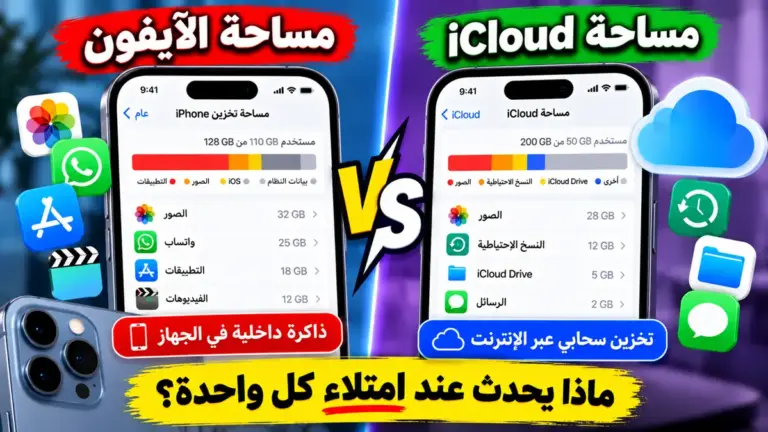
ولفهم الفرق بين مساحة الهاتف ومساحة iCloud، اقرأ أيضاً:
الفرق بين مساحة الآيفون ومساحة iCloud: ماذا يحدث عند امتلاء كل واحدة؟
ما هي مساحة iCloud؟
iCloud هي خدمة التخزين السحابي من Apple.
عند إنشاء واستخدام حساب Apple تحصل على مساحة iCloud مجانية يمكن استخدامها في تخزين ومزامنة أنواع مختلفة من البيانات، مثل:
- النسخ الاحتياطية للآيفون.
- الصور والفيديوهات عبر iCloud Photos.
- الملفات في iCloud Drive.
- الرسائل عند استخدام Messages in iCloud.
- بيانات بعض التطبيقات.
- البريد الإلكتروني في iCloud Mail.
- الملاحظات.
- التسجيلات الصوتية.
- بيانات خدمات Apple المختلفة.
توفر Apple حالياً 5GB من مساحة iCloud المجانية لكل حساب.
ويمكن زيادة المساحة بالاشتراك في iCloud+.
Apple تشرح إدارة مساحة iCloud بالتفصيل هنا:
Manage your iCloud storage – Apple Support
ماذا يحدث عندما تمتلئ مساحة iCloud؟
امتلاء iCloud لا يعني أن الآيفون سيتوقف عن العمل.
لكن بعض الخدمات التي تعتمد على السحابة قد تتوقف عن التحديث بصورة طبيعية.
بحسب Apple، عندما تنفد مساحة iCloud يمكن أن تحدث أمور مثل:
- توقف النسخ الاحتياطي الجديد للآيفون إلى iCloud.
- عدم رفع الصور والفيديوهات الجديدة إلى iCloud Photos.
- توقف iCloud Drive عن المزامنة بصورة كاملة.
- عدم تحديث بعض بيانات التطبيقات بين الأجهزة.
- حدوث مشكلات في إرسال أو استقبال البريد باستخدام عنوان iCloud Mail.
وهذا سبب كافٍ لعدم تجاهل رسالة امتلاء المساحة لفترة طويلة.
هل امتلاء iCloud يعني أن مساحة الآيفون ممتلئة أيضاً؟
لا.
هذه نقطتان مختلفتان تماماً.
قد يكون لديك:
iPhone بسعة 256GB
وفيه:
150GB مساحة فارغة
لكن مساحة iCloud المجانية البالغة 5GB ممتلئة بالكامل.
والعكس ممكن أيضاً.
قد يكون لديك:
2TB في iCloud
لكن مساحة الآيفون الداخلية ممتلئة.
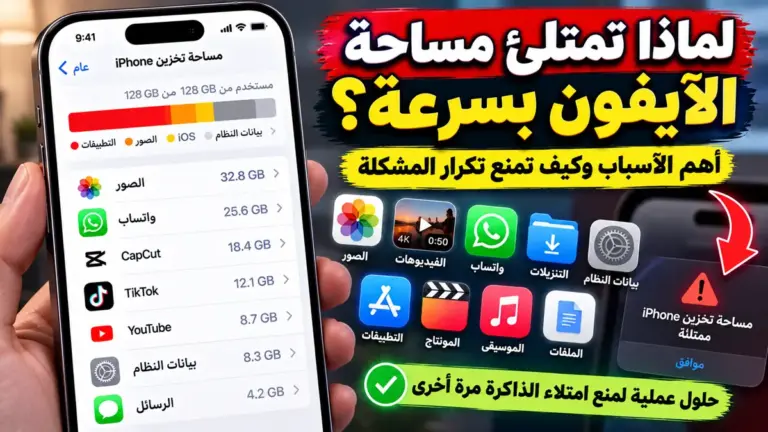
إذا كانت المشكلة في مساحة الهاتف نفسها، اقرأ:
مساحة الآيفون ممتلئة: أفضل الطرق لتفريغ مساحة التخزين دون حذف ملفات مهمة
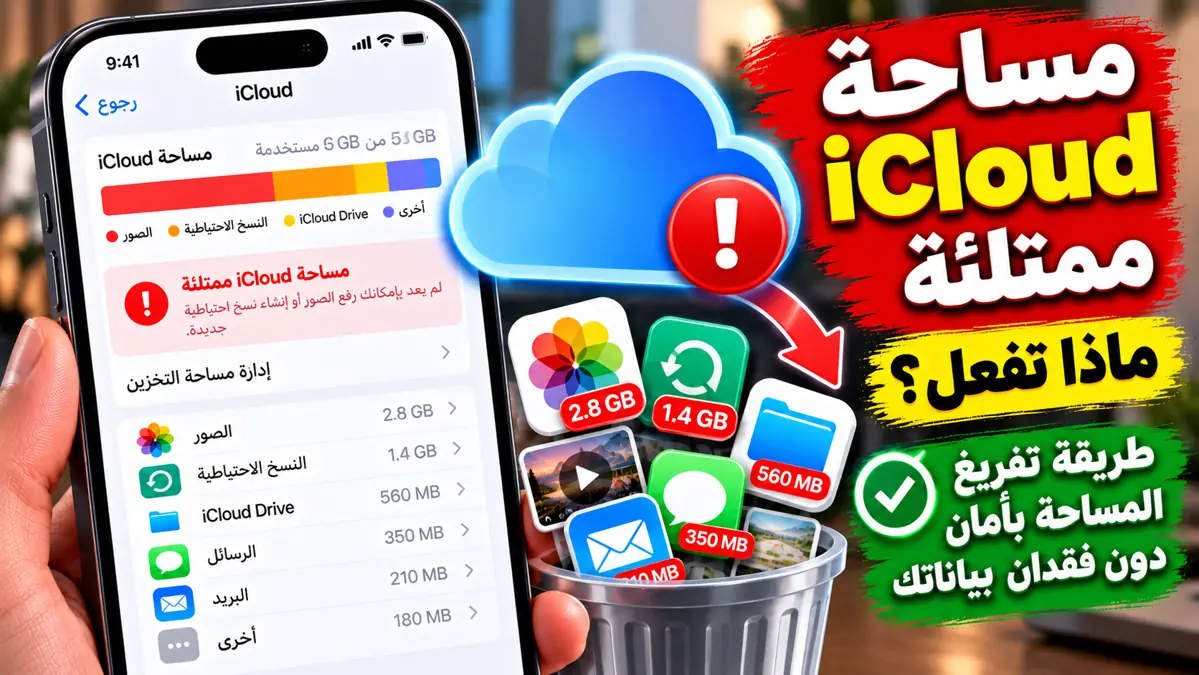
كيف تعرف ما الذي يستهلك مساحة iCloud؟
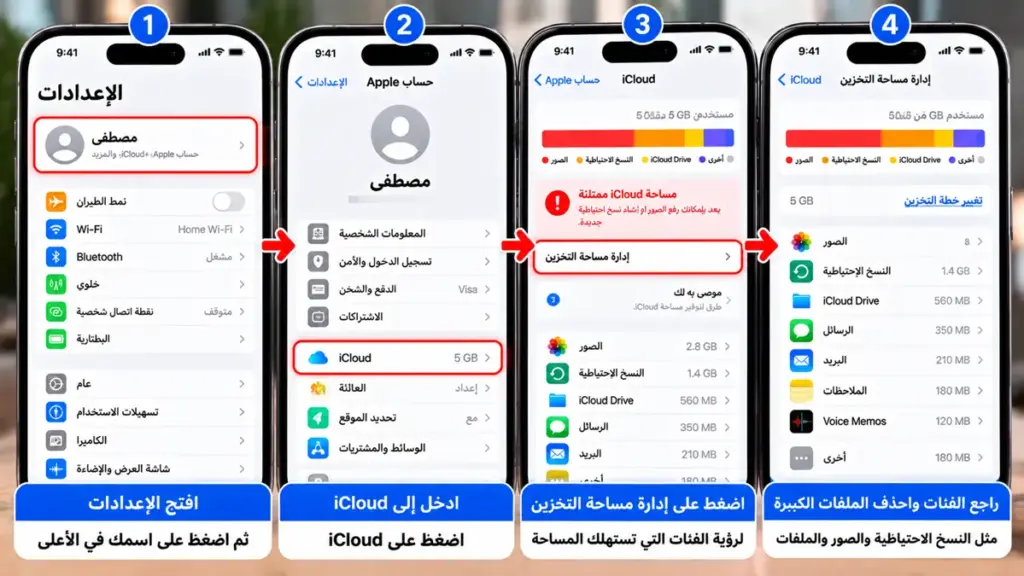
اذهب إلى:
الإعدادات ← اسمك ← iCloud
ستجد في أعلى الصفحة شريطاً يوضح مقدار المساحة المستخدمة.
قد تظهر فئات مثل:
- Photos.
- Backups.
- iCloud Drive.
- Messages.
- Mail.
- Apps.
اضغط على:
Storage
أو:
Manage Account Storage
بحسب إصدار iOS الموجود لديك.
وهنا ستعرف بالضبط أين تذهب مساحة iCloud.
لا تحذف أي شيء قبل تنفيذ هذه الخطوة.
مثال عملي
لنفترض أن لديك خطة iCloud بسعة:
50GB
ووجدت الاستخدام بهذا الشكل:
- Photos: 30GB
- Backups: 12GB
- iCloud Drive: 5GB
- Messages: 2GB
- Other Apps: 1GB
في هذه الحالة من الواضح أن أكبر مكانين يستحقان المراجعة هما:
Photos
و:
Backups
ولا يوجد سبب للبدء بحذف ملفات صغيرة من Mail بينما الصور والنسخ الاحتياطية تستهلك أكثر من 80% من المساحة.
استخدم Recommended for You
في إصدارات iOS الحديثة توفر Apple داخل إعدادات iCloud قسماً باسم:
Recommended for You
أو ما يقابله باللغة العربية.
قد يعرض النظام اقتراحات مثل:
- مراجعة الصور.
- حذف ملفات كبيرة.
- إزالة نسخ احتياطية قديمة.
- إدارة محتوى لم تعد تحتاج إليه.
اذهب إلى:
الإعدادات ← اسمك ← iCloud ← Recommended for You
إذا ظهر الخيار لديك.
هذه نقطة جيدة للبدء لأنها تجمع بعض الأشياء التي يمكن أن توفر مساحة بسرعة.
لكن راجع كل اقتراح قبل تنفيذ الحذف.
1. راجع النسخ الاحتياطية القديمة
النسخ الاحتياطية من أكثر الأشياء التي يمكن أن تستهلك مساحة iCloud دون أن يلاحظ المستخدم.
خصوصاً إذا كنت قد امتلكت عدة أجهزة iPhone على مدار السنوات.
قد تجد Backup لجهاز:
- قديم.
- مفقود.
- تم بيعه.
- لم تعد تستخدمه.
اذهب إلى:
الإعدادات ← اسمك ← iCloud ← Storage أو Manage Account Storage ← Backups
ستظهر الأجهزة التي لها نسخ احتياطية في حسابك.
كيف أعرف أن النسخة الاحتياطية قديمة؟
انظر إلى اسم الجهاز.
قد تجد مثلاً:
- iPhone الحالي.
- iPhone قديم.
- iPad قديم.
إذا كان الجهاز لم يعد معك ولا تحتاج إلى استعادة بياناته مستقبلاً، فقد تكون النسخة الاحتياطية مرشحة للحذف.
لكن تأكد أولاً من أن النسخة لا تحتوي على شيء ستحتاج إليه.
كيفية حذف نسخة احتياطية قديمة من iCloud
من:
الإعدادات ← اسمك ← iCloud ← Storage ← Backups
اختر الجهاز القديم.
ثم اضغط:
Turn Off and Delete from iCloud
أو الخيار المقابل بالعربية.
أكد الحذف.
لكن انتبه:
حذف Backup يعني أنك لن تتمكن من استخدام هذه النسخة لاستعادة الجهاز لاحقاً.
لذلك لا تحذف نسخة جهاز قديم إذا كانت تحتوي على بيانات لا يوجد لها مكان آخر.
انتبه عند حذف Backup للجهاز الحالي
إذا حذفت النسخة الاحتياطية الخاصة بالآيفون الذي تستخدمه حالياً، فإن Apple توضح أن عملية حذف النسخة يمكن أن تؤدي أيضاً إلى إيقاف iCloud Backup لهذا الجهاز.
يمكنك تشغيل النسخ الاحتياطي مجدداً من إعدادات iCloud.
لكن لا تحذف نسخة جهازك الحالي لمجرد توفير المساحة قبل أن تفهم النتيجة.
هل يجب الاحتفاظ بنسخة Backup لهاتف قديم؟
إذا نقلت كل بياناتك إلى جهاز جديد وتأكدت من أنك لا تحتاج إلى الجهاز القديم أو استعادته، فقد لا تكون هناك حاجة للاحتفاظ بنسخته الاحتياطية إلى الأبد.
لكن إذا كان هناك شك:
اتركها حتى تتأكد تماماً.
توفير عدة جيجابايت لا يستحق خسارة نسخة مهمة.
2. قلل حجم النسخة الاحتياطية الحالية
قد تكون المشكلة ليست نسخة قديمة، بل أن Backup الهاتف الحالي ضخم.
يمكنك مراجعة التطبيقات التي تدخل ضمن النسخة الاحتياطية.
اذهب إلى:
الإعدادات ← اسمك ← iCloud ← Storage ← Backups ← هذا الـ iPhone
ستجد التطبيقات التي تستخدم مساحة داخل Backup.
قد تكتشف تطبيقات لا تحتاج إلى الاحتفاظ بنسخ بياناتها على iCloud.
هل يجب إيقاف Backup لكل التطبيقات الكبيرة؟
لا.
لا توقف النسخ الاحتياطي عشوائياً.
فكر في أهمية بيانات التطبيق.
مثلاً:
تطبيق يحتوي على ملفات مهمة غير محفوظة في مكان آخر قد يكون من الضروري الاحتفاظ بنسخته.
أما لعبة لا تهمك أو تطبيق يمكن إعادة تنزيل كل بياناته من حسابه، فقد تكون قصته مختلفة.
القرار يعتمد على التطبيق نفسه.
الصور قد لا تكون داخل iCloud Backup إذا كنت تستخدم iCloud Photos
هذه نقطة تسبب ارتباكاً.
عند استخدام iCloud Photos تكون الصور والفيديوهات مخزنة ومزامنة عبر خدمة الصور نفسها.
ولهذا لا تتعامل معها بالطريقة نفسها مثل الصور المحلية داخل نسخة Backup التقليدية.
لا تفترض أن حذف Backup يعني بالضرورة حذف مكتبة iCloud Photos.
لكن لا تقم بأي حذف واسع قبل معرفة أين توجد صورك فعلياً.
3. الصور والفيديوهات قد تكون أكبر مستهلك لـ iCloud
إذا كنت تستخدم iCloud Photos منذ سنوات، فمن الطبيعي أن تصبح الصور والفيديوهات أكبر فئة في التخزين.
خصوصاً إذا كنت تصور:
- فيديو 4K.
- ProRAW.
- ProRes.
- تسجيلات شاشة.
- فيديوهات طويلة.
افتح:
الإعدادات ← اسمك ← iCloud ← Photos
وانظر إلى حالة مزامنة الصور.
تحذير مهم جداً قبل حذف صور iCloud
عند تشغيل iCloud Photos، تكون مكتبة الصور متزامنة.
إذا حذفت صورة من تطبيق Photos على أحد أجهزتك، فقد يتم حذفها من iCloud والأجهزة الأخرى التي تستخدم المكتبة نفسها.
لذلك لا تستخدم حذف الصور من الآيفون كطريقة عشوائية لتحرير iCloud.
إذا كانت الصور مهمة:
خذ نسخة منها أولاً.
كيف تقلل مساحة صور iCloud بأمان؟
ابدأ بالملفات التي لا تحتاج إليها فعلاً:
- الفيديوهات القديمة.
- Screen Recordings.
- الصور المكررة.
- Screenshots.
- مقاطع تمت مشاركتها عدة مرات.
- ملفات ProRes لمشاريع انتهت.
بدلاً من حذف الصور الشخصية المهمة.
لدينا دليل كامل:
الصور تأخذ مساحة كبيرة في الآيفون: أفضل الطرق لتقليل حجمها
لا تنسَ Recently Deleted
عندما تحذف صوراً أو فيديوهات، تنتقل عادةً إلى:
Recently Deleted – المحذوفة مؤخراً
ولا يتم تحرير كل المساحة نهائياً حتى تزال العناصر من هناك أو تنتهي فترة الاحتفاظ بها.
إذا كنت متأكداً تماماً من عدم حاجتك إليها، يمكنك حذفها نهائياً.
لكن هذه الخطوة يجب أن تتم بحذر لأنها تقلل فرصة الاستعادة.
هل Optimize iPhone Storage يوفر مساحة iCloud؟
لا.
هذه نقطة مهمة جداً.
Optimize iPhone Storage مصمم أساساً لتقليل المساحة التي تستهلكها الصور على الآيفون نفسه.
أما النسخ الأصلية كاملة الدقة فتبقى في iCloud.
لذلك تشغيل Optimize Storage لا يقلل بالضرورة استخدام مساحة iCloud.
إذا كانت مشكلتك:
iPhone Storage Full
فالميزة ممتازة.
أما إذا كانت المشكلة:
iCloud Storage Full
فيجب إدارة المحتوى الموجود في iCloud أو زيادة الخطة.
4. راجع iCloud Drive
iCloud Drive قد يحتوي على ملفات كبيرة نسيتها منذ سنوات.
اذهب إلى:
Files ← Browse ← iCloud Drive
وراجع الملفات والمجلدات.
ابحث خصوصاً عن:
- فيديوهات.
- ZIP.
- مشاريع.
- نسخ ملفات قديمة.
- PDF كبيرة.
- ملفات تم نسخها إلى iCloud أكثر من مرة.
قد توفر مساحة كبيرة بحذف عدة ملفات ضخمة فقط.
تحذير: حذف ملف من iCloud Drive قد يحذفه من جميع الأجهزة
iCloud Drive خدمة مزامنة.
إذا حذفت ملفاً منه، فقد يختفي من الأجهزة التي تستخدم الحساب نفسه.
لذلك قبل حذف ملف مهم:
- نزله إلى الكمبيوتر أو مكان آخر.
- افتحه وتأكد أن النسخة تعمل.
- احتفظ به في مكان مستقل.
- بعدها احذف نسخة iCloud إذا كنت لا تحتاجها.
Remove Download ليس مثل Delete
داخل Files قد ترى أحياناً خياراً لإزالة التنزيل المحلي من الجهاز مع إبقاء الملف في iCloud.
هذا يختلف عن حذف الملف نفسه.
إذا كان هدفك هو توفير مساحة الآيفون الداخلية وليس iCloud، فقد تحتاج إلى إزالة النسخة المحلية فقط.
أما إذا كان هدفك هو توفير مساحة iCloud، فلن تفيد إزالة التنزيل المحلي؛ لأن الملف الأصلي ما يزال في السحابة.
وهذا من أهم الفروق بين نوعي التخزين.
5. راجع Messages في iCloud
إذا كنت تستخدم Messages in iCloud، فقد تحتوي رسائلك على كمية كبيرة من:
- الصور.
- الفيديوهات.
- التسجيلات.
- المرفقات.
- الملفات.
وخصوصاً المحادثات الممتدة لسنوات.
داخل إدارة مساحة iCloud، راجع مقدار المساحة المستخدمة بواسطة Messages إذا ظهرت ضمن أكبر الفئات.
الفيديوهات داخل الرسائل تستحق الأولوية
إذا كان لديك آلاف الرسائل، فلا تبدأ بحذف النصوص.
النصوص نفسها صغيرة نسبياً.
ابحث عن:
- فيديوهات طويلة.
- صور كبيرة.
- مرفقات قديمة.
عدة فيديوهات يمكن أن توفر مساحة أكبر من حذف سنوات من الرسائل النصية.
انتبه للمزامنة
إذا كانت Messages in iCloud مفعلة، فإن حذف رسالة أو مرفق يمكن أن ينعكس على الأجهزة الأخرى التي تستخدم الحساب نفسه.
لذلك احفظ المرفقات المهمة قبل حذفها.
6. راجع iCloud Mail
إذا كنت تستخدم بريد:
@icloud.com
فقد تستهلك الرسائل ومرفقاتها جزءاً من مساحة iCloud.
المشكلة غالباً تكون في:
- رسائل تحتوي على فيديوهات.
- مرفقات ضخمة.
- سنوات من البريد.
- مجلد Trash.
- Junk.
راجع الرسائل الكبيرة التي لم تعد تحتاج إليها.
أفرغ Trash عند الحاجة
حذف الرسالة قد لا يؤدي إلى تحرير المساحة فوراً إذا بقيت في سلة المهملات.
إذا كنت متأكداً من عدم حاجتك إليها، راجع Trash واحذف الرسائل نهائياً.
لكن لا تفعل ذلك مع بريد مهم قد تحتاج إلى استعادته.
7. راجع بيانات التطبيقات التي تستخدم iCloud
بعض التطبيقات تحفظ بيانات داخل iCloud.
اذهب إلى إدارة التخزين وابحث عن التطبيقات التي تستخدم مساحة كبيرة.
قد تجد:
- تطبيقات تحرير.
- ألعاب.
- مستندات.
- تطبيقات ملاحظات.
- تطبيقات أخرى.
لا تحذف بيانات تطبيق لا تعرف طبيعتها.
قد تكون تلك البيانات هي النسخة الوحيدة من ملفات مهمة.
تطبيق قديم حذفته من الآيفون قد تكون بياناته ما تزال في iCloud
في بعض الحالات قد تتبقى بيانات مرتبطة بتطبيقات استخدمتها سابقاً.
إذا وجدت تطبيقاً لم تستخدمه منذ سنوات، تحقق من محتواه وحاجتك إليه.
إذا كنت متأكداً من عدم الحاجة إلى البيانات، يمكن أن تكون مرشحة للتنظيف.
8. راجع التسجيلات الصوتية
إذا كانت Voice Memos تستخدم iCloud، فقد تكون تسجيلاتك متزامنة.
وقد تكون لديك:
- مقابلات.
- محاضرات.
- تسجيلات طويلة.
- ملفات صوتية قديمة.
لا تحذف التسجيلات المهمة.
انقلها أولاً إلى مكان آمن إذا أردت تحرير مساحة iCloud.
9. لا تنسَ الملفات المكررة
من أسهل الأشياء التي يمكن التخلص منها:
- نسخة ZIP مكررة.
- نفس الفيديو في عدة مجلدات.
- ملفات PDF مكررة.
- نسخ قديمة من مشروع.
تنظيف المكررات أكثر أماناً من حذف ملفات أصلية مهمة.
ماذا أحذف أولاً من iCloud؟
إذا كنت تريد أفضل نتيجة بأقل مخاطرة، ابدأ عادةً بهذا الترتيب:
- نسخ احتياطية لأجهزة لم تعد تستخدمها.
- ملفات كبيرة غير مهمة في iCloud Drive.
- فيديوهات وصور مكررة.
- مرفقات ورسائل قديمة كبيرة.
- ملفات بريد ضخمة.
- بيانات تطبيقات قديمة لا تحتاج إليها.
- تسجيلات أو ملفات سبق أن حفظت نسخة منها في مكان آخر.
واترك الصور الشخصية المهمة والنسخ الحالية حتى تتأكد من وجود نسخة بديلة.
خطة تنظيف iCloud في 10 دقائق
الدقيقة الأولى
اذهب إلى:
الإعدادات ← اسمك ← iCloud
واعرف الفئة الأكبر.
الدقيقة الثانية والثالثة
راجع:
Backups
وابحث عن أجهزة قديمة.
الدقيقة الرابعة والخامسة
راجع:
iCloud Drive
وابحث عن الملفات الضخمة.
الدقيقة السادسة والسابعة
راجع الصور والفيديوهات غير المهمة.
الدقيقة الثامنة
راجع Messages ومرفقاته.
الدقيقة التاسعة
راجع بيانات التطبيقات.
الدقيقة العاشرة
ارجع إلى شاشة التخزين وشاهد مقدار المساحة التي وفرتها.
هل يجب شراء مساحة iCloud إضافية؟
أحياناً نعم.
إذا كنت تستخدم iCloud بشكل طبيعي ولديك:
- آلاف الصور.
- فيديوهات كثيرة.
- أكثر من جهاز Apple.
- نسخ احتياطية مهمة.
- ملفات عمل.
فقد لا تكون المساحة المجانية 5GB كافية لاحتياجاتك.
في هذه الحالة قد يكون الاشتراك في iCloud+ أكثر منطقية من حذف ملفات تحتاج إليها كل أسبوع.
خطط iCloud+ المتاحة
توفر Apple خطط تخزين iCloud+ بسعات تشمل حالياً:
- 50GB.
- 200GB.
- 2TB.
- 6TB.
- 12TB.
قد تختلف الأسعار وتوافر بعض المزايا بحسب البلد أو المنطقة.
لذلك تحقق من السعر الظاهر داخل حساب Apple الخاص بك قبل الاشتراك.
أي خطة iCloud تناسبني؟
ليس هناك اختيار واحد للجميع.
50GB
قد تكون مناسبة لمستخدم واحد لديه مكتبة صغيرة ونسخ احتياطية محدودة.
200GB
مناسبة أكثر لمن لديه صور وفيديوهات كثيرة أو عدة أجهزة.
2TB وما فوق
قد تكون مناسبة للعائلات أو المستخدمين الذين يصورون بكثافة أو يحتفظون بمكتبات وملفات كبيرة.
لا تشترِ أعلى خطة لمجرد ظهور رسالة امتلاء المساحة.
نظف البيانات أولاً ثم شاهد احتياجك الحقيقي.
مشاركة مساحة iCloud+ مع العائلة
يمكن مشاركة اشتراك iCloud+ عبر:
Family Sharing
مع أفراد العائلة عند إعداد المشاركة.
وهذا قد يكون أوفر من اشتراك منفصل لكل شخص في بعض الحالات.
لكن مشاركة خطة التخزين لا تعني أن أفراد العائلة يستطيعون رؤية صور وملفات بعضهم بعضاً تلقائياً.
لكل مستخدم بياناته وحسابه الخاص.
هل شراء مساحة iCloud يحرر مساحة الآيفون؟
ليس تلقائياً.
إذا اشتريت 200GB iCloud بينما هاتفك ممتلئ بسبب:
- التطبيقات.
- الألعاب.
- واتساب.
- Netflix.
- ملفات محلية.
فلن تختفي هذه الملفات.
لكن مساحة iCloud الإضافية قد تساعد إذا كانت المشكلة مرتبطة بالصور، لأنك تستطيع استخدام:
iCloud Photos + Optimize iPhone Storage
لتقليل المساحة المحلية المستخدمة على الجهاز.
إذا كان هدفك الأساسي تحرير ذاكرة الآيفون، اقرأ:
كيفية تفريغ مساحة الآيفون دون حذف الصور والفيديوهات
هل يمكن نقل التطبيقات إلى iCloud لتوفير مساحة الآيفون؟
لا بالطريقة التي يتخيلها البعض.
لا يمكنك ببساطة أخذ تطبيق حجمه 10GB ووضعه في iCloud ثم تشغيله من السحابة.
التطبيقات تحتاج إلى التخزين المحلي على الجهاز.
يمكنك استخدام:
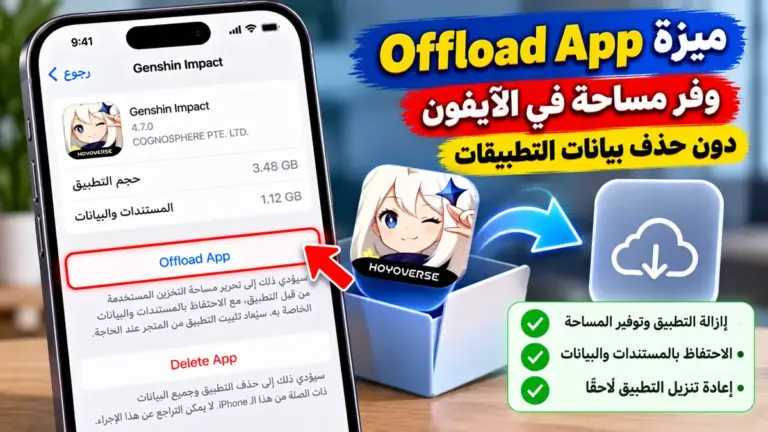
Offload App
لإزالة التطبيق غير المستخدم مع الاحتفاظ ببياناته المحلية المناسبة.
للتفاصيل:
ميزة Offload App في الآيفون: كيف توفر مساحة دون حذف بيانات التطبيقات؟
هل حذف Backup يحرر مساحة الآيفون؟
لا.
حذف نسخة iCloud Backup يوفر مساحة في iCloud.
ولا يعني أن مساحة التخزين الداخلية في الهاتف ستزيد بنفس المقدار.
هذه من أكثر النقاط التي تسبب ارتباكاً.
مرة أخرى:
iPhone Storage ≠ iCloud Storage
هل حذف الصور من iCloud يحرر مساحة الهاتف؟
إذا كنت تستخدم iCloud Photos، فإن حذف الصور من المكتبة المتزامنة قد يزيلها أيضاً من جهازك.
لكن لا أنصح باستخدام ذلك كطريقة عشوائية لتنظيف الهاتف.
إذا أردت الاحتفاظ بالصور وتوفير مساحة الهاتف، استخدم الطرق الصحيحة مثل:
Optimize iPhone Storage
أو انقل الملفات إلى مكان آخر قبل الحذف.
مساحة iCloud ممتلئة ولا يتم النسخ الاحتياطي
إذا ظهر:
Not Enough iCloud Storage
أو لم يكتمل Backup، لديك ثلاثة حلول أساسية:
- تنظيف مساحة iCloud.
- تقليل حجم النسخة الاحتياطية.
- الترقية إلى خطة أكبر.
ابدأ دائماً بمعرفة حجم النسخة وما الذي يدخل فيها.
كيف تقلل حجم Backup؟
اذهب إلى:
الإعدادات ← اسمك ← iCloud ← Storage ← Backups ← هذا الـ iPhone
راجع التطبيقات الموجودة ضمن النسخة.
إذا كان تطبيق ما يحتفظ ببيانات يمكنك تنزيلها بسهولة من خدمته ولا تحتاج إلى نسخها، يمكنك التفكير في إيقاف نسخه.
لكن لا توقف تطبيقاً مهماً دون معرفة ما ستخسره.
الصور لا ترفع إلى iCloud بسبب امتلاء المساحة
إذا امتلأت iCloud، قد تتوقف الصور الجديدة عن الرفع.
هذا يعني أن آخر صورك قد تكون موجودة فقط على الهاتف ولم تصل إلى السحابة بعد.
لذلك لا تفترض أن جميع الصور محفوظة في iCloud.
قبل أي حذف أو إعادة ضبط للهاتف:
تأكد من حالة مزامنة الصور.
كيف أعرف أن iCloud Photos تعمل؟
اذهب إلى:
الإعدادات ← اسمك ← iCloud ← Photos
وتأكد من تشغيل:
Sync this iPhone
كما يمكنك مراجعة حالة المزامنة داخل تطبيق Photos.
إذا كانت المزامنة متوقفة بسبب امتلاء المساحة، قم بحل مشكلة التخزين أولاً.
لا تحذف صور الهاتف قبل اكتمال المزامنة
إذا كانت iCloud ممتلئة منذ أسابيع، فقد يكون لديك عدد كبير من الصور الجديدة التي لم ترفع إلى السحابة.
حذفها من الهاتف قد يعني فقدان النسخة الوحيدة منها.
تأكد دائماً من وجود نسخة قبل الحذف.
مساحة iCloud ممتلئة رغم أنني حذفت ملفات
قد يكون السبب أن الملفات موجودة في:
- Recently Deleted.
- Trash.
- مجلدات أخرى.
- نسخ احتياطية.
- حساب iCloud مختلف.
كما قد تحتاج شاشة التخزين إلى بعض الوقت لتحديث الأرقام.
راجع الأقسام المحذوفة مؤخراً عند الحاجة.
مساحة iCloud تظهر ممتلئة رغم أن الصور قليلة
ابحث عن:
Backups
فقد تكون نسخة جهازك كبيرة جداً.
أو قد يكون لديك Backup لجهاز قديم.
ثم راجع:
- iCloud Drive.
- Messages.
- Apps.
لا تفترض أن Photos هي السبب دائماً.
هل System Data تستهلك iCloud؟
System Data التي تراها في:
الإعدادات ← عام ← مساحة تخزين iPhone
هي مرتبطة بمساحة الجهاز الداخلية وليست فئة iCloud بالطريقة نفسها.
إذا كانت System Data هي مشكلتك، فهذا دليل مختلف:
كيفية حذف بيانات النظام System Data في الآيفون وتقليل حجمها
هل واتساب يستهلك مساحة iCloud؟
قد يستخدم واتساب iCloud في عمليات النسخ الاحتياطي، وهذا يختلف عن حجم واتساب المحلي الموجود داخل الهاتف.
لذلك يمكن أن يكون لديك:
- WhatsApp كبير على الآيفون.
- ونسخة احتياطية تستهلك مساحة سحابية.
إذا كان التطبيق نفسه يستهلك مساحة الهاتف، اقرأ:
واتساب يأخذ مساحة كبيرة في الآيفون: طريقة تنظيف التخزين بأمان
هل تطبيقات Cleaner تستطيع تنظيف iCloud؟
لا تحتاج إلى تطبيق Cleaner مجهول لإدارة iCloud.
استخدم:
- إعدادات iCloud.
- تطبيق Photos.
- تطبيق Files.
- إعدادات Backup.
هذه الأدوات تمنحك التحكم الحقيقي في البيانات.
ولا تمنح تطبيقاً غير موثوق حق الوصول إلى صورك وملفاتك بحجة “تنظيف السحابة”.
أهم قاعدة قبل حذف أي شيء من iCloud
اسأل نفسك:
هل توجد نسخة أخرى من هذا الملف خارج iCloud؟
إذا كانت الإجابة:
لا
وكان الملف مهماً:
لا تحذفه.
انقله أولاً إلى:
- كمبيوتر.
- قرص خارجي.
- خدمة تخزين أخرى.
- أو مكان آمن مستقل.
ثم تحقق من أن النسخة تعمل.
هل iCloud Backup نسخة أرشيفية دائمة؟
لا تتعامل معها باعتبارها أرشيفاً دائماً لكل شيء في حياتك.
الغرض الرئيسي من Backup هو مساعدتك في استعادة بيانات الجهاز وإعداداته عند الحاجة.
للملفات شديدة الأهمية من الأفضل وجود نسخ مستقلة إضافية.
هل يمكنني الاعتماد على iCloud وحده؟
iCloud خدمة قوية ومريحة، لكن الملفات التي لا يمكن تعويضها تستحق أكثر من نسخة واحدة.
مثلاً:
صورة عائلية مهمة جداً أو مشروع عمل لا يجب أن تكون له نسخة وحيدة فقط.
قاعدة النسخ الاحتياطي الجيدة:
احتفظ بالملفات المهمة في أكثر من مكان.
أفضل طريقة لمنع امتلاء iCloud مرة أخرى
بعد تنظيف المساحة، لا تنتظر حتى تصل إلى 100% مرة أخرى.
اعتمد بعض العادات البسيطة:
راجع مساحة iCloud شهرياً
من الإعدادات.
احذف Backups القديمة
بعد التأكد من عدم الحاجة إليها.
راجع الملفات الكبيرة
خصوصاً iCloud Drive.
راقب الفيديوهات
لأنها أكبر من الصور عادةً.
لا تحتفظ بمكررات
عندما تستطيع الاحتفاظ بنسخة واحدة.
اختر الخطة المناسبة
إذا كان استخدامك أكبر من المساحة الحالية بصورة دائمة.
متى أنصحك بالترقية بدلاً من الحذف؟
إذا كنت كل شهر:
- تحذف صوراً تحتاج إليها.
- تحذف Backup مهم.
- تنقل ملفات باستمرار.
- تعاني من توقف المزامنة.
فقد تكون خطتك ببساطة أصغر من احتياجاتك.
في هذه الحالة الاشتراك في سعة أعلى قد يكون الحل الأكثر راحة.
أما إذا اكتشفت أن نصف iCloud عبارة عن Backup لجهاز قديم لا تستخدمه، فلا داعي لشراء مساحة قبل تنظيفه.
خطة القرار السريعة
إذا كانت iCloud ممتلئة:
الحالة الأولى: Backups هي الأكبر
احذف نسخ الأجهزة القديمة وراجع التطبيقات داخل النسخة الحالية.
الحالة الثانية: Photos هي الأكبر
راجع الفيديوهات والمكررات أو اشترِ مساحة أكبر إذا كانت المكتبة مهمة.
الحالة الثالثة: iCloud Drive هو الأكبر
انقل الملفات القديمة إلى تخزين آخر أو احذف ما لا تحتاج إليه.
الحالة الرابعة: Messages كبيرة
راجع الفيديوهات والمرفقات.
الحالة الخامسة: كل شيء مهم
الترقية إلى iCloud+ غالباً أفضل من الحذف القسري.
أسئلة شائعة عن امتلاء مساحة iCloud
ماذا يحدث إذا امتلأت مساحة iCloud؟
قد يتوقف النسخ الاحتياطي، ولا يتم رفع الصور والفيديوهات الجديدة إلى iCloud Photos، وقد تتوقف بعض خدمات iCloud عن المزامنة بشكل طبيعي.
هل سأفقد صوري فوراً إذا امتلأت iCloud؟
لا يعني امتلاء المساحة أن الصور القديمة تختفي فجأة، لكن الصور الجديدة قد لا تُرفع حتى توفر مساحة أو تقوم بالترقية.
كيف أعرف ما الذي يستهلك iCloud؟
اذهب إلى:
الإعدادات ← اسمك ← iCloud ← Storage
وسترى توزيع الاستخدام حسب الفئات.
هل يمكن حذف Backup قديم؟
نعم، إذا كنت متأكداً من أنك لا تحتاج إلى استعادة ذلك الجهاز أو بياناته.
هل حذف Backup يحذف الصور؟
يعتمد على طريقة تخزين الصور. إذا كنت تستخدم iCloud Photos، فهي خدمة مستقلة عن النسخة الاحتياطية التقليدية في جوانب مهمة.
هل Optimize iPhone Storage يقلل مساحة iCloud؟
لا، فهو يهدف أساساً إلى تقليل المساحة المحلية المستخدمة على الآيفون، بينما تبقى النسخ الأصلية في iCloud.
هل شراء iCloud يزيد مساحة الآيفون؟
لا. مساحة iCloud ومساحة الجهاز مختلفتان.
هل يمكن حذف الملفات من iCloud Drive بأمان؟
نعم إذا لم تعد تحتاج إليها أو كانت لديك نسخة أخرى، لكن حذف الملف من iCloud Drive قد ينعكس على الأجهزة المتزامنة.
لماذا لا يتم رفع صوري إلى iCloud؟
أحد الأسباب الشائعة هو امتلاء مساحة iCloud.
هل 5GB كافية؟
قد تكفي استخداماً محدوداً جداً، لكنها غالباً لا تكفي لمن يعتمد على الصور والفيديوهات والنسخ الاحتياطية باستمرار.
ما خطط iCloud+ المتاحة؟
تتوفر حالياً خطط 50GB و200GB و2TB و6TB و12TB، مع اختلاف الأسعار حسب البلد أو المنطقة.
هل يمكن مشاركة iCloud+ مع العائلة؟
نعم، يمكن مشاركة خطة iCloud+ باستخدام Family Sharing.
هل أفراد العائلة يرون ملفاتي عند مشاركة الخطة؟
مشاركة مساحة التخزين لا تعني تلقائياً مشاركة الصور والملفات الشخصية لكل فرد.
ماذا أحذف أولاً؟
ابدأ بالنسخ الاحتياطية القديمة والملفات الكبيرة والمكررات قبل حذف الصور والذكريات المهمة.
الخلاصة
إذا كانت مساحة iCloud ممتلئة، فلا تبدأ بحذف الصور والملفات عشوائياً.
ابدأ أولاً من:
الإعدادات ← اسمك ← iCloud
واعرف بالضبط ما الذي يستهلك المساحة.
ثم استخدم هذا الترتيب:
- راجع النسخ الاحتياطية القديمة.
- قلل حجم Backup الحالي عند الحاجة.
- راجع الصور والفيديوهات الكبيرة.
- نظف iCloud Drive.
- راجع Messages ومرفقاته.
- راجع Mail والبيانات الأخرى.
- احفظ نسخة مستقلة من أي ملف مهم قبل حذفه.
- أفرغ Recently Deleted فقط بعد التأكد.
- لا تخلط بين iCloud Storage وiPhone Storage.
- إذا كانت جميع بياناتك مهمة والمساحة الحالية لا تكفي، فكر في ترقية iCloud+.
وتذكر:
حذف ملف من iCloud قد يعني حذفه من الأجهزة الأخرى المتزامنة أيضاً.
لذلك لا تستخدم الحذف كحل سريع قبل معرفة مكان النسخة الأصلية.
إذا كنت محتاراً بين مساحة الهاتف والسحابة، اقرأ:
الفرق بين مساحة الآيفون ومساحة iCloud: ماذا يحدث عند امتلاء كل واحدة؟
وإذا كانت الصور هي التي تستهلك معظم المساحة:
الصور تأخذ مساحة كبيرة في الآيفون: أفضل الطرق لتقليل حجمها
أما إذا كانت المشكلة في مساحة الآيفون الداخلية:
مساحة الآيفون ممتلئة: أفضل الطرق لتفريغ مساحة التخزين دون حذف ملفات مهمة
وبهذه الطريقة تستطيع إدارة مساحة iCloud بطريقة منظمة، وتحافظ على بياناتك المهمة، وتقرر بوضوح هل تحتاج إلى تنظيف المساحة أم الترقية إلى خطة أكبر.