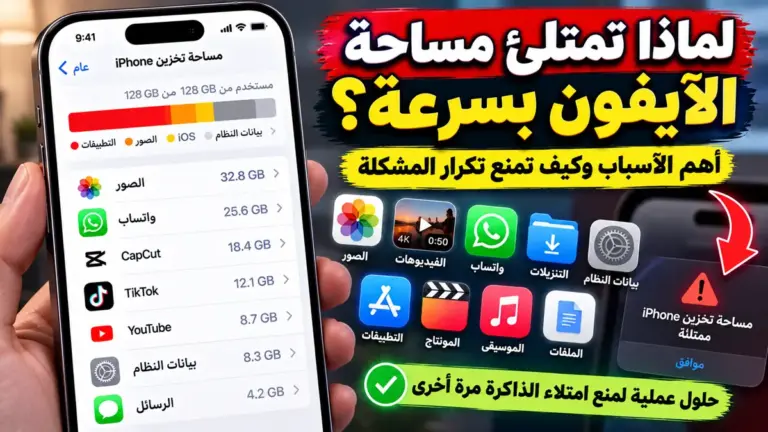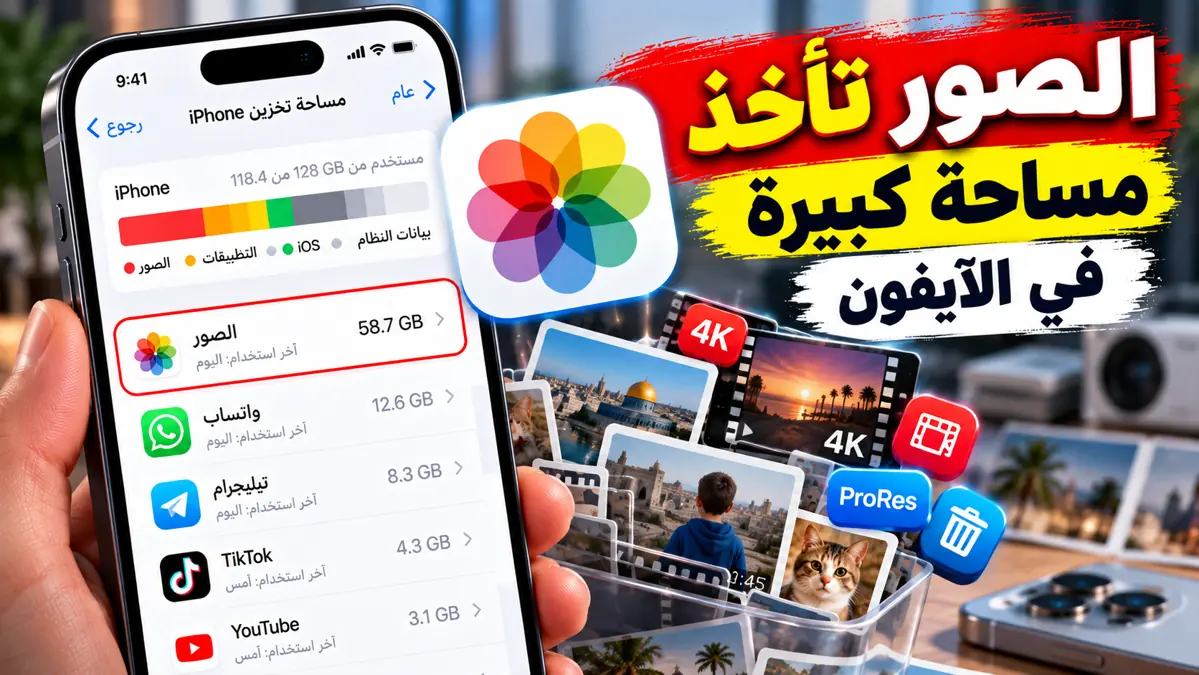
هل فتحت مساحة تخزين iPhone واكتشفت أن تطبيق الصور Photos يستهلك 30 أو 50 أو حتى أكثر من 100 جيجابايت من مساحة هاتفك؟
هذا أمر شائع جداً، خصوصاً مع كثرة:
- تصوير الفيديو بدقة 4K.
- الصور عالية الدقة.
- Live Photos.
- تسجيلات الشاشة.
- الفيديوهات البطيئة Slow Motion.
- الصور والفيديوهات القادمة من واتساب وتطبيقات التواصل.
- التصوير بصيغ ProRAW وProRes في الأجهزة المتوافقة.
- الاحتفاظ بسنوات من الصور دون مراجعتها.
والحل لا يعني بالضرورة أن تبدأ بحذف ذكرياتك المهمة.
هناك عدة طرق تستطيع من خلالها تقليل مساحة الصور في الآيفون مع الاحتفاظ بصورك وفيديوهاتك، مثل استخدام Optimize iPhone Storage، وتنظيف الفيديوهات الكبيرة والمكررات ولقطات الشاشة، واستخدام صيغ تصوير أكثر كفاءة للمستقبل.
وفي هذا الدليل من مدونة إعرف سنشرح أفضل الطرق خطوة بخطوة.
إذا كانت مساحة الهاتف بالكامل ممتلئة، ابدأ أيضاً من دليلنا الرئيسي:
مساحة الآيفون ممتلئة: أفضل الطرق لتفريغ مساحة التخزين دون حذف ملفات مهمة
أولاً: اعرف كم مساحة تستهلك الصور فعلياً
اذهب إلى:
الإعدادات ← عام ← مساحة تخزين iPhone
وانتظر حتى ينتهي الهاتف من تحليل المساحة.
ابحث عن:
Photos – الصور
سترى مقدار المساحة التي تستهلكها مكتبة الصور والفيديوهات.
قد يكون الرقم مثلاً:
- 12GB
- 35GB
- 80GB
- أو أكثر من 150GB
بحسب حجم مكتبتك وسعة الهاتف.
إذا كانت Photos هي أكبر فئة في التخزين، فهذا المقال هو المكان الصحيح للبدء.
لماذا الصور تأخذ مساحة كبيرة في الآيفون؟
ليست الصور الثابتة وحدها هي السبب.
غالباً تكون الفيديوهات هي المستهلك الأكبر.
ومن أهم الأسباب:
- تصوير الفيديو بدقة 4K.
- استخدام 60 إطاراً في الثانية.
- تصوير ProRes.
- تصوير ProRAW.
- كثرة Live Photos.
- تسجيلات الشاشة الطويلة.
- Slow Motion.
- الفيديوهات المحفوظة من واتساب.
- الصور والفيديوهات المكررة.
- مكتبة صور تراكمت لسنوات.
ولهذا يجب معرفة نوع الملفات الكبيرة قبل حذف أي شيء.
الفيديوهات تستهلك مساحة أكبر بكثير من الصور
إذا كنت تريد تحرير عدة جيجابايتات بسرعة، فابدأ بالفيديو.
فيديو طويل بدقة 4K يمكن أن يستهلك مساحة تعادل مئات أو آلاف الصور العادية.
راجع خصوصاً:
- فيديوهات 4K.
- الفيديوهات الطويلة.
- Screen Recordings.
- Slow Motion.
- Cinematic.
- ProRes في الأجهزة المتوافقة.
قد تجد أن حذف أو نقل 5 فيديوهات فقط يوفر مساحة أكبر من حذف 500 صورة.
1. استخدم Optimize iPhone Storage
هذه من أفضل الطرق لتقليل مساحة الصور على الآيفون دون التخلي عن مكتبتك.
إذا كنت تستخدم:
iCloud Photos
يمكنك تفعيل:
Optimize iPhone Storage
الفكرة هي أن النسخ الأصلية كاملة الدقة تبقى في iCloud، بينما يستطيع الآيفون الاحتفاظ بنسخ أصغر ومحسنة للمساحة على الجهاز.
وعندما تحتاج إلى الصورة أو الفيديو الأصلي، يستطيع الهاتف تنزيله من iCloud.
كيفية تشغيل Optimize iPhone Storage
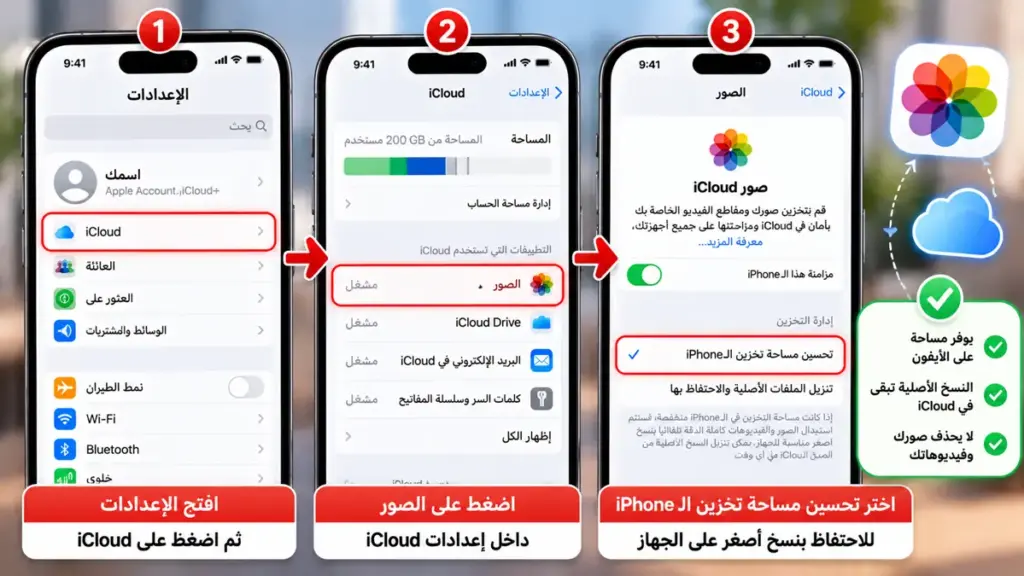
اذهب إلى:
الإعدادات ← اسمك ← iCloud ← الصور
وتأكد من تشغيل مزامنة الصور مع iCloud.
ثم اختر:
Optimize iPhone Storage
أو:
تحسين مساحة تخزين الـ iPhone
بدلاً من الاحتفاظ بجميع النسخ الأصلية كاملة الدقة داخل الهاتف.
Apple تشرح طريقة استخدام iCloud Photos هنا:
إعداد واستخدام صور iCloud – Apple Support
كم مساحة يمكن أن توفر Optimize Storage؟
لا يوجد رقم ثابت.
يعتمد ذلك على:
- حجم مكتبة الصور.
- مساحة الهاتف المتاحة.
- مساحة iCloud.
- عدد الصور والفيديوهات.
- مدى حاجة النظام إلى توفير مساحة.
إذا كانت مكتبتك مثلاً:
100GB
فهذا لا يعني أن 100GB ستظل مخزنة محلياً على الهاتف دائماً عند استخدام Optimize Storage.
iOS يستطيع إدارة النسخ المحلية تلقائياً حسب المساحة المتوفرة.
هل Optimize iPhone Storage يقلل جودة الصور؟
النسخة الأصلية كاملة الدقة تبقى في iCloud.
أما على الهاتف، فقد يحتفظ iOS بنسخة موفرة للمساحة.
وعندما تحتاج إلى الأصل يمكن تنزيله مرة أخرى.
لذلك لا يعني الخيار أنك تقوم بضغط النسخة الأصلية الموجودة في iCloud بشكل دائم.
هل تحتاج Optimize Storage إلى الإنترنت؟
عندما لا تكون النسخة الأصلية موجودة بالكامل على الجهاز وتريد فتحها أو تعديلها، قد يحتاج الآيفون إلى تنزيلها من iCloud.
لذلك تعتمد التجربة على وجود اتصال بالإنترنت.
إذا كنت تسافر كثيراً إلى أماكن لا يوجد فيها اتصال، ضع ذلك في اعتبارك.
يجب أن تكون مساحة iCloud كافية
إذا كانت مكتبة الصور حجمها:
120GB
بينما خطة iCloud المتاحة لديك لا تحتوي على مساحة كافية، فلن تتم مزامنة كل الصور والفيديوهات بصورة كاملة.
اذهب إلى:
الإعدادات ← اسمك ← iCloud
وتحقق من المساحة المتاحة.
إذا كانت iCloud نفسها ممتلئة، اقرأ:
مساحة iCloud ممتلئة: ماذا تفعل وكيف تفرغ مساحة دون فقدان بياناتك؟
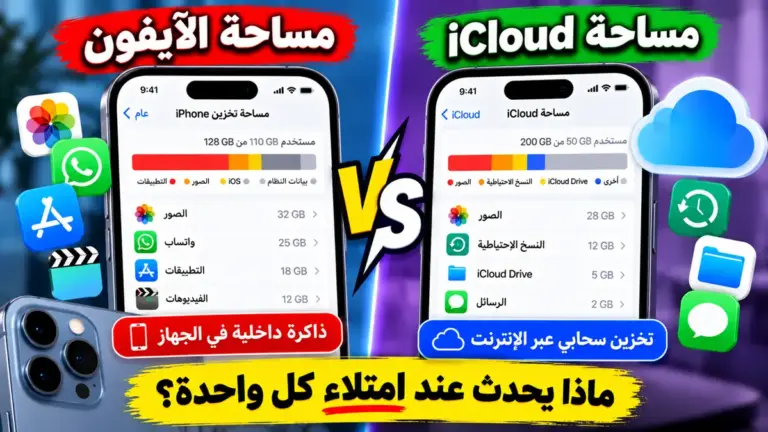
لا تخلط بين مساحة iCloud ومساحة الآيفون
هذه نقطة مهمة جداً.
إذا كان هاتفك:
128GB
ولديك:
200GB iCloud
فهذا لا يعني أن مساحة الهاتف الداخلية أصبحت 328GB.
iCloud مساحة سحابية منفصلة.
لكنها تساعد على إدارة مكتبة الصور بحيث لا تحتاج إلى الاحتفاظ بكل النسخ الأصلية على الجهاز طوال الوقت.
للمزيد:
الفرق بين مساحة الآيفون ومساحة iCloud: ماذا يحدث عند امتلاء كل واحدة؟
تحذير: لا تحذف الصور معتقداً أنها ستظل في iCloud
إذا كانت iCloud Photos مفعلة، فإن الصور متزامنة بين أجهزتك.
وهذا يعني أن حذف صورة من تطبيق Photos قد يؤدي إلى حذفها من:
- الآيفون.
- iCloud.
- أجهزة Apple الأخرى التي تستخدم المكتبة نفسها.
إذن:
iCloud Photos ليست مجلداً منفصلاً ترفع إليه الصورة ثم تحذفها من الهاتف دون أثر.
إذا كان هدفك تقليل المساحة المحلية، استخدم:
Optimize iPhone Storage
بدلاً من حذف الصور.
2. راجع الفيديوهات الكبيرة أولاً
افتح تطبيق:
Photos
ثم انتقل إلى أنواع الوسائط وابحث عن الفيديوهات.
ابدأ بأطول الفيديوهات.
اسأل نفسك:
- هل أحتاج هذا الفيديو فعلاً؟
- هل لدي نسخة منه على الكمبيوتر؟
- هل هو نسخة مكررة؟
- هل هو تسجيل شاشة قديم؟
- هل انتهى المشروع الذي استخدمته فيه؟
نقل عدة ملفات كبيرة خارج الهاتف قد يوفر عشرات الجيجابايتات.
3. راجع تسجيلات الشاشة Screen Recordings
تسجيلات الشاشة من أكثر الملفات التي ينسى المستخدم حذفها.
قد تستخدم Screen Recording لمدة:
- 5 دقائق.
- 20 دقيقة.
- ساعة كاملة.
ثم تترك الفيديو داخل المكتبة لشهور.
في تطبيق Photos ابحث عن:
Screen Recordings
وراجع التسجيلات القديمة.
احذف ما لم تعد تحتاج إليه أو انقله إلى الكمبيوتر.
4. راجع فيديوهات Slow Motion
الفيديو البطيء يحتوي على عدد كبير من الإطارات ويمكن أن يصبح حجمه كبيراً.
افتح:
Photos ← Media Types ← Slo-mo
وراجع المقاطع القديمة.
خصوصاً التجارب القصيرة التي صورتها مرة واحدة ثم لم تعد إليها.
5. راجع الفيديوهات السينمائية Cinematic
إذا كنت تستخدم Cinematic Mode كثيراً، فقد تتراكم لديك فيديوهات كبيرة.
احتفظ بالمقاطع المهمة.
أما التجارب والمقاطع المكررة التي انتهيت منها، فيمكن نقلها أو حذفها بعد التأكد من وجود نسخة أخرى عند الحاجة.
6. صور ProRAW تستهلك مساحة كبيرة
في أجهزة iPhone Pro المتوافقة، يمكن التصوير بصيغة:
Apple ProRAW
وهي ممتازة لمن يريد مرونة أكبر في تعديل الصور.
لكن ملفاتها أكبر بكثير من الصور العادية بصيغة HEIF أو JPEG.
إذا كنت قد فعلت ProRAW ولا تحتاج إليه في كل صورة، فلا تتركه مفعلاً طوال الوقت دون سبب.
استخدمه عندما تحتاج إلى:
- تعديل احترافي.
- تحكم أكبر بالألوان.
- استعادة تفاصيل أكثر.
أما الصور اليومية، فقد لا تحتاج إلى حجم ProRAW الكبير.
7. فيديو ProRes قد يستهلك مساحة ضخمة
إذا كان جهازك يدعم:
Apple ProRes
فاعلم أن ملفاته كبيرة جداً مقارنة بالفيديو العادي.
وهو موجه أساساً إلى الاستخدامات الاحترافية والمونتاج.
إذا كنت تصور كل شيء بـProRes، يمكن أن تمتلئ مساحة الهاتف بسرعة هائلة.
استخدمه للمشروعات التي تحتاجه فقط.
أما الفيديوهات اليومية فالصيغ العادية أكثر كفاءة في التخزين.
8. استخدم High Efficiency بدلاً من Most Compatible
يمكن للآيفون استخدام صيغ تصوير أكثر كفاءة لتوفير المساحة.
اذهب إلى:
الإعدادات ← الكاميرا ← التنسيقات Formats
قد تجد:
High Efficiency
و:
Most Compatible
خيار High Efficiency يستخدم صيغاً مثل:
- HEIF للصور.
- HEVC للفيديو.
وهي مصممة لتقديم جودة جيدة مع أحجام ملفات أكثر كفاءة من بعض الصيغ التقليدية.
إذا لم تكن لديك مشكلة توافق مع برامج قديمة، فغالباً يكون:
High Efficiency
خياراً جيداً لتقليل حجم الملفات المستقبلية.
هل تغيير High Efficiency يقلل الصور القديمة؟
لا.
هذا الإعداد يؤثر أساساً في الصور والفيديوهات التي ستلتقطها لاحقاً.
لن يقوم بضغط جميع الصور الموجودة مسبقاً داخل مكتبتك تلقائياً.
لكنه مهم لمنع المشكلة من التفاقم مستقبلاً.
9. راجع دقة تصوير الفيديو
اذهب إلى:
الإعدادات ← الكاميرا ← تسجيل الفيديو
قد تجد خيارات مثل:
- 1080p HD.
- 4K.
- 30 fps.
- 60 fps.
كلما رفعت:
- الدقة.
- وعدد الإطارات.
ازداد حجم الفيديو عادةً.
إذا كنت تصور فيديوهات يومية لا تحتاج فيها إلى 4K 60fps، فقد يكون:
1080p
كافياً في كثير من الحالات.
أما المشروعات المهمة فيمكنك رفع الجودة عند الحاجة.
هل يجب أن أتوقف عن تصوير 4K؟
لا.
4K ممتاز عندما تحتاج إلى جودة عالية.
الفكرة ليست أن تلغي الجودة دائماً، بل أن تختارها بحسب الاستخدام.
مثلاً:
فيديو عائلي قصير مهم
4K قد يكون مناسباً.
تسجيل ملاحظة أو شرح سريع
قد يكفي 1080p.
مشروع مونتاج احترافي
اختر أعلى جودة تحتاجها فعلاً.
بهذا تمنع امتلاء الهاتف دون داعٍ.
10. راجع Live Photos
Live Photo تسجل لحظات قصيرة قبل وبعد التقاط الصورة.
وهذا يجعلها تحتوي على بيانات أكثر من صورة ثابتة عادية.
إذا كنت تستخدم Live Photos لكل لقطة دون الحاجة إليها، فقد تزداد مساحة مكتبتك مع السنوات.
ليس ضرورياً إيقافها دائماً، فهي ميزة جميلة.
لكن يمكنك استخدامها عندما تريدها فعلاً.
هل تحويل Live Photo إلى صورة ثابتة يوفر مساحة؟
قد تساعد إدارة Live Photos في بعض الحالات، لكن لا أنصح بعمل تعديلات جماعية على ذكرياتك دون التأكد من النتيجة.
إذا كانت المساحة مشكلة كبيرة، ابدأ أولاً بالفيديوهات وProRes والمكررات؛ فهي غالباً تحقق وفراً أكبر.
11. نظف الصور والفيديوهات المكررة
تطبيق Photos في إصدارات iOS الحديثة يستطيع التعرف على بعض العناصر المكررة.
ابحث داخل تطبيق الصور عن:
Duplicates – المكررات
عندما تكون الميزة متوفرة وتكون عملية تحليل المكتبة قد اكتملت.
قد تجد:
- صورتين متطابقتين.
- نفس الفيديو أكثر من مرة.
- نسخاً حفظتها من تطبيقات مختلفة.
يمكنك مراجعتها واستخدام ميزة الدمج عندما تكون مناسبة.
ماذا يفعل Merge للمكررات؟
تقوم ميزة الدمج بمساعدة المستخدم على الاحتفاظ بنسخة مناسبة ودمج البيانات المهمة المرتبطة بالعناصر المكررة.
لكن أنصح دائماً بمراجعة الصور قبل إجراء عمليات واسعة.
خصوصاً إذا كانت الصور مهمة بالنسبة لك.
12. نظف Screenshots
لقطات الشاشة يمكن أن تتراكم بصورة هائلة.
قد تكون لديك Screenshots لـ:
- محادثات.
- أسعار.
- منتجات.
- مواقع.
- رموز QR.
- أخبار قديمة.
- إعدادات الهاتف.
- تذاكر انتهت صلاحيتها.
افتح:
Photos ← Screenshots
وقد تجد مئات أو آلاف الصور التي لا تحتاج إليها.
وهذه نقطة جيدة للبدء قبل حذف الصور الشخصية.
13. راجع الصور الضبابية أو غير الناجحة
عند التقاط عدة صور للمشهد نفسه، غالباً تحتفظ بكل النسخ.
قد يكون لديك:
- 10 صور للشخص نفسه.
- 20 صورة لغروب واحد.
- عدة لقطات غير واضحة.
احتفظ بأفضل الصور فقط إذا كنت مرتاحاً لذلك.
هذه عملية يدوية، لكنها مفيدة لمن لديه مكتبة ضخمة.
14. انتبه لصور Burst
عند استخدام التصوير المتتابع قد يتم التقاط عدد كبير من الصور في لحظات قليلة.
راجع صور Burst القديمة واختر أفضل اللقطات.
قد لا تحتاج إلى عشرات الصور شبه المتطابقة للمشهد نفسه.
15. راجع الصور المحفوظة من واتساب
إذا كان واتساب يقوم بحفظ الوسائط تلقائياً في تطبيق Photos، فقد تصبح لديك:
- نسخة داخل واتساب.
- ونسخة داخل Photos.
وهذا يمكن أن يزيد استهلاك المساحة.
راجع إعدادات تنزيل وحفظ الوسائط إذا كانت المجموعات ترسل كميات كبيرة من الصور والفيديوهات.
ولدينا دليل مستقل:
واتساب يأخذ مساحة كبيرة في الآيفون: طريقة تنظيف التخزين بأمان
16. لا تجعل كل فيديو من واتساب يُحفظ تلقائياً إذا لم تكن تحتاجه
المجموعات قد ترسل يومياً عشرات المقاطع.
إذا تم:
- تنزيل الفيديو داخل واتساب.
- وحفظه في Photos.
قد تستهلك الملفات مساحة أكبر مما تتوقع.
راجع إعدادات واتساب بما يناسب استخدامك.
17. انقل الصور القديمة إلى الكمبيوتر
إذا كنت لا تريد الاعتماد على iCloud Photos، يمكنك نقل الصور والفيديوهات إلى:
- Mac.
- Windows PC.
- قرص تخزين خارجي.
ثم بعد التأكد من اكتمال النسخ تستطيع إدارة النسخة الموجودة في الهاتف.
لكن لا تحذف شيئاً قبل اختبار النسخة المنقولة.
كيف تتأكد أن النسخة سليمة؟
قبل حذف الملفات من الآيفون:
- افتح الصور المنقولة.
- شغل عدة فيديوهات.
- تحقق من أقدم الملفات وأحدثها.
- قارن عدد الملفات تقريباً.
- احتفظ بنسخة احتياطية ثانية للملفات شديدة الأهمية.
قاعدة جيدة:
ملف مهم جداً لا يجب أن يكون موجوداً في مكان واحد فقط.
18. استخدم وحدة تخزين خارجية
بعض أجهزة iPhone يمكنها العمل مع وحدات تخزين خارجية مناسبة.
وهذا مفيد جداً للمستخدم الذي:
- يصور فيديو كثيراً.
- يعمل في الإعلام.
- يصنع محتوى.
- يستخدم المونتاج.
- يحتفظ بمشاريع كبيرة.
يمكنك نقل ملفات العمل بعد انتهاء المشروع بدلاً من تركها داخل الهاتف لأشهر.
19. لا تستخدم Shared Albums كنسخة احتياطية رئيسية
الألبومات المشتركة مصممة للمشاركة وليست بديلاً مثالياً للاحتفاظ بالنسخ الأصلية كاملة الجودة من مكتبتك.
إذا كانت الصورة مهمة جداً، احتفظ بالنسخة الأصلية في:
- iCloud Photos.
- الكمبيوتر.
- أو نظام Backup موثوق.
لا تعتمد على ألبوم مشاركة باعتباره النسخة الوحيدة.
20. هل Google Photos يساعد في توفير مساحة؟
يمكن استخدام خدمات تخزين سحابية أخرى أيضاً.
لكن قبل حذف أي صورة من الآيفون تأكد من:
- اكتمال رفع المكتبة.
- رفع الفيديوهات.
- جودة النسخ.
- إمكانية فتح الملفات من الحساب.
- فهم كيفية عمل ميزة Free Up Space في الخدمة.
لا تضغط على حذف آلاف الصور قبل التأكد من النسخ الاحتياطي فعلياً.
21. لا تفترض أن تثبيت Google Photos يعني أن الصور تم رفعها
قد يكون التطبيق موجوداً لكن عملية النسخ الاحتياطي:
- متوقفة.
- لم تكتمل.
- تحتاج إلى Wi-Fi.
- لا تملك مساحة سحابية كافية.
افتح التطبيق وتأكد من حالة النسخ الاحتياطي قبل حذف أي ملف.
22. نظف Recently Deleted
بعد حذف صورة أو فيديو، لا تختفي بالضرورة من الهاتف فوراً.
تذهب عادةً إلى:
Recently Deleted – المحذوفة مؤخراً
وتظل هناك لفترة قبل الحذف النهائي.
لذلك إذا حذفت 20GB من الفيديوهات ثم وجدت أن المساحة لم تتحسن بما يكفي، راجع:
Photos ← Recently Deleted
إذا كنت متأكداً من أنك لا تحتاج الملفات، يمكنك حذفها نهائياً.
تحذير قبل إفراغ Recently Deleted
بمجرد الحذف النهائي قد يصبح استرجاع الصور أكثر صعوبة أو غير ممكن بالطريقة المعتادة.
لذلك:
لا تفرغ المحذوفة مؤخراً إلا بعد التأكد من العناصر الموجودة فيها.
23. لماذا حذفت الصور ولم تتغير المساحة فوراً؟
قد يحتاج iOS بعض الوقت لإعادة حساب التخزين.
بعد حذف كمية كبيرة من الملفات:
- أفرغ Recently Deleted إذا كنت متأكداً.
- أعد تشغيل الآيفون.
- اذهب إلى مساحة تخزين iPhone.
- انتظر حتى يتم تحليل التخزين مرة أخرى.
قد لا يظهر الرقم الجديد فوراً.
24. الصور في iCloud لكن ما زالت تستهلك مساحة كبيرة
قد يكون السبب أنك تستخدم:
Download and Keep Originals
بدلاً من:
Optimize iPhone Storage
عند اختيار الاحتفاظ بالنسخ الأصلية، يحاول الهاتف إبقاء الملفات كاملة الدقة محلياً.
إذا كان هدفك توفير المساحة، راجع إعداد iCloud Photos.
25. Optimize Storage مفعلة لكن الصور ما زالت كبيرة
هذا ممكن.
فالميزة لا تعني أن الآيفون سيخفض مكتبة الصور فوراً إلى أقل حجم ممكن.
iOS يدير التخزين بحسب:
- المساحة المتاحة.
- استخدامك للصور.
- اتصال الإنترنت.
- حالة المزامنة.
لذلك قد يستغرق الأمر وقتاً حتى يتم تحسين التخزين بصورة أكبر.
26. اترك الآيفون متصلاً بالإنترنت والطاقة
إذا كنت قد فعلت iCloud Photos للتو ولديك مكتبة كبيرة، فقد تحتاج المزامنة إلى وقت.
يفضل وجود:
- Wi-Fi جيد.
- شحن كافٍ.
- مساحة iCloud كافية.
خصوصاً إذا كان لديك آلاف الفيديوهات والصور.
لا تتوقع رفع مكتبة 200GB في دقائق.
27. كيف أعرف أن الصور تم رفعها إلى iCloud؟
افتح تطبيق Photos وتحقق من حالة المزامنة، كما يمكنك مراجعة إعدادات iCloud Photos.
لا تبدأ بحذف أو نقل ملفات مهمة قبل التأكد من اكتمال المزامنة.
28. هل ضغط الصور يدوياً فكرة جيدة؟
يمكن تقليل حجم الصور باستخدام تطبيقات أو برامج ضغط، لكنني لا أنصح بضغط كل مكتبتك عشوائياً.
قد تخسر:
- الدقة.
- الجودة.
- بيانات الصورة.
- إمكانات التعديل.
لذلك ابدأ بالطرق غير المدمرة:
- Optimize Storage.
- High Efficiency.
- حذف المكررات.
- نقل الفيديوهات.
- ضبط إعدادات التصوير المستقبلية.
29. هل تحويل الفيديو من 4K إلى 1080p يوفر مساحة؟
نعم، يمكن أن يقل حجم الفيديو كثيراً بعد خفض الدقة ومعدل البت.
لكن هذه عملية تعيد ترميز الملف وقد تقلل الجودة.
إذا كان الفيديو مهماً، احتفظ بالنسخة الأصلية خارج الهاتف أولاً.
ثم يمكنك الاحتفاظ بنسخة أصغر على الجهاز إذا أردت.
30. لا تضغط فيديوهات ذكرياتك المهمة دون Backup
إذا كان لديك فيديو عائلي أو حدث مهم، لا تجعل النسخة المضغوطة الأقل جودة هي النسخة الوحيدة.
احتفظ بالأصل على:
- الكمبيوتر.
- قرص خارجي.
- خدمة سحابية موثوقة.
ثم استخدم نسخة صغيرة للهاتف عند الحاجة.
31. ماذا لو أردت تفريغ المساحة دون حذف أي صورة؟
أفضل خيار لك غالباً هو الجمع بين:
- iCloud Photos.
- Optimize iPhone Storage.
- تنظيف التطبيقات والتنزيلات.
- نقل ملفات الفيديو الضخمة.
- استخدام Offload App.
لدينا دليل مخصص لهذا السيناريو:
كيفية تفريغ مساحة الآيفون دون حذف الصور والفيديوهات
32. ماذا لو كانت System Data هي التي تستهلك المساحة؟
قد تكتشف بعد مراجعة التخزين أن الصور ليست المشكلة الوحيدة.
إذا كانت:
System Data
كبيرة بصورة غير طبيعية، اقرأ:
كيفية حذف بيانات النظام System Data في الآيفون وتقليل حجمها
33. هل تنظيف الكاش يقلل مساحة الصور؟
الكاش والتخزين الخاص بالصور فئتان مختلفتان في الغالب.
لكن تنظيف التطبيقات قد يوفر مساحة عامة في الهاتف.
لدينا شرح:
كيفية مسح الكاش في الآيفون وتحرير مساحة التخزين
أفضل إعدادات الكاميرا لتقليل استهلاك المساحة
إذا كنت لا تريد تكرار المشكلة، فكر في الإعدادات المستقبلية.
استخدم High Efficiency
عندما يكون التوافق مناسباً لك.
لا تستخدم ProRAW دائماً
فعله عندما تحتاجه فقط.
لا تستخدم ProRes لكل فيديو
احتفظ به للمشروعات الاحترافية.
اختر دقة الفيديو حسب الحاجة
ليس كل فيديو يحتاج إلى 4K 60fps.
راجع Live Photos
استخدمها عندما تضيف قيمة حقيقية للصورة.
هذه التغييرات الصغيرة يمكن أن توفر عشرات الجيجابايتات على المدى الطويل.
ترتيب عملي لتقليل مساحة الصور في الآيفون
إذا كانت Photos هي أكبر مستهلك للمساحة، نفذ هذه الخطوات بالترتيب:
الخطوة الأولى
افتح:
الإعدادات ← عام ← مساحة تخزين iPhone
وتأكد من حجم Photos.
الخطوة الثانية
راجع الفيديوهات الطويلة والكبيرة.
الخطوة الثالثة
راجع Screen Recordings.
الخطوة الرابعة
راجع ProRes وProRAW إن كنت تستخدمهما.
الخطوة الخامسة
راجع Duplicates.
الخطوة السادسة
راجع Screenshots.
الخطوة السابعة
راجع الوسائط القادمة من واتساب.
الخطوة الثامنة
فعّل iCloud Photos مع Optimize Storage إذا كان مناسباً لك.
الخطوة التاسعة
انقل الملفات القديمة إلى الكمبيوتر أو وحدة تخزين خارجية.
الخطوة العاشرة
غيّر إعدادات التصوير المستقبلية لتجنب تضخم المكتبة مجدداً.
مثال على توفير 30GB دون حذف ذكريات مهمة
لنفترض أن Photos تستهلك:
75GB
وجدت داخل المكتبة:
- 10GB تسجيلات شاشة قديمة.
- 8GB فيديوهات 4K لم تعد تحتاجها.
- 5GB فيديوهات من واتساب.
- 3GB ملفات مكررة.
- 4GB تجارب ProRes.
هذا وحده يساوي:
30GB
دون الاقتراب من صورك الشخصية المهمة.
هل شراء iCloud أفضل من شراء آيفون بسعة أكبر؟
يعتمد على استخدامك.
iCloud مناسب لمن:
- يريد مزامنة الصور.
- يستخدم أكثر من جهاز Apple.
- يريد Optimize Storage.
- لديه اتصال إنترنت جيد.
أما سعة الجهاز الأكبر فهي أفضل لمن:
- يريد الملفات محلياً.
- يصور كثيراً دون إنترنت.
- يعمل بالفيديو.
- يستخدم ProRes.
- لا يريد الاعتماد كثيراً على السحابة.
وفي كثير من الحالات يكون استخدام الاثنين معاً هو الأكثر راحة.
كيف تمنع Photos من امتلاء الهاتف مجدداً؟
اعتمد روتيناً بسيطاً:
مرة كل شهر
راجع الفيديوهات الكبيرة.
بعد كل مشروع
انقل فيديوهات العمل خارج الهاتف.
راجع Screenshots
واحذف غير المهم.
راجع Duplicates
عندما تظهر.
راقب واتساب
خصوصاً حفظ الوسائط تلقائياً.
استخدم High Efficiency
إذا كان مناسباً لك.
اختر جودة الفيديو حسب الحاجة
ولا تجعل أعلى إعداد هو الخيار الدائم بلا سبب.
أسئلة شائعة حول مساحة الصور في الآيفون
لماذا الصور تأخذ مساحة كبيرة في الآيفون؟
بسبب عدد الصور والفيديوهات وجودتها، خصوصاً فيديوهات 4K وSlow Motion وScreen Recordings وProRAW وProRes.
كيف أقلل مساحة الصور دون حذفها؟
استخدم iCloud Photos مع Optimize iPhone Storage، أو انقل النسخ الأصلية إلى الكمبيوتر أو تخزين موثوق.
هل Optimize iPhone Storage يحذف الصور؟
لا. يحتفظ بالنسخ الأصلية في iCloud ويتيح للنظام استخدام نسخ موفرة للمساحة على الهاتف.
إذا حذفت صورة من الهاتف هل تبقى في iCloud؟
عند استخدام iCloud Photos والمزامنة، يمكن أن ينعكس الحذف على مكتبة iCloud والأجهزة الأخرى أيضاً.
هل الصور المكررة تستهلك مساحة؟
نعم، ويمكن لتطبيق Photos في الإصدارات الحديثة اكتشاف بعض المكررات ومساعدتك على دمجها.
هل الفيديو أكثر استهلاكاً من الصور؟
غالباً نعم، خصوصاً الفيديو الطويل وعالي الدقة.
هل 4K يستهلك مساحة كبيرة؟
نعم، ويزداد الحجم أكثر عند استخدام معدلات إطارات أعلى.
هل ProRAW يستهلك مساحة أكثر؟
نعم، ملفات ProRAW أكبر من الصور العادية عادةً.
هل ProRes يستهلك مساحة كبيرة؟
نعم، ويمكن أن تكون ملفاته ضخمة، لذلك يُفضل استخدامه عند الحاجة الاحترافية فقط.
هل High Efficiency يوفر مساحة؟
صيغ HEIF وHEVC مصممة لتكون أكثر كفاءة في التخزين مقارنةً ببعض الصيغ التقليدية مع الحفاظ على جودة مناسبة.
لماذا حذفت فيديوهات ولم تتغير المساحة؟
قد تكون الملفات في Recently Deleted، أو يحتاج iOS إلى وقت لإعادة حساب التخزين.
هل iCloud يضيف مساحة فعلية للهاتف؟
لا، لكنه يساعد على تقليل المساحة المحلية المستخدمة في بعض الحالات عبر Optimize Storage.
الخلاصة
إذا كانت الصور تأخذ مساحة كبيرة في الآيفون، فلا تبدأ بحذف ذكرياتك المهمة عشوائياً.
ابدأ بالأشياء التي تحقق أكبر توفير:
- راجع الفيديوهات الكبيرة.
- احذف تسجيلات الشاشة غير الضرورية.
- راجع Slow Motion وCinematic.
- لا تستخدم ProRAW وProRes إلا عند الحاجة.
- نظف الصور والفيديوهات المكررة.
- راجع Screenshots.
- راقب وسائط واتساب.
- استخدم High Efficiency للتصوير المستقبلي.
- فعّل iCloud Photos مع Optimize iPhone Storage إذا كان مناسباً.
- انقل ملفاتك القديمة إلى الكمبيوتر أو تخزين خارجي.
وإذا كان هدفك تحرير مساحة الهاتف بالكامل دون حذف الصور والفيديوهات المهمة، اقرأ:
كيفية تفريغ مساحة الآيفون دون حذف الصور والفيديوهات
أما إذا كانت المشكلة تشمل جميع أنواع التخزين:
مساحة الآيفون ممتلئة: أفضل الطرق لتفريغ مساحة التخزين دون حذف ملفات مهمة
وإذا كانت مساحة iCloud نفسها قد امتلأت:
مساحة iCloud ممتلئة: ماذا تفعل وكيف تفرغ مساحة دون فقدان بياناتك؟
بهذه الطريقة تستطيع تقليل استهلاك الصور لمساحة الآيفون والمحافظة على مكتبتك المهمة، وفي الوقت نفسه تمنع المشكلة من التفاقم مع كل صورة أو فيديو جديد.