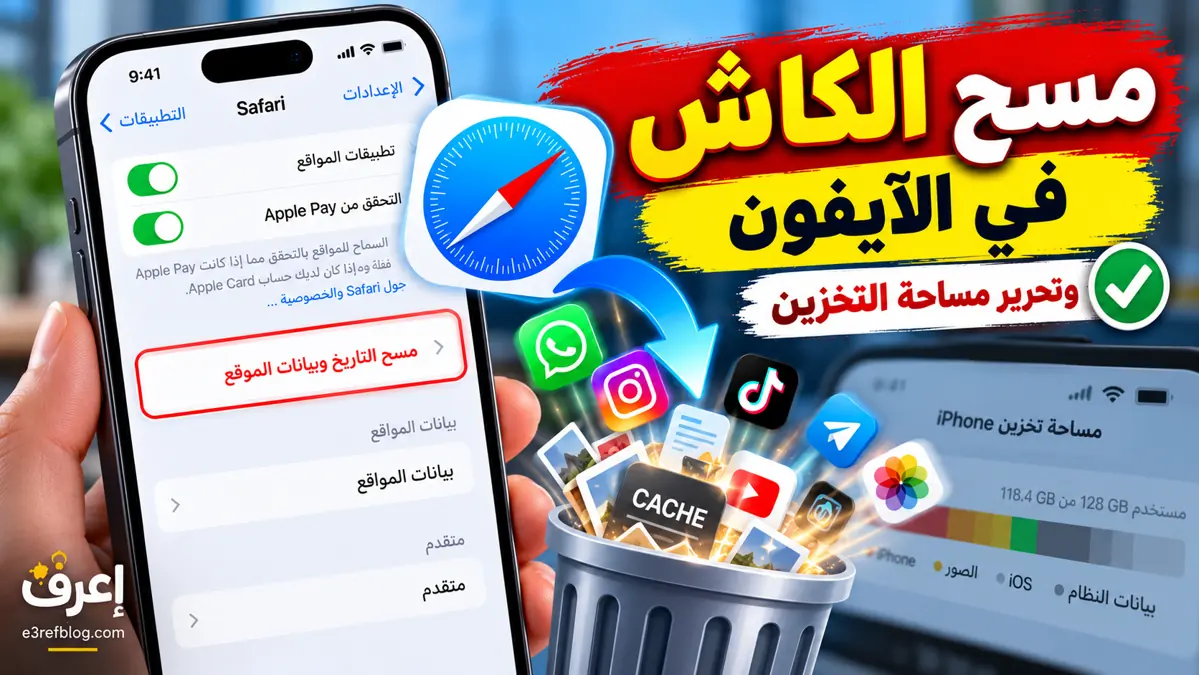
إذا كنت تستخدم الآيفون منذ فترة طويلة، فقد تلاحظ أن بعض التطبيقات أصبحت تستهلك مساحة أكبر بكثير من حجمها الأصلي، أو أن Safari يحتفظ ببيانات كثيرة، أو أن مساحة الهاتف تمتلئ رغم أنك لم تضف عدداً كبيراً من الصور والملفات الجديدة.
وهنا يظهر سؤال شائع:
كيف أمسح الكاش في الآيفون؟
على عكس بعض الهواتف الأخرى، لا يحتوي iPhone على زر واحد يسمح لك بمسح ذاكرة التخزين المؤقت لجميع التطبيقات دفعةً واحدة.
لكن هذا لا يعني أنك لا تستطيع تنظيف الكاش.
فهناك عدة طرق آمنة لتنظيف:
- كاش Safari.
- بيانات المواقع وملفات Cookies.
- الملفات المؤقتة لبعض التطبيقات.
- التنزيلات المخزنة داخل التطبيقات.
- كاش تطبيقات التواصل الاجتماعي.
- الملفات المؤقتة التي تستهلك مساحة التخزين.
وفي هذا الدليل من مدونة إعرف سنشرح خطوة بخطوة كيفية مسح الكاش في الآيفون، ومتى تحتاج إلى ذلك، وهل حذف الكاش يؤثر في الصور أو التطبيقات أو الحسابات.
وإذا كانت ذاكرة هاتفك ممتلئة بالكامل، ابدأ أولاً من دليلنا الرئيسي:
مساحة الآيفون ممتلئة: أفضل الطرق لتفريغ مساحة التخزين دون حذف ملفات مهمة
ما هو الكاش Cache في الآيفون؟
الكاش أو ذاكرة التخزين المؤقت عبارة عن ملفات تحتفظ بها التطبيقات والمتصفحات مؤقتاً لتسريع الاستخدام.
مثلاً:
عندما تدخل إلى موقع إلكتروني، قد يحتفظ Safari ببعض:
- الصور.
- بيانات المواقع.
- ملفات مؤقتة.
- Cookies.
- موارد الصفحة.
وعندما تزور الموقع مرة أخرى، لا يحتاج المتصفح إلى تنزيل كل شيء من البداية.
الفكرة نفسها تستخدمها كثير من التطبيقات.
قد يحتفظ Instagram أو TikTok أو Telegram أو Spotify بملفات مؤقتة تساعد على عرض المحتوى بصورة أسرع.
إذن:
الكاش ليس شيئاً ضاراً بحد ذاته.
بل هو جزء طبيعي من عمل التطبيقات.
المشكلة تبدأ عندما يتراكم بكميات كبيرة أو يصبح سبباً في استهلاك مساحة لا تحتاج إليها.
هل يجب مسح الكاش في الآيفون باستمرار؟
لا.
لا تحتاج إلى مسح الكاش كل يوم أو كل أسبوع.
في معظم الحالات يستطيع iOS والتطبيقات إدارة قدر كبير من الملفات المؤقتة بأنفسهم.
لكن تنظيف الكاش قد يكون مفيداً عندما:
- مساحة الآيفون أصبحت منخفضة جداً.
- تطبيق ما أصبح حجمه ضخماً.
- موقع إلكتروني لا يعمل بصورة صحيحة.
- Safari يعرض نسخة قديمة من صفحة.
- التطبيق يواجه مشكلة في تحميل المحتوى.
- بيانات أحد المواقع أصبحت تالفة.
- تريد إزالة Cookies وبيانات التصفح.
أما إذا كان الهاتف يعمل بصورة طبيعية ولديك مساحة كافية، فلا توجد فائدة من تنظيف كل شيء باستمرار.
هل يوجد زر لمسح كاش جميع التطبيقات في الآيفون؟
لا.
لا يوفر iOS زراً عاماً مثل:
Clear All App Cache
لمسح كاش كل التطبيقات بضغطة واحدة.
طريقة تنظيف الكاش تختلف من تطبيق إلى آخر.
بعض التطبيقات تحتوي على زر خاص لتنظيف الملفات المؤقتة.
وبعضها يسمح لك بحذف التنزيلات.
وفي تطبيقات أخرى قد تضطر إلى:
- استخدام Offload App.
- أو حذف التطبيق وإعادة تثبيته في حالات محددة.
لكن يجب أن تفهم الفرق بين هذه الطرق قبل استخدامها.
أولاً: كيفية مسح كاش Safari في الآيفون
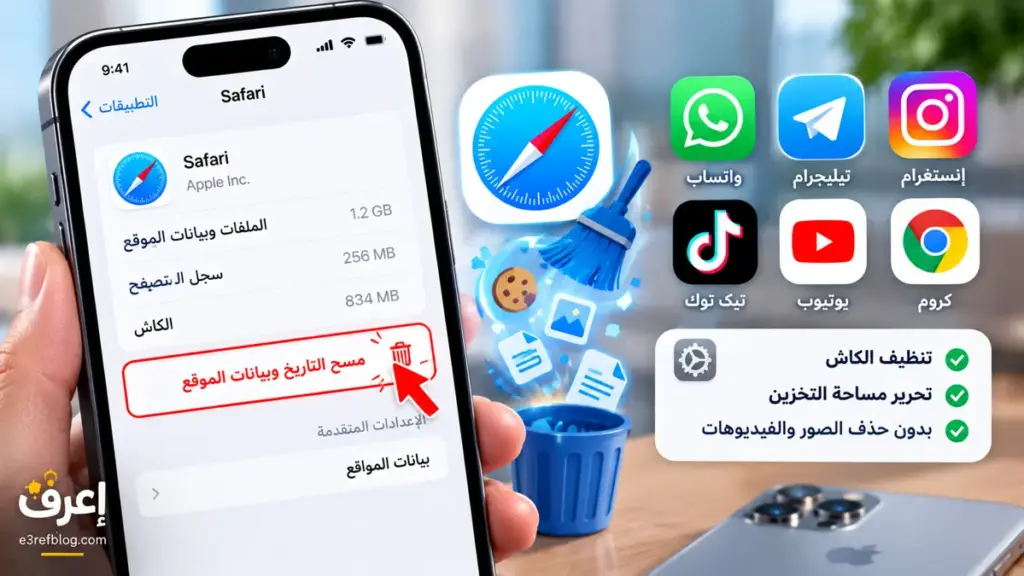
Safari هو أسهل مكان تبدأ منه.
بحسب إرشادات Apple الحالية، يمكنك حذف سجل Safari والكاش وCookies من إعدادات الآيفون.
اذهب إلى:
الإعدادات ← التطبيقات ← Safari
ثم مرر إلى الأسفل واضغط:
Clear History and Website Data
أو:
مسح التاريخ وبيانات الموقع
بعدها اختر الفترة الزمنية التي تريد حذفها، ثم أكد العملية.
Apple تشرح الطريقة رسمياً هنا:
Delete Safari history, cache and cookies on iPhone – Apple Support
ماذا يحذف Clear History and Website Data؟
عند استخدام هذا الخيار قد يتم حذف بيانات مثل:
- سجل المواقع التي زرتها.
- عمليات البحث الأخيرة.
- Cookies.
- بعض بيانات المواقع.
- ملفات Cache.
- بعض الأذونات التي منحتها للمواقع.
لكن Apple توضح أن معلومات AutoFill لا يتم حذفها بسبب هذه العملية.
هل سيتم تسجيل خروجي من المواقع؟
قد يحدث ذلك.
لأن حذف Cookies وبيانات المواقع قد يجعل بعض المواقع تنسى جلسة تسجيل الدخول.
وبالتالي قد تحتاج إلى تسجيل الدخول مجدداً إلى بعض المواقع.
لذلك تأكد من معرفة:
- كلمات المرور.
- بيانات الحساب.
- وسائل التحقق.
قبل مسح بيانات المواقع إذا كنت تعتمد على تسجيل الدخول المحفوظ.
طريقة مسح كاش Safari مع الاحتفاظ بسجل التصفح
إذا كنت لا تريد حذف سجل المواقع التي زرتها، فهناك خيار أكثر تحديداً.
اذهب إلى:
الإعدادات ← التطبيقات ← Safari ← متقدم Advanced ← بيانات المواقع Website Data
ومن هنا يمكنك مراجعة بيانات المواقع.
ويمكنك اختيار:
Remove All Website Data
لحذف بيانات المواقع والكاش مع الاحتفاظ بسجل التصفح بصورة منفصلة عن خيار حذف السجل الكامل.
هذه الطريقة مفيدة إذا كان هدفك الأساسي هو:
تنظيف البيانات المخزنة بواسطة المواقع دون حذف تاريخ التصفح بالكامل.
حذف بيانات موقع واحد فقط
ليس عليك دائماً حذف بيانات جميع المواقع.
إذا كان موقع معين يواجه مشكلة أو يستهلك مساحة كبيرة، يمكنك من:
Website Data
البحث عن الموقع وإزالة بياناته فقط.
هذا أفضل من حذف كل Cookies والكاش عندما تكون المشكلة مرتبطة بموقع واحد.
هل مسح كاش Safari يحذف الصور؟
لا.
لن يؤدي تنظيف Safari إلى حذف صورك الموجودة داخل تطبيق Photos.
كما أنه لا يحذف:
- فيديوهاتك الشخصية.
- جهات الاتصال.
- الرسائل.
- التطبيقات.
العملية تستهدف بيانات Safari والتصفح.
هل يحذف الملفات التي قمت بتنزيلها؟
حذف سجل Safari والكاش لا يعني بالضرورة حذف الملفات الفعلية التي قمت بتنزيلها.
إذا كنت قد حملت ملف PDF أو ZIP أو فيديو، فقد يبقى داخل:
Files ← Downloads
لذلك إذا كان هدفك تحرير مساحة التخزين، راجع مجلد Downloads بشكل مستقل.
ثانياً: كيفية مسح كاش Google Chrome في الآيفون
إذا كنت تستخدم Chrome بدلاً من Safari، فعملية التنظيف تتم من داخل Chrome نفسه.
افتح Chrome ثم انتقل إلى إعدادات المتصفح وابحث عن خيارات:
Delete Browsing Data
أو:
Clear Browsing Data
بحسب إصدار التطبيق.
يمكنك عادةً اختيار أنواع البيانات التي تريد حذفها، مثل:
- Cookies.
- Cached Images and Files.
- Browsing History.
اقرأ الخيارات جيداً قبل الحذف.
هل تنظيف Chrome يؤثر في Safari؟
لا.
كل متصفح يدير بياناته الخاصة.
إذا مسحت Cache في Chrome، فهذا لا يعني أن Safari تم تنظيفه.
وإذا كنت تستخدم أكثر من متصفح، فقد تحتاج إلى مراجعة كل واحد بصورة مستقلة.
ثالثاً: كيف تعرف التطبيقات التي تستهلك مساحة كبيرة؟
قبل تنظيف أي تطبيق، اذهب إلى:
الإعدادات ← عام ← مساحة تخزين iPhone
انتظر حتى يكتمل التحليل.
ثم راجع التطبيقات الأكبر.
قد ترى تطبيقاً حجمه الأصلي:
300MB
لكن المساحة الإجمالية التي يستهلكها:
5GB
أو أكثر.
الفرق غالباً يأتي من:
- Documents & Data.
- التنزيلات.
- الوسائط.
- ملفات Cache.
- الملفات المحلية.
لا تفترض أن كل Documents & Data عبارة عن كاش
هذه نقطة مهمة جداً.
إذا رأيت تطبيقاً يستهلك 10GB من Documents & Data، لا تفترض أن العشرة جيجابايت كلها ملفات مؤقتة يمكن حذفها بأمان.
قد تحتوي على:
- مشاريع.
- محادثات.
- صور.
- ملفات.
- تنزيلات.
- بيانات حساب.
- ألعاب محفوظة محلياً.
لذلك افتح التطبيق نفسه وابحث عن أداة إدارة التخزين قبل حذفه.
رابعاً: تنظيف كاش Telegram
Telegram من أفضل الأمثلة على التطبيقات التي تسمح للمستخدم بإدارة الكاش.
اذهب إلى:
Telegram ← Settings ← Data and Storage ← Storage Usage
ستتمكن عادةً من رؤية المساحة التي تستهلكها الملفات المؤقتة.
وقد تشمل:
- الصور.
- الفيديوهات.
- الملفات.
- الموسيقى.
يمكنك تنظيف الكاش مع بقاء الرسائل والمحتوى المتاح في سحابة Telegram قابلاً للتنزيل مرة أخرى.
لكن اقرأ الخيارات قبل الحذف، خصوصاً إذا كان لديك ملفات محلية مهمة.
التحكم في مدة الاحتفاظ بكاش Telegram
Telegram يسمح في بعض الإصدارات بتحديد مدة الاحتفاظ بالوسائط على الجهاز.
يمكنك مثلاً جعل بعض الملفات المؤقتة تُزال بعد مدة إذا لم تعد تستخدمها.
هذا مفيد لمن يستخدم مجموعات وقنوات كثيرة تحتوي على فيديوهات وصور باستمرار.
خامساً: تنظيف مساحة واتساب
واتساب مختلف قليلاً.
بدلاً من البحث عن زر عام اسمه Clear Cache، استخدم أداة:
إدارة التخزين
اذهب إلى:
WhatsApp ← الإعدادات ← التخزين والبيانات ← إدارة التخزين
سترى:
- الملفات الكبيرة.
- الفيديوهات.
- الصور.
- المستندات.
- المحادثات التي تستهلك المساحة الأكبر.
يمكنك حذف العناصر التي لا تحتاج إليها بدلاً من حذف التطبيق بالكامل.
ولدينا دليل مستقل:
واتساب يأخذ مساحة كبيرة في الآيفون: طريقة تنظيف التخزين بأمان
هل حذف فيديو من واتساب يحذفه من تطبيق Photos؟
يعتمد ذلك على مكان وجود الملف.
قد تكون هناك نسخة داخل واتساب ونسخة أخرى تم حفظها داخل تطبيق Photos.
لذلك تأكد من مكان النسخ قبل الحذف.
إذا كان الفيديو مهماً، تحقق من وجود نسخة احتياطية قبل إزالة أي شيء.
لا تحذف واتساب لتقليل الكاش قبل عمل Backup
قد تقرأ نصيحة على الإنترنت تقول:
احذف واتساب ثم أعد تثبيته لتنظيف الملفات.
هذه الطريقة قد تكون خطيرة إذا لم تكن لديك نسخة احتياطية صالحة.
قبل حذف التطبيق تأكد من:
- وجود Backup حديث.
- معرفة رقم الهاتف والحساب.
- إمكانية استعادة المحادثات.
- اكتمال عملية النسخ الاحتياطي.
الأفضل دائماً البدء بأداة إدارة التخزين داخل واتساب.
سادساً: Instagram وFacebook وTikTok
تطبيقات التواصل الاجتماعي يمكن أن تتضخم مع مرور الوقت بسبب كثرة:
- الصور.
- الفيديوهات.
- المحتوى المؤقت.
- الملفات التي تم تحميلها أثناء الاستخدام.
لكن iOS لا يقدم دائماً زر Clear Cache مستقلاً لكل تطبيق.
لذلك ابدأ أولاً من:
الإعدادات ← عام ← مساحة تخزين iPhone
وراجع حجم التطبيق وبياناته.
ثم افتح التطبيق نفسه وابحث عن إعدادات:
- Storage.
- Downloads.
- Cache.
- Data Usage.
إذا كانت متوفرة.
ماذا لو التطبيق لا يحتوي زر Clear Cache؟
أمامك عدة خيارات حسب التطبيق:
- حذف التنزيلات من داخله.
- استخدام Offload App.
- حذف التطبيق وإعادة تثبيته كحل أخير إذا كانت بياناتك آمنة.
لكن لا تستخدم الخطوة الثالثة قبل فهم ما سيحدث لبياناتك.
سابعاً: ما الفرق بين Offload App وحذف التطبيق؟
اذهب إلى:
الإعدادات ← عام ← مساحة تخزين iPhone
ثم اختر أحد التطبيقات.
قد ترى:
Offload App
و:
Delete App
الفرق مهم.
Offload App
يزيل التطبيق نفسه مع الاحتفاظ بمستنداته وبياناته.
Delete App
يحذف التطبيق وبياناته المحلية المرتبطة به.
إذا كان هدفك توفير المساحة دون فقدان البيانات، فقد يكون Offload مناسباً أكثر.
لدينا شرح مفصل:
ميزة Offload App في الآيفون: كيف توفر مساحة دون حذف بيانات التطبيقات؟
هل Offload App يمسح الكاش بالكامل؟
ليس بالضرورة.
لأن Offload صُمم للاحتفاظ بمستندات وبيانات التطبيق.
لذلك قد يحرر حجم التطبيق نفسه، لكن بعض البيانات ستبقى.
إذا كانت المشكلة الأساسية هي Documents & Data، فقد لا تحصل على أكبر توفير ممكن.
ثامناً: حذف التطبيق وإعادة تثبيته
في بعض التطبيقات التي لا توفر طريقة لتنظيف Cache، يمكن أن يؤدي حذف التطبيق ثم تنزيله مجدداً إلى التخلص من كمية من البيانات المحلية.
لكن اعتبر هذه الطريقة:
حلاً أخيراً وليس أول خطوة.
قبل حذف التطبيق تأكد من:
- معرفة بيانات تسجيل الدخول.
- وجود حساب مرتبط به.
- حفظ الملفات المهمة.
- وجود Backup إذا لزم.
- عدم وجود مشاريع محلية.
- إمكانية تنزيل التطبيق من App Store مجدداً.
تطبيقات لا أنصح بحذفها عشوائياً
كن شديد الحذر مع:
- تطبيقات المصادقة الثنائية.
- تطبيقات البنوك.
- تطبيقات المحافظ.
- تطبيقات المحادثة.
- تطبيقات تسجيل الصوت.
- تطبيقات المونتاج.
- الألعاب ذات الحفظ المحلي.
- التطبيقات التي تحتوي ملفات عمل.
ليس كل تطبيق يخزن بياناته في السحابة.
تاسعاً: تنظيف كاش تطبيقات المونتاج
إذا كنت تستخدم الآيفون في صناعة المحتوى، فقد تصبح تطبيقات المونتاج من أكبر مستهلكي المساحة.
مثل:
- CapCut.
- LumaFusion.
- Adobe.
- تطبيقات تحرير الفيديو.
قد تخزن:
- ملفات Cache.
- Proxy.
- Preview Files.
- Drafts.
- مشاريع.
- ملفات Export.
افتح إعدادات التطبيق نفسه وابحث عن خيارات تنظيف الكاش.
ولا تحذف مشروعاً قبل التأكد من أن النسخة النهائية والملفات الأصلية محفوظة.
لماذا CapCut مثلاً يصبح حجمه ضخماً؟
لأن حجم التطبيق الأساسي ليس كل شيء.
أثناء المونتاج قد تتراكم:
- ملفات المشروع.
- الفيديوهات المستوردة.
- المؤثرات.
- المعاينات.
- ملفات مؤقتة.
لذلك قد تجد التطبيق يستخدم عشرات الجيجابايتات.
إذا انتهيت من المشروع، راجع الملفات القديمة التي لم تعد تحتاج إليها.
عاشراً: تنظيف كاش Spotify وApple Music
تطبيقات الموسيقى قد تستهلك مساحة بسبب:
- الأغاني التي تم تنزيلها.
- البودكاست.
- الملفات المؤقتة.
ابدأ دائماً بالتنزيلات.
إذا كان لديك مئات الأغاني محفوظة للاستخدام دون إنترنت، فقد تكون هي السبب الحقيقي وليس Cache.
احذف التنزيلات التي لا تحتاجها ويمكنك إعادة تنزيلها لاحقاً.
الحادي عشر: تنظيف YouTube وNetflix
ينطبق الأمر نفسه على تطبيقات الفيديو.
راجع:
Downloads
داخل التطبيق.
قد تكون لديك:
- حلقات مسلسل كاملة.
- أفلام.
- فيديوهات محفوظة.
هذه الملفات قد تستهلك جيجابايتات كثيرة.
وحذفها غالباً أكثر فائدة من محاولة البحث عن بضعة ميجابايتات من الكاش.
الثاني عشر: تنظيف تطبيق Files
لا تنسَ أن كثيراً من الملفات التي يعتبرها المستخدم “كاش” هي في الحقيقة تنزيلات فعلية.
افتح:
Files
ثم راجع:
- Downloads.
- On My iPhone.
- مجلدات التطبيقات.
- ملفات ZIP.
- ملفات PDF.
- الفيديوهات.
إذا وجدت ملفات لا تحتاج إليها، يمكنك حذفها.
راجع Recently Deleted
بعد حذف الملفات من Files، قد تنتقل إلى:
Recently Deleted
وتظل هناك فترة قبل الحذف النهائي.
إذا كنت متأكداً من أنك لا تحتاج إليها، يمكنك حذفها نهائياً لتحرير المساحة.
الثالث عشر: أعد تشغيل الآيفون
أحياناً تكون أبسط خطوة مفيدة.
إعادة تشغيل الآيفون قد تساعد على:
- إنهاء بعض العمليات المؤقتة.
- إعادة تحميل التطبيقات.
- إعادة حساب مساحة التخزين.
- تنظيف بعض الموارد المؤقتة.
لكن لا تتوقع منها تنظيف 20GB من الكاش بطريقة سحرية.
هي خطوة مساعدة وليست بديلاً عن إدارة التخزين.
الرابع عشر: حدّث iOS
إذا كان هاتفك يستخدم إصداراً قديماً، تحقق من وجود تحديث.
اذهب إلى:
الإعدادات ← عام ← تحديث البرامج
التحديثات قد تتضمن إصلاحات وتحسينات في النظام والتطبيقات الأساسية.
لكن تأكد من وجود مساحة حرة كافية قبل بدء التحديث.
الخامس عشر: ما علاقة الكاش بـ System Data؟
بعض الملفات المؤقتة والكاش قد تدخل ضمن المساحة التي تظهر تحت:
System Data
لكن System Data ليست كلها Cache.
فهي تشمل أنواعاً مختلفة من البيانات التي يستخدمها iOS.
لذلك إذا كانت System Data ضخمة، لا تتوقع أن تنظيف Safari وحده سيجعلها تختفي بالكامل.
لدينا دليل كامل:
كيفية حذف بيانات النظام System Data في الآيفون وتقليل حجمها
هل تنظيف الكاش يقلل System Data؟
قد يساعد في بعض الحالات، خصوصاً إذا كانت هناك كمية كبيرة من بيانات المتصفح والملفات المؤقتة.
لكن مقدار الانخفاض يختلف من جهاز إلى آخر.
وقد يعيد النظام حساب التخزين بعد فترة وليس فوراً.
السادس عشر: لا تستخدم تطبيقات Cleaner عشوائية
قد تجد تطبيقات تعدك بـ:
تنظيف كاش الآيفون بالكامل بضغطة واحدة.
تعامل مع هذه الادعاءات بحذر.
تطبيق خارجي لا يمتلك صلاحية الوصول بحرية إلى جميع ملفات نظام iOS والتطبيقات الأخرى.
بعض تطبيقات Cleaner يمكنها المساعدة في:
- العثور على الصور المتشابهة.
- اكتشاف الفيديوهات الكبيرة.
- تنظيم جهات الاتصال.
لكنها لا تستطيع بالضرورة مسح كاش جميع التطبيقات والنظام.
هل تطبيقات Cleaner ضرورية؟
في معظم الحالات:
لا.
يمكنك تنفيذ أهم عمليات التنظيف باستخدام:
- إعدادات iPhone Storage.
- إعدادات Safari.
- أدوات التخزين داخل التطبيقات.
- Files.
- Offload App.
لذلك لا تدفع اشتراكاً لمجرد تطبيق يعدك بتنظيف الهاتف تلقائياً قبل أن تجرب أدوات النظام.
السابع عشر: هل مسح الكاش يسرّع الآيفون؟
قد يساعد إذا كان تطبيق معين يعاني من:
- Cache تالف.
- مشكلة تحميل.
- بيانات متراكمة بصورة غير طبيعية.
لكن تنظيف الكاش ليس طريقة سحرية لتحويل هاتف بطيء إلى هاتف سريع.
وفي بعض الحالات قد يكون التطبيق أبطأ قليلاً في أول استخدام بعد تنظيف الكاش لأنه يحتاج إلى تنزيل الملفات من جديد.
الثامن عشر: هل مسح الكاش يوفر البطارية؟
ليس بصورة مباشرة دائماً.
الغرض الأساسي هو إزالة بيانات مؤقتة أو حل مشكلة معينة.
بل قد يستهلك التطبيق بعض البيانات والطاقة مجدداً بعد التنظيف لأنه يحتاج إلى إعادة تنزيل المحتوى.
لذلك لا تمسح الكاش يومياً بهدف توفير البطارية.
التاسع عشر: هل تنظيف الكاش يحذف كلمات المرور؟
يعتمد على الطريقة.
عند تنظيف بيانات المواقع وCookies قد يتم تسجيل خروجك من بعض الحسابات.
لكن Apple توضح أن استخدام Clear History and Website Data في Safari لا يغير معلومات AutoFill.
مع ذلك، تأكد دائماً من معرفة كلمات المرور المهمة قبل حذف بيانات التصفح.
العشرون: هل مسح الكاش يحذف الصور والفيديوهات؟
تنظيف Cache نفسه لا يُفترض أن يعني حذف مكتبة الصور الشخصية.
لكن يجب الانتباه إلى الفرق بين:
Clear Cache
و:
Delete Data
و:
Delete App
و:
Delete Download
لأن بعض الخيارات قد تحذف محتوى فعلياً.
اقرأ اسم الخيار قبل الضغط عليه.
متى يكون حذف التطبيق وإعادة تثبيته آمناً؟
يكون أكثر أماناً عندما:
- جميع بياناتك مرتبطة بحساب.
- لديك كلمة المرور.
- لا توجد ملفات محلية مهمة.
- اللعبة تحفظ تقدمها في السحابة.
- التطبيق متوفر في App Store.
- لديك Backup عند الحاجة.
إذا كنت غير متأكد:
لا تحذفه.
ماذا أفعل إذا مساحة الآيفون ما زالت ممتلئة بعد تنظيف الكاش؟
الكاش قد لا يكون المشكلة الأساسية.
اذهب إلى:
الإعدادات ← عام ← مساحة تخزين iPhone
وراجع:
- Photos.
- Apps.
- Messages.
- System Data.
- التنزيلات.
قد تكتشف أن الصور أو الفيديوهات أو واتساب هي السبب الحقيقي.
إذا أردت توفير مساحة دون حذف الصور:
كيفية تفريغ مساحة الآيفون دون حذف الصور والفيديوهات
الصور تأخذ مساحة أكبر من الكاش
إذا وجدت أن Photos تستهلك مثلاً:
60GB
بينما الكاش والتطبيقات لا تستهلك سوى بضعة جيجابايتات، فلن يؤدي تنظيف الكاش وحده إلى حل المشكلة.
في هذه الحالة راجع:
الصور تأخذ مساحة كبيرة في الآيفون: أفضل الطرق لتقليل حجمها
مساحة iCloud ممتلئة أيضاً؟
امتلاء iCloud مشكلة مختلفة عن امتلاء ذاكرة الآيفون.
إذا ظهر لك تنبيه بأن iCloud Storage ممتلئة، فراجع:
مساحة iCloud ممتلئة: ماذا تفعل وكيف تفرغ مساحة دون فقدان بياناتك؟
لماذا تمتلئ ذاكرة الآيفون مرة أخرى بعد التنظيف؟
لأن التطبيقات ستبدأ بإنشاء Cache جديد أثناء الاستخدام.
وهذا طبيعي.
كلما استخدمت:
- Instagram.
- TikTok.
- Safari.
- YouTube.
- Telegram.
سيتم تنزيل ملفات جديدة.
الهدف ليس منع الكاش نهائياً، بل منع تضخمه بصورة غير طبيعية.
ولدينا دليل حول المشكلة:
لماذا تمتلئ مساحة الآيفون بسرعة؟ أهم الأسباب وكيف تمنع تكرار المشكلة
أفضل ترتيب لمسح الكاش وتوفير المساحة في الآيفون
إذا كان هدفك تحرير مساحة، أنصحك بهذا الترتيب:
الخطوة الأولى
اذهب إلى:
الإعدادات ← عام ← مساحة تخزين iPhone
واعرف أين تذهب المساحة.
الخطوة الثانية
نظف Safari إذا كان لديك الكثير من بيانات التصفح.
الخطوة الثالثة
راجع Telegram وواتساب.
الخطوة الرابعة
احذف تنزيلات Netflix وYouTube وSpotify وغيرها.
الخطوة الخامسة
راجع Files وDownloads.
الخطوة السادسة
نظف كاش تطبيقات المونتاج إن كانت توفر الخيار.
الخطوة السابعة
استخدم Offload للتطبيقات غير المستخدمة.
الخطوة الثامنة
أعد تشغيل الهاتف.
الخطوة التاسعة
راجع System Data.
الخطوة العاشرة
عد إلى مساحة تخزين iPhone وانتظر إعادة حساب المساحة.
كم مساحة يمكن أن يوفر مسح الكاش؟
لا يوجد رقم ثابت.
قد توفر:
- 100MB.
- 500MB.
- 2GB.
- أو عدة جيجابايتات.
يعتمد ذلك على طريقة استخدامك.
المستخدم الذي يشاهد فيديوهات ويستخدم تطبيقات التواصل طوال اليوم قد يكون لديه Cache أكبر من مستخدم يستخدم الهاتف للمكالمات والرسائل فقط.
هل من الطبيعي أن يعود الكاش بعد حذفه؟
نعم.
هذا طبيعي تماماً.
بمجرد استخدام التطبيق مرة أخرى سيبدأ في إنشاء ملفات مؤقتة جديدة.
لذلك لا تعتبر عودة الكاش مشكلة بحد ذاتها.
المشكلة تكون إذا أصبح التطبيق يستهلك مساحة هائلة بصورة غير منطقية.
هل مسح الكاش كل يوم فكرة جيدة؟
لا أنصح بذلك.
الكاش موجود أصلاً لتحسين سرعة الاستخدام وتقليل الحاجة إلى تنزيل المحتوى مراراً.
تنظيفه يومياً قد يؤدي فقط إلى:
- إعادة تنزيل الملفات.
- استهلاك بيانات الإنترنت.
- بطء أول تحميل لبعض الصفحات.
نظفه عند الحاجة، وليس كروتين يومي.
متى أنصح بتنظيف الكاش؟
يمكنك التفكير في تنظيفه عندما:
- تحتاج إلى مساحة.
- التطبيق أصبح ضخماً جداً.
- الموقع لا يعمل جيداً.
- تظهر بيانات قديمة.
- التطبيق يواجه أخطاء في التحميل.
- لديك مشكلة تخزين غير طبيعية.
أسئلة شائعة حول مسح الكاش في الآيفون
كيف أمسح الكاش في الآيفون؟
لا يوجد زر واحد لجميع التطبيقات. يمكنك تنظيف Safari من إعداداته، واستخدام أدوات إدارة التخزين داخل التطبيقات، وحذف التنزيلات، واستخدام Offload App عند الحاجة.
كيف أمسح كاش Safari؟
اذهب إلى:
الإعدادات ← التطبيقات ← Safari ← مسح التاريخ وبيانات الموقع
ثم اختر الفترة وأكد العملية.
هل يمكن حذف كاش Safari دون حذف سجل التصفح؟
يمكنك الدخول إلى:
الإعدادات ← التطبيقات ← Safari ← متقدم ← بيانات المواقع
ثم إزالة بيانات المواقع.
هل يوجد Clear Cache للتطبيقات في الآيفون؟
بعض التطبيقات توفر خياراً خاصاً، بينما تطبيقات أخرى لا توفره.
هل Offload App يمسح الكاش؟
يزيل التطبيق نفسه مع الاحتفاظ بمستنداته وبياناته، لذلك لا يعتبر طريقة مضمونة لمسح جميع بيانات التطبيق.
هل حذف التطبيق يمسح الكاش؟
حذف التطبيق يزيل التطبيق وبياناته المحلية، لكن يجب التأكد من حفظ بياناتك قبل القيام بذلك.
هل مسح الكاش يحذف الصور؟
تنظيف كاش Safari أو الملفات المؤقتة لا يعني حذف مكتبة Photos، لكن احذر من خيارات Delete App وDelete Data.
هل مسح الكاش يسرع الآيفون؟
قد يساعد في بعض الحالات، لكنه ليس علاجاً عاماً للبطء.
هل تطبيقات Cleaner تستطيع مسح كل الكاش؟
لا تستطيع التطبيقات الخارجية الوصول بحرية إلى جميع ملفات نظام iOS والتطبيقات الأخرى.
لماذا يعود الكاش بعد تنظيفه؟
لأن التطبيقات تعيد إنشاء الملفات المؤقتة أثناء الاستخدام.
هل الكاش هو نفسه System Data؟
لا. قد تدخل بعض الملفات المؤقتة ضمن System Data، لكن System Data تحتوي على أنواع أخرى من البيانات أيضاً.
الخلاصة
مسح الكاش في الآيفون لا يتم من خلال زر واحد يقوم بتنظيف الهاتف بالكامل.
بدلاً من ذلك، تعامل مع كل مصدر بصورة مستقلة.
ابدأ بـ:
- مراجعة مساحة تخزين iPhone.
- مسح كاش Safari وبيانات المواقع عند الحاجة.
- تنظيف كاش Telegram.
- استخدام إدارة التخزين داخل واتساب.
- حذف تنزيلات Netflix وYouTube وSpotify.
- تنظيف ملفات تطبيقات المونتاج.
- مراجعة Files وDownloads.
- استخدام Offload للتطبيقات غير المستخدمة.
- إعادة تشغيل الآيفون.
- مراجعة System Data بعد التنظيف.
ولا تجعل هدفك حذف كل ملف Cache موجود في الهاتف.
الكاش جزء طبيعي ومفيد من عمل التطبيقات، والمطلوب فقط هو إزالة البيانات غير الضرورية عندما تتسبب في استهلاك مساحة كبيرة أو مشكلة في التطبيق.
إذا كانت مساحة هاتفك ممتلئة بالكامل، ابدأ من:
مساحة الآيفون ممتلئة: أفضل الطرق لتفريغ مساحة التخزين دون حذف ملفات مهمة
وإذا كانت System Data هي المشكلة:
كيفية حذف بيانات النظام System Data في الآيفون وتقليل حجمها
أما إذا كنت لا تريد حذف صورك وفيديوهاتك:
كيفية تفريغ مساحة الآيفون دون حذف الصور والفيديوهات
وبهذه الطريقة تستطيع تحرير مساحة التخزين بصورة آمنة، دون المخاطرة بحذف ملفاتك المهمة أو الاعتماد على تطبيقات تنظيف مجهولة.