إذا كانت مساحة الآيفون ممتلئة ولديك تطبيقات كبيرة لا تستخدمها باستمرار، فقد تفكر في حذفها لتوفير مساحة.
لكن ماذا لو كنت لا تريد فقدان البيانات الموجودة داخل التطبيق؟
هنا تأتي واحدة من أكثر ميزات iOS فائدة لإدارة التخزين:
Offload App
أو ما يُترجم في النظام إلى معنى إزالة التطبيق مع الاحتفاظ ببياناته.
الميزة تسمح للآيفون بإزالة ملفات التطبيق نفسه من الجهاز لتوفير مساحة، مع الاحتفاظ بالمستندات والبيانات المرتبطة به.
وعندما تحتاج إلى التطبيق مرة أخرى، يمكنك إعادة تنزيله والاستمرار باستخدام بياناته المحفوظة عندما تكون قابلة للاستعادة ومتوافقة مع التطبيق.
وهذا يجعل Offload App خياراً ممتازاً للتطبيقات التي:
- تستهلك مساحة كبيرة.
- لا تستخدمها يومياً.
- لا تريد حذف بياناتها المحلية مباشرةً.
- يمكنك إعادة تنزيلها لاحقاً من App Store.
وفي هذا الدليل من مدونة إعرف سنشرح بالتفصيل ما هي ميزة Offload App، وما الفرق بينها وبين Delete App، وكيف تستخدمها يدوياً أو تلقائياً، ومتى تكون مفيدة، ومتى لا أنصح باستخدامها.
وإذا كانت مساحة هاتفك ممتلئة بالكامل، ابدأ من دليلنا الرئيسي:
مساحة الآيفون ممتلئة: أفضل الطرق لتفريغ مساحة التخزين دون حذف ملفات مهمة
ما هي ميزة Offload App في الآيفون؟
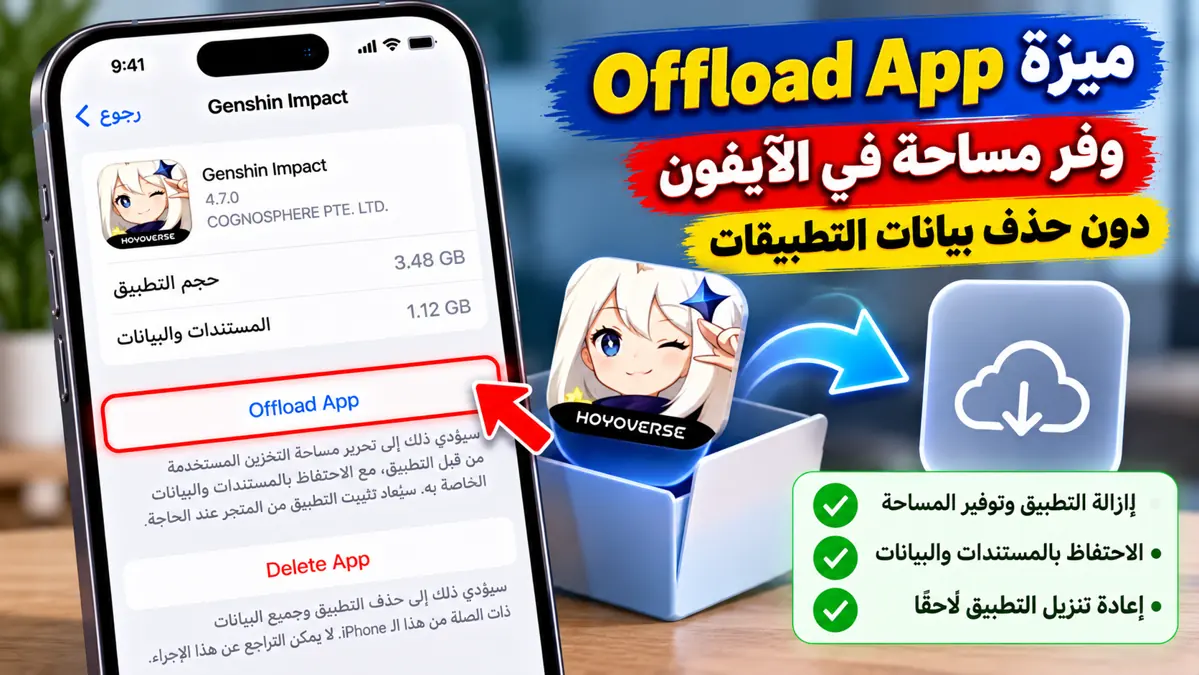
ميزة Offload App تسمح بإزالة التطبيق نفسه من مساحة تخزين الآيفون مع الاحتفاظ بمستنداته وبياناته.
بمعنى آخر، بدلاً من حذف:
التطبيق + بياناته
يقوم Offload بإزالة الجزء الخاص بالتطبيق مع ترك البيانات المرتبطة به محفوظة على الجهاز.
ولهذا فهو يختلف عن خيار:
Delete App
الذي يحذف التطبيق والبيانات المحلية المرتبطة به.
Apple توضح أن Offload يحرر مساحة يستخدمها التطبيق مع الاحتفاظ بمستنداته وبياناته.
يمكنك مراجعة دليل Apple الرسمي:
Manage storage on iPhone – Apple Support
مثال بسيط يوضح الفكرة
لنفترض أن لديك تطبيقاً يظهر في مساحة تخزين iPhone بالشكل التالي:
App Size: 2.5GB
و:
Documents & Data: 800MB
إذا استخدمت:
Offload App
فقد تستطيع تحرير المساحة التي يستخدمها التطبيق نفسه، بينما تبقى المستندات والبيانات محفوظة.
وعندما تعيد تنزيل التطبيق، يمكنه استخدام هذه البيانات مرة أخرى.
أما إذا اخترت:
Delete App
فسيتم حذف التطبيق وبياناته المحلية المرتبطة به.
وهنا يظهر الفرق الحقيقي بين الخيارين.
الفرق بين Offload App وDelete App
هذا أهم جزء يجب فهمه قبل الضغط على أي زر.
Offload App
يقوم بـ:
- إزالة ملفات التطبيق.
- توفير المساحة المستخدمة بواسطة التطبيق نفسه.
- الاحتفاظ بمستندات التطبيق وبياناته.
- إبقاء إمكانية إعادة تنزيل التطبيق لاحقاً.
Delete App
يقوم بـ:
- حذف التطبيق.
- حذف البيانات المحلية المرتبطة به.
- تحرير مساحة أكبر عادةً إذا كانت Documents & Data كبيرة.
- إمكانية فقدان البيانات المحلية إذا لم تكن محفوظة في حساب أو Backup.
لذلك:
Offload أكثر تحفظاً عندما تريد توفير المساحة دون إزالة بيانات التطبيق.
هل Offload App يحذف بيانات التطبيق؟
بحسب Apple، يقوم Offload بالاحتفاظ بـ:
Documents & Data
المرتبطة بالتطبيق.
لكن هذا لا يعني أنك يجب أن تعتبره نسخة احتياطية مضمونة لكل شيء.
هناك تطبيقات تعتمد على:
- حساب سحابي.
- خوادم الشركة.
- ملفات محلية.
- قواعد بيانات داخلية.
- إصدار معين من التطبيق.
لذلك بالنسبة للبيانات شديدة الأهمية، يجب أن يكون لديك Backup مناسب ولا تعتمد على Offload وحده.
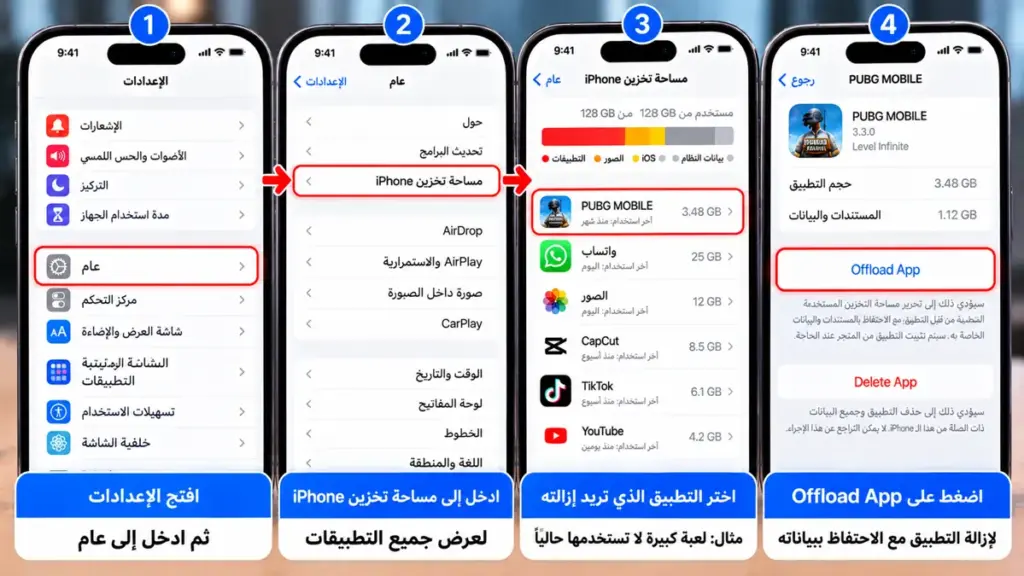
كيف تستخدم Offload App يدوياً؟
اذهب إلى:
الإعدادات ← عام ← مساحة تخزين iPhone
انتظر قليلاً حتى ينتهي iOS من تحليل التخزين.
ستظهر قائمة التطبيقات مرتبة بحسب المساحة المستخدمة.
اختر التطبيق الذي تريد إزالته.
داخل صفحة التطبيق قد ترى:
Offload App
و:
Delete App
اضغط:
Offload App
ثم أكد العملية.
بعد ذلك يقوم iOS بإزالة التطبيق مع الاحتفاظ ببياناته.
كيف أعرف أن التطبيق تمت إزالته باستخدام Offload؟
عندما يتم Offload لتطبيق، قد يبقى رمزه على الشاشة الرئيسية ويظهر بجواره رمز السحابة.
هذا يعني أن التطبيق غير مثبت بالكامل حالياً ويمكن إعادة تنزيله.
كل ما عليك فعله هو الضغط على أيقونة التطبيق.
سيبدأ الآيفون بتنزيله من App Store عندما يكون متاحاً.
هل تختفي أيقونة التطبيق؟
ليس بالضرورة.
عند استخدام ميزة الإزالة التلقائية للتطبيقات غير المستخدمة، توضح Apple أن أيقونة التطبيق يمكن أن تبقى على الشاشة الرئيسية مع رمز سحابة.
وبذلك تستطيع معرفة التطبيقات التي تمت إزالتها وإعادة تنزيلها بسهولة.
كيفية إعادة تثبيت تطبيق تم Offload له
هناك عدة طرق.
أبسط طريقة:
اضغط على أيقونة التطبيق التي يظهر عليها رمز السحابة.
سيبدأ تنزيل التطبيق.
يمكنك أيضاً البحث عنه في:
App Store
ثم تنزيله مرة أخرى.
بعد اكتمال التثبيت، يفترض أن يجد التطبيق المستندات والبيانات التي احتفظ بها iOS عندما تكون ما تزال متوافقة.
هل أحتاج إلى شراء التطبيق مرة أخرى؟
إذا كنت قد حصلت على التطبيق باستخدام حساب Apple نفسه وما يزال متاحاً لك، تستطيع عادةً إعادة تنزيله من App Store وفق حالة التطبيق وحسابك.
لكن هذه نقطة مهمة:
يجب أن يكون التطبيق ما يزال متاحاً للتنزيل.
إذا تمت إزالة التطبيق نهائياً من App Store، فقد لا تستطيع إعادة تنزيله بسهولة.
ولهذا لا أنصح بعمل Offload لتطبيق قديم ونادر تعتمد عليه قبل التحقق من أنه ما يزال متوفراً.
متى تكون ميزة Offload مفيدة جداً؟
الميزة ممتازة في عدة حالات.
تطبيق كبير تستخدمه مرة كل عدة أشهر
مثلاً تطبيق حجمه:
3GB
وتفتحه مرة كل شهرين.
يمكنك تحرير مساحة التطبيق وإعادة تنزيله عندما تحتاج إليه.
لعبة كبيرة لا تلعبها باستمرار
بعض الألعاب تستهلك عدة جيجابايتات.
إذا كنت لا تستخدم اللعبة حالياً ولكنك لا تريد حذف بعض بياناتها المحلية مباشرةً، فقد يكون Offload خياراً يستحق التجربة.
لكن تأكد أيضاً من طريقة حفظ تقدم اللعبة.
تطبيق سفر
قد يكون لديك تطبيق خاص بـ:
- شركة طيران.
- حجوزات.
- خرائط.
- مدينة معينة.
تستخدمه أثناء السفر فقط.
لا يوجد سبب أحياناً لإبقاء التطبيق مثبتاً طوال السنة إذا كنت تستطيع إعادة تنزيله وقت الحاجة.
تطبيق تسوق نادر الاستخدام
بعض تطبيقات المتاجر تستهلك مساحة أكبر بمرور الوقت.
إذا كنت تستخدمها مرة كل عدة أشهر، يمكن أن تكون مناسبة لـ Offload.
متى لا يكون Offload App مفيداً كثيراً؟
الميزة ليست حلاً سحرياً لجميع التطبيقات.
لنفترض أن التطبيق يظهر:
App Size: 300MB
و:
Documents & Data: 15GB
في هذه الحالة المشكلة الأساسية ليست حجم التطبيق.
المشكلة هي:
15GB من البيانات.
وعند استخدام Offload، سيبقى جزء كبير من هذه البيانات لأن الميزة مصممة للاحتفاظ بالمستندات والبيانات.
وبالتالي قد توفر فقط نحو:
300MB
وليس 15GB.
مثال: واتساب
واتساب مثال ممتاز.
قد يكون حجم التطبيق نفسه محدوداً، لكن الوسائط والمحادثات والملفات تستهلك:
20GB
إذا استخدمت Offload، لن يكون ذلك أفضل طريقة لتنظيف هذه الـ20GB.
الأفضل هو إدارة التخزين من داخل واتساب وحذف الفيديوهات والملفات الكبيرة التي لا تحتاج إليها.
راجع:
واتساب يأخذ مساحة كبيرة في الآيفون: طريقة تنظيف التخزين بأمان
مثال: تطبيق مونتاج
قد يكون تطبيق المونتاج حجمه:
1GB
لكن المشاريع والملفات داخله:
25GB
في هذه الحالة Offload قد يوفر حجم التطبيق فقط، بينما تبقى ملفات المشروع.
إذا كنت تريد توفير مساحة حقيقية، راجع:
- المشاريع القديمة.
- ملفات التصدير.
- Cache.
- الملفات المستوردة.
لكن لا تحذفها قبل حفظ المشاريع المهمة.
كيف تعرف مقدار المساحة التي سيوفرها Offload؟
افتح:
الإعدادات ← عام ← مساحة تخزين iPhone ← التطبيق
راقب الأرقام التي يعرضها iOS.
قد يظهر لك:
App Size
و:
Documents & Data
إذا كان App Size كبيراً جداً وDocuments & Data محدودة، فـ Offload قد يكون مفيداً.
مثلاً:
App Size: 5GB
Documents & Data: 200MB
هذا مرشح جيد نسبياً.
أما:
App Size: 200MB
Documents & Data: 12GB
فالمكسب سيكون أقل بكثير.
الفرق بين App Size وDocuments & Data
App Size
هو حجم ملفات التطبيق الأساسية التي تم تنزيلها من App Store.
Documents & Data
هي البيانات التي أنشأها التطبيق أو خزّنها أثناء الاستخدام.
قد تتضمن:
- ملفاتك.
- مشاريعك.
- التنزيلات.
- قواعد بيانات.
- Cache.
- إعدادات.
- بيانات محلية.
وطبيعة هذه البيانات تختلف من تطبيق إلى آخر.
هل Documents & Data كلها مهمة؟
لا.
بعضها قد يكون:
- Cache.
- تنزيلات قابلة للاستعادة.
- ملفات مؤقتة.
لكن بعضها قد يكون:
- مشاريع عمل.
- ملفات شخصية.
- تقدم لعبة.
- مستندات لا توجد في مكان آخر.
لذلك لا تفترض أن كل Documents & Data يمكن حذفها بأمان.
هل Offload يمسح الكاش؟
ليس بالضرورة.
لأن Apple توضح أن Offload يحتفظ بمستندات وبيانات التطبيق.
وهذه البيانات قد تشمل أنواعاً مختلفة من الملفات.
لذلك لا تستخدم Offload على أساس أنه:
زر Clear Cache.
إذا كان هدفك تنظيف الكاش، استخدم أدوات التطبيق نفسها عندما تكون متاحة.
لدينا دليل كامل:
كيفية مسح الكاش في الآيفون وتحرير مساحة التخزين
كيفية تفعيل Offload Unused Apps تلقائياً
يمكن للآيفون أيضاً إدارة هذه العملية تلقائياً.
في إصدارات iOS الحديثة، اذهب إلى:
الإعدادات ← التطبيقات ← App Store
ثم فعّل:
Offload Unused Apps
عندما تصبح مساحة التخزين منخفضة، يستطيع الآيفون إزالة التطبيقات التي لا تستخدمها مع الاحتفاظ ببياناتها.
Apple تؤكد أن التطبيق يمكن أن يبقى على الشاشة الرئيسية مع رمز سحابة لإعادة تنزيله.
ماذا يحدث بعد تفعيل Offload Unused Apps؟
الميزة لا تعني أن جميع تطبيقاتك ستختفي فوراً.
الفكرة أن iOS يستطيع استخدام الميزة عندما تكون مساحة التخزين منخفضة، وفق التطبيقات التي لا تستخدمها.
وبذلك يتم توفير مساحة تلقائياً دون الحاجة إلى مراجعة كل تطبيق يدوياً.
هل أنصح بتفعيل Offload Unused Apps؟
في كثير من الحالات:
نعم.
خصوصاً إذا كان لديك:
- عشرات التطبيقات.
- مساحة تخزين محدودة.
- تطبيقات كثيرة لا تستخدمها باستمرار.
- اتصال إنترنت جيد يسمح بإعادة تنزيل التطبيقات.
لكنها ليست مناسبة للجميع.
متى لا أنصح بالتفعيل التلقائي؟
كن حذراً إذا كنت:
- تحتاج التطبيقات دون إنترنت.
- تسافر إلى مناطق لا يتوفر فيها اتصال جيد.
- تستخدم تطبيقات نادرة لكنها ضرورية في حالات الطوارئ.
- لديك تطبيق قديم غير متوفر في App Store.
- تعتمد على تطبيق في العمل ويجب أن يكون جاهزاً دائماً.
في هذه الحالات قد يكون Offload اليدوي أفضل من التلقائي.
تطبيقات الطوارئ لا أنصح بعمل Offload لها
حتى لو كنت لا تستخدمها كثيراً.
مثل تطبيق تحتاجه في:
- العمل.
- السفر.
- الخرائط دون إنترنت.
- التحقق الأمني.
- الوصول إلى خدمة مهمة.
لا تريد اكتشاف أن التطبيق يحتاج إلى تنزيل جديد في لحظة لا يوجد لديك فيها إنترنت.
تطبيقات المصادقة الثنائية تحتاج إلى حذر
كن شديد الحذر مع تطبيقات:
Authenticator
وتطبيقات الأمان.
لا تفترض أن مجرد Offload أو إعادة تثبيت التطبيق سيعيد كل أكواد التحقق تلقائياً.
راجع طريقة النسخ الاحتياطي والاستعادة الخاصة بالتطبيق أولاً.
ففقدان الوصول إلى المصادقة الثنائية قد يسبب مشكلة أكبر بكثير من امتلاء مساحة الآيفون.
ماذا عن تطبيقات البنوك والمحافظ؟
ليس كل تطبيق مصرفي يعمل بالطريقة نفسها.
قد تحتاج بعد إعادة التثبيت إلى:
- تسجيل الدخول.
- إعادة التحقق من الجهاز.
- رمز SMS.
- معلومات إضافية.
إذا كنت تعتمد على التطبيق بصورة ضرورية، فكر جيداً قبل Offload.
ماذا عن الألعاب؟
قبل عمل Offload للعبة، تأكد من:
- طريقة حفظ التقدم.
- وجود حساب داخل اللعبة.
- مزامنة Game Center إذا كانت تستخدمه.
- وجود Cloud Save إن كان متوفراً.
بعض الألعاب تحتفظ بالتقدم على خوادمها.
والبعض قد يعتمد جزئياً على بيانات محلية.
لا تفترض أن كل الألعاب متشابهة.
هل التطبيقات المحذوفة عبر Offload تعمل دون إعادة تنزيل؟
لا.
التطبيق نفسه تمت إزالته.
إذا ضغطت عليه سيحتاج إلى إعادة تنزيله قبل استخدامه.
لذلك تحتاج عادةً إلى:
اتصال بالإنترنت
وأن يكون التطبيق متاحاً للتنزيل.
كم يستغرق إعادة تنزيل التطبيق؟
يعتمد على:
- حجم التطبيق.
- سرعة الإنترنت.
- سرعة App Store.
- مساحة الجهاز.
- اتصال Wi-Fi أو البيانات.
تطبيق حجمه 100MB يمكن أن يعود سريعاً.
أما لعبة حجمها عدة جيجابايتات فقد تستغرق وقتاً أطول بكثير.
هل Offload يقلل استهلاك iCloud؟
لا تعتبره طريقة أساسية لتنظيف iCloud.
الميزة تستهدف توفير مساحة على الآيفون عن طريق إزالة التطبيق من الجهاز.
أما مساحة iCloud فلها إدارة منفصلة.
إذا كانت iCloud ممتلئة، اقرأ:
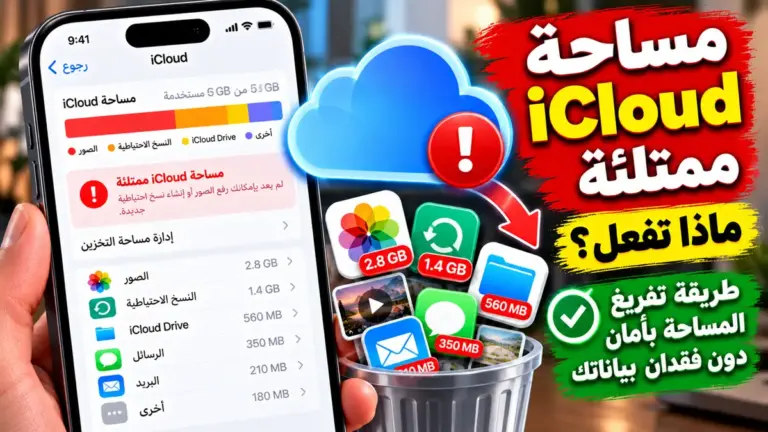
مساحة iCloud ممتلئة: ماذا تفعل وكيف تفرغ مساحة دون فقدان بياناتك؟
الفرق بين مساحة الهاتف وiCloud مهم هنا
قد يكون التطبيق Offloaded من الهاتف، لكن بيانات أخرى مرتبطة بالتطبيق أو حسابه قد توجد في السحابة.
تذكر أن:
iPhone Storage
و:
iCloud Storage
مساحتان منفصلتان.
شرحنا الفرق بالتفصيل هنا:
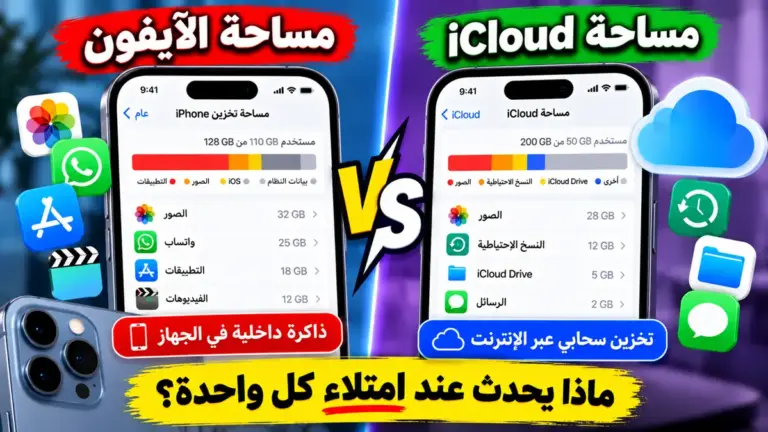
الفرق بين مساحة الآيفون ومساحة iCloud: ماذا يحدث عند امتلاء كل واحدة؟
هل يمكن استخدام Offload بدلاً من شراء آيفون بسعة أكبر؟
الميزة تساعد كثيراً، لكنها لا تعوض دائماً نقص التخزين.
إذا كان لديك هاتف:
128GB
وتستخدم يومياً:
- ألعاباً ضخمة.
- مشاريع فيديو.
- عشرات التطبيقات.
- ملفات محلية كثيرة.
فقد تضطر باستمرار إلى إعادة تنزيل التطبيقات.
في هذه الحالة قد تكون سعة تخزين أكبر أكثر راحة عند شراء هاتفك القادم.
أفضل التطبيقات المرشحة لـ Offload
ابدأ بالتطبيقات التي تجمع هذه الصفات:
- حجم التطبيق كبير.
- لا تستخدمه كثيراً.
- بياناته ليست ضخمة جداً.
- تستطيع إعادة تنزيله بسهولة.
- لا تحتاج إليه دون إنترنت.
- ما يزال متوفراً في App Store.
مثلاً:
تطبيق حجمه:
4.5GB
وتستخدمه كل شهرين.
هذا مرشح أفضل من تطبيق حجمه:
150MB
وتستخدمه يومياً.
كيف أختار التطبيقات التي أعمل لها Offload؟
اذهب إلى:
الإعدادات ← عام ← مساحة تخزين iPhone
راجع التطبيقات من الأكبر إلى الأصغر.
لكل تطبيق اسأل:
- متى استخدمته آخر مرة؟
- كم يبلغ App Size؟
- كم تبلغ Documents & Data؟
- هل أحتاج إليه دون إنترنت؟
- هل يمكن تنزيله مرة أخرى؟
- هل بياناته مهمة؟
- هل لديه Backup؟
ثم اتخذ القرار.
مثال عملي لتوفير 15GB
لنفترض أن هاتفك يحتوي على:
- لعبة A: 6GB.
- لعبة B: 4GB.
- تطبيق تحرير: 3GB.
- تطبيق سفر: 1GB.
- تطبيق متجر: 1GB.
ولا تستخدم هذه التطبيقات حالياً.
إذا كانت مناسبة لـ Offload، فقد تستطيع توفير مساحة كبيرة دون حذف مستنداتها وبياناتها المحفوظة.
وهذا قد يكون كافياً لتثبيت تحديث iOS أو تصوير فيديو جديد.
استخدم Offload قبل حذف الصور المهمة
إذا كانت مساحة هاتفك ممتلئة وتحتاج إلى:
5GB سريعاً
فلا تبدأ بحذف الصور العائلية.
افتح iPhone Storage أولاً.
قد تجد لعبة لا تستخدمها حجمها:
7GB
يمكن عمل Offload لها.
وبذلك تحل المشكلة دون الاقتراب من الصور.
إذا كنت تريد مزيداً من الطرق:
كيفية تفريغ مساحة الآيفون دون حذف الصور والفيديوهات
الصور تستهلك مساحة أكثر من التطبيقات؟
إذا كانت Photos تستخدم:
80GB
بينما أكبر تطبيق لديك:
2GB
فلن يكون Offload كافياً وحده.
حينها الأفضل مراجعة:
الصور تأخذ مساحة كبيرة في الآيفون: أفضل الطرق لتقليل حجمها
System Data كبيرة جداً؟
أيضاً Offload ليس العلاج المباشر.
إذا كانت مساحة:
System Data
ضخمة بصورة غير طبيعية، راجع:
كيفية حذف بيانات النظام System Data في الآيفون وتقليل حجمها
لماذا تمتلئ المساحة رغم استخدام Offload؟
لأن التطبيقات ليست المصدر الوحيد للتخزين.
قد تكون المشكلة في:
- الصور.
- الفيديوهات.
- واتساب.
- التنزيلات.
- ملفات المونتاج.
- Messages.
- System Data.
إذا كانت الذاكرة تعود للامتلاء بسرعة، اقرأ:
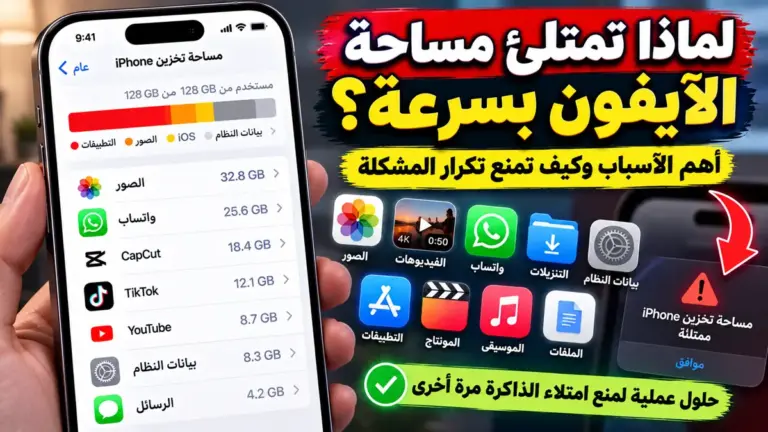
لماذا تمتلئ مساحة الآيفون بسرعة؟ أهم الأسباب وكيف تمنع تكرار المشكلة
هل Offload يحذف الاشتراكات؟
إزالة التطبيق من الجهاز لا تعني تلقائياً إلغاء اشتراك مرتبط بحساب Apple.
إذا كان لديك اشتراك مدفوع، راجع:
الإعدادات ← حساب Apple ← الاشتراكات
إذا كنت تريد إلغاءه.
لا تفترض أن حذف التطبيق أو Offload يعني إيقاف الدفع.
هل Offload يحذف تسجيل الدخول؟
يمكن أن يحتفظ التطبيق ببيانات تساعده على استعادة حالته، لكن لا تعتمد على أن كل تطبيق سيبقي جلسة تسجيل الدخول بالطريقة نفسها.
بعد إعادة التثبيت قد يطلب التطبيق:
- كلمة المرور.
- رمز التحقق.
- تسجيل دخول جديد.
لذلك تأكد من أنك تعرف بيانات حساباتك المهمة.
هل كلمات المرور محفوظة بعد Offload؟
إذا كانت بيانات الدخول محفوظة في:
Passwords / iCloud Keychain
فهي خدمة منفصلة عن التطبيق نفسه.
لكن طريقة تسجيل الدخول بعد إعادة تثبيت التطبيق تعتمد أيضاً على التطبيق.
لا تستخدم Offload لتطبيق مهم إذا كنت لا تعرف كلمة المرور أو لا تستطيع استعادة الحساب.
هل Offload يزيل إشعارات التطبيق؟
بما أن التطبيق غير مثبت بالكامل، فلا تتوقع أن يعمل كالمعتاد أثناء فترة Offload.
إذا كان التطبيق مهماً لتلقي تنبيهات فورية، فالأفضل أن يبقى مثبتاً.
مثلاً:
- تطبيق عمل.
- خدمة أمنية.
- تطبيق تحتاج تنبيهاته فوراً.
هل يمكن عمل Offload لتطبيقات Apple؟
الخيارات المتاحة تختلف حسب التطبيق وإصدار iOS.
بعض تطبيقات Apple يمكن حذفها أو إزالتها، بينما تطبيقات أخرى مرتبطة بوظائف النظام.
لا تحذف أو تزيل تطبيق نظام لمجرد أنك لا تعرف وظيفته.
هل Offload يسرع الآيفون؟
الغرض الأساسي من Offload هو:
توفير مساحة التخزين.
إذا كان هاتفك شبه ممتلئ، فإن توفير مساحة قد يساعد على تجنب بعض المشكلات المرتبطة بانخفاض التخزين.
لكن Offload ليس أداة مباشرة لتسريع المعالج أو زيادة RAM.
كم مساحة يجب أن أترك فارغة؟
Apple توصي عند معالجة بطء الجهاز بالحفاظ على مساحة فارغة، وتشير إلى وجود 1GB على الأقل من المساحة المتاحة لتجنب بعض حالات البطء.
عملياً، وجود هامش أكبر غالباً أكثر راحة، خصوصاً للتحديثات والتصوير والتنزيلات.
لا تنتظر حتى تصبح:
127.9GB من 128GB
قبل أن تبدأ بإدارة المساحة.
خطة عملية لاستخدام Offload بذكاء
نفذ الخطوات التالية:
الخطوة الأولى
اذهب إلى:
الإعدادات ← عام ← مساحة تخزين iPhone
الخطوة الثانية
ابحث عن التطبيقات الكبيرة.
الخطوة الثالثة
استبعد التطبيقات التي تستخدمها يومياً.
الخطوة الرابعة
استبعد التطبيقات التي تحتاج إليها دون إنترنت.
الخطوة الخامسة
تحقق من أن التطبيقات القديمة ما تزال متاحة في App Store.
الخطوة السادسة
راجع App Size مقابل Documents & Data.
الخطوة السابعة
استخدم Offload للتطبيقات المناسبة.
الخطوة الثامنة
فعّل Offload Unused Apps إذا كان ذلك يناسب استخدامك.
الخطوة التاسعة
راقب المساحة التي وفرتها.
الخطوة العاشرة
عندما تحتاج إلى التطبيق، أعد تنزيله.
Offload أم حذف التنزيلات: أيهما أفضل؟
يعتمد على المشكلة.
إذا كان التطبيق نفسه حجمه:
5GB
فـ Offload قد يكون ممتازاً.
أما إذا كان تطبيق Netflix صغيراً لكن لديك:
15GB أفلام محملة
فقد يكون حذف التنزيلات أكثر فاعلية.
لا تستخدم الأداة نفسها لكل مشكلة.
Offload أم تنظيف الكاش؟
إذا كان App Size كبيراً:
Offload مناسب.
إذا كان Cache هو المشكلة:
استخدم أداة تنظيف الكاش داخل التطبيق عندما تتوفر.
لشرح تنظيف الكاش:
كيفية مسح الكاش في الآيفون وتحرير مساحة التخزين
Offload أم Delete App؟
استخدم Offload عندما:
- تريد الاحتفاظ بالبيانات.
- قد تحتاج التطبيق مستقبلاً.
- التطبيق نفسه كبير.
استخدم Delete App عندما:
- لا تريد التطبيق.
- لا تحتاج بياناته.
- تريد حذف التطبيق وبياناته المحلية.
- تأكدت من حفظ كل شيء مهم.
أخطاء لا أنصح بها عند استخدام Offload
إزالة تطبيق قديم لم يعد موجوداً في App Store
قد يصعب استعادته.
استخدام Offload لتطبيق تحتاجه في الطوارئ
قد لا يوجد إنترنت عند الحاجة.
افتراض أن Offload عبارة عن Backup
ليس بديلاً عن النسخ الاحتياطي.
استخدام Offload لتنظيف 20GB من Documents & Data
قد لا يعطيك النتيجة التي تتوقعها.
عدم معرفة كلمة مرور الحساب
قد تحتاج إلى تسجيل الدخول بعد إعادة تثبيت التطبيق.
استخدامه عشوائياً لتطبيقات المصادقة
قد يعرض وصولك إلى الحسابات للمشكلة.
متى أنصح بميزة Offload Unused Apps التلقائية؟
أنصح بها غالباً إذا:
- سعة هاتفك محدودة.
- لديك تطبيقات كثيرة.
- معظم التطبيقات يمكن تنزيلها بسهولة.
- لديك اتصال إنترنت منتظم.
- لا تعتمد على تطبيقات نادرة دون إنترنت.
أما إذا كان لديك عدد قليل من التطبيقات المهمة، فقد يكون التحكم اليدوي أفضل.
هل أترك الميزة مفعلة دائماً؟
يمكنك ذلك إذا كانت تناسب استخدامك.
لكن إذا لاحظت أن الآيفون يزيل تطبيقاً تحتاج إليه كثيراً، يمكنك إيقاف الميزة والاعتماد على Offload اليدوي.
المهم هو اختيار النظام الذي يناسب استخدامك وليس مجرد تشغيل كل خيارات توفير المساحة.
أسئلة شائعة عن Offload App في الآيفون
ما معنى Offload App؟
هي ميزة تزيل التطبيق نفسه لتوفير مساحة مع الاحتفاظ بمستنداته وبياناته.
هل Offload App يحذف الصور؟
لا يقوم Offload لتطبيق عادي بحذف مكتبة Photos الخاصة بالآيفون لمجرد إزالة التطبيق.
لكن بيانات كل تطبيق مختلفة، لذلك راجع محتواه قبل استخدام الميزة.
هل Offload يحذف بيانات التطبيق؟
Apple توضح أن المستندات والبيانات يتم الاحتفاظ بها.
ما الفرق بين Offload App وDelete App؟
Offload يزيل التطبيق مع الاحتفاظ ببياناته، بينما Delete App يحذف التطبيق والبيانات المحلية المرتبطة به.
كيف أعيد التطبيق بعد Offload؟
اضغط على أيقونته التي تحمل رمز السحابة أو نزله مرة أخرى من App Store.
هل يجب أن يكون التطبيق موجوداً في App Store؟
لإعادة تنزيله بسهولة يجب أن يكون ما يزال متاحاً لك عبر App Store.
هل Offload يوفر كل مساحة التطبيق؟
يحرر مساحة التطبيق نفسه، بينما تبقى المستندات والبيانات.
لماذا لم أوفر مساحة كبيرة بعد Offload؟
قد تكون Documents & Data هي التي تستهلك معظم المساحة وليس App Size.
هل يمكن تفعيل Offload تلقائياً؟
نعم، من:
الإعدادات ← التطبيقات ← App Store ← Offload Unused Apps
في الإصدارات الحديثة من iOS.
هل Offload يحذف اشتراكي؟
لا يعتبر إزالة التطبيق طريقة لإلغاء الاشتراكات. راجع الاشتراكات من حساب Apple.
هل Offload يحذف حسابي؟
لا، لكنه قد يطلب منك تسجيل الدخول مجدداً بعد إعادة تثبيت التطبيق.
هل Offload مناسب لواتساب؟
ليس أفضل حل إذا كانت ملفات واتساب ووسائطه هي التي تستهلك معظم المساحة. استخدم Manage Storage داخل واتساب.
هل Offload يمسح الكاش؟
ليس بالضرورة، لأنه يحتفظ بمستندات وبيانات التطبيق.
هل يجب استخدام Offload لكل التطبيقات؟
لا. استخدمه فقط للتطبيقات التي لا تحتاج إليها باستمرار ويمكنك تنزيلها مجدداً بأمان.
الخلاصة
ميزة Offload App في الآيفون واحدة من أفضل الأدوات عندما تريد توفير مساحة التخزين دون حذف بيانات التطبيق مباشرةً.
الفكرة بسيطة:
Offload App = إزالة التطبيق + الاحتفاظ بمستنداته وبياناته.
أما:
Delete App = حذف التطبيق + حذف بياناته المحلية المرتبطة به.
لذلك إذا كان لديك تطبيق كبير لا تستخدمه كثيراً:
- افتح الإعدادات ← عام ← مساحة تخزين iPhone.
- اختر التطبيق.
- راجع App Size وDocuments & Data.
- إذا كان حجم التطبيق كبيراً، استخدم Offload App.
- أعد تنزيل التطبيق عندما تحتاج إليه.
ويمكنك أيضاً تفعيل:
الإعدادات ← التطبيقات ← App Store ← Offload Unused Apps
حتى يستطيع الآيفون إزالة التطبيقات غير المستخدمة تلقائياً عندما تكون مساحة التخزين منخفضة، مع الاحتفاظ ببياناتها.
لكن لا تستخدم Offload عشوائياً مع:
- تطبيقات المصادقة.
- التطبيقات الضرورية دون إنترنت.
- التطبيقات القديمة غير المتوفرة في App Store.
- التطبيقات التي تحتوي بيانات لا توجد لها نسخة احتياطية.
إذا كانت مساحة هاتفك ممتلئة بالكامل، انتقل إلى:
مساحة الآيفون ممتلئة: أفضل الطرق لتفريغ مساحة التخزين دون حذف ملفات مهمة
وإذا كان هدفك توفير المساحة دون حذف الصور:
كيفية تفريغ مساحة الآيفون دون حذف الصور والفيديوهات
وإذا كانت بيانات التطبيقات والكاش هي المشكلة:
كيفية مسح الكاش في الآيفون وتحرير مساحة التخزين
أما إذا كانت مساحة الهاتف تعود للامتلاء باستمرار:
لماذا تمتلئ مساحة الآيفون بسرعة؟ أهم الأسباب وكيف تمنع تكرار المشكلة
وباستخدام Offload بالطريقة الصحيحة تستطيع تحرير عدة جيجابايتات من مساحة الآيفون دون اللجوء مباشرةً إلى حذف الصور أو الملفات المهمة.