اشتريت مساحة إضافية في iCloud، لكن الآيفون ما زال يخبرك بأن مساحة التخزين ممتلئة؟
أو ربما لديك عشرات الجيجابايتات الفارغة داخل الآيفون، ومع ذلك تظهر لك رسالة:
مساحة iCloud ممتلئة.
السبب ببساطة أن مساحة تخزين الآيفون ومساحة iCloud شيئان مختلفان، رغم أنهما يعملان معاً في بعض الخدمات مثل الصور والنسخ الاحتياطي والملفات.
فإذا كان لديك iPhone بسعة:
128GB
واشتركت في خطة iCloud بسعة:
200GB
فهذا لا يعني أن هاتفك أصبح بسعة:
328GB.
سعة 128GB هي التخزين الفعلي الموجود داخل الهاتف، بينما 200GB هي مساحة سحابية على خوادم Apple.
وفهم هذا الفرق مهم جداً؛ لأنه يحدد الحل الصحيح عندما تظهر مشكلة امتلاء المساحة.
في هذا الدليل من مدونة إعرف سنشرح الفرق بين مساحة الآيفون ومساحة iCloud، وماذا يحدث عندما تمتلئ كل واحدة، وهل شراء iCloud يفرغ مساحة الهاتف، وكيف تستخدم الاثنين بطريقة صحيحة.
ولحل جميع مشاكل امتلاء ذاكرة الهاتف يمكنك الرجوع إلى:
مساحة الآيفون ممتلئة: أفضل الطرق لتفريغ مساحة التخزين دون حذف ملفات مهمة
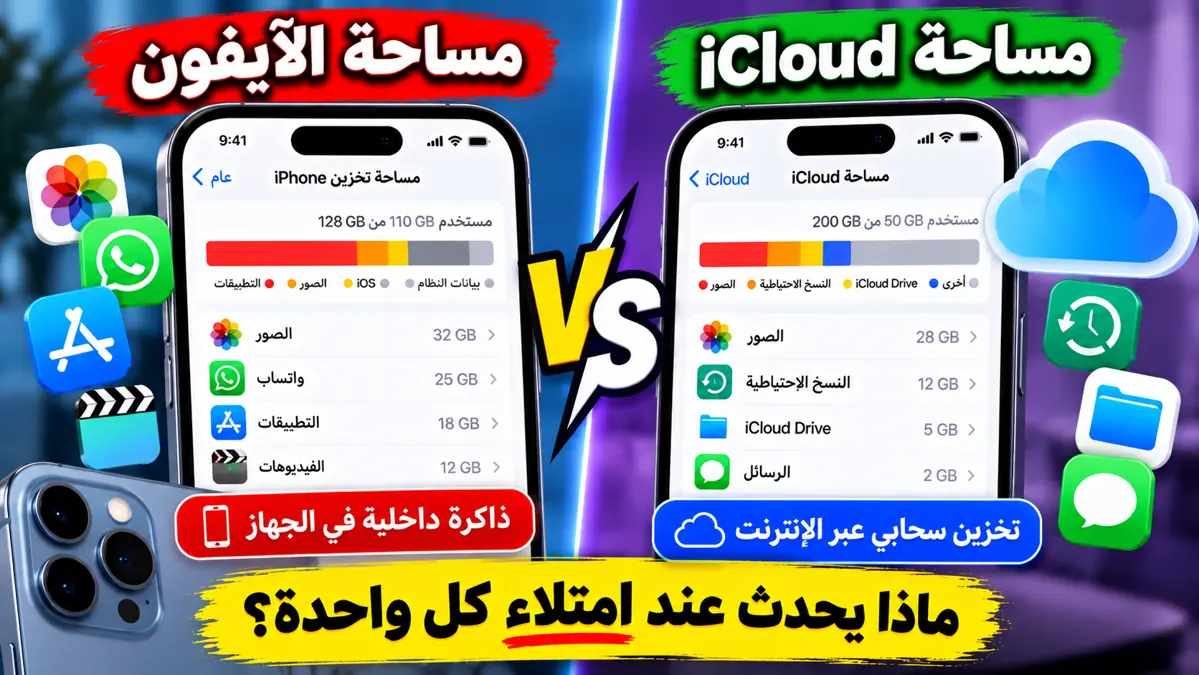
ما الفرق بين مساحة الآيفون ومساحة iCloud باختصار؟
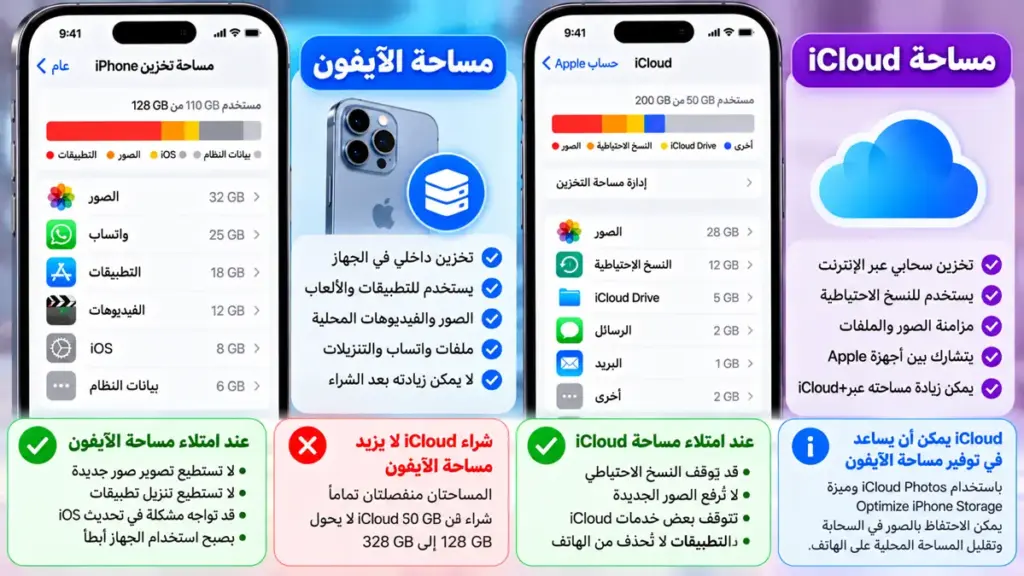
الفرق الأساسي هو:
مساحة الآيفون = ذاكرة موجودة فعلياً داخل الجهاز.
أما:
مساحة iCloud = تخزين سحابي عبر الإنترنت مرتبط بحساب Apple الخاص بك.
يمكنك التفكير فيهما بهذه الطريقة:
مساحة الآيفون
مثل القرص الداخلي الموجود داخل الكمبيوتر.
مساحة iCloud
مثل مساحة تخزين موجودة على الإنترنت تستطيع الوصول إليها باستخدام حسابك.
وهذا يعني أن زيادة مساحة أحدهما لا تزيد الآخر تلقائياً.
ما هي مساحة تخزين الآيفون؟
عندما تشتري iPhone تختار سعة تخزين محددة حسب الطراز، مثل:
- 128GB.
- 256GB.
- 512GB.
- 1TB.
- أو السعات المتوفرة للطراز الذي تشتريه.
هذه السعة موجودة داخل الجهاز نفسه.
ويتم استخدامها لتخزين أشياء مثل:
- نظام iOS.
- التطبيقات.
- الألعاب.
- الصور الموجودة محلياً.
- الفيديوهات.
- ملفات واتساب.
- الموسيقى المحملة.
- الأفلام والمسلسلات التي تم تنزيلها.
- ملفات تطبيق Files.
- بيانات التطبيقات.
- System Data.
ولا يمكنك زيادة هذه الذاكرة الداخلية بمجرد شراء مساحة iCloud إضافية.
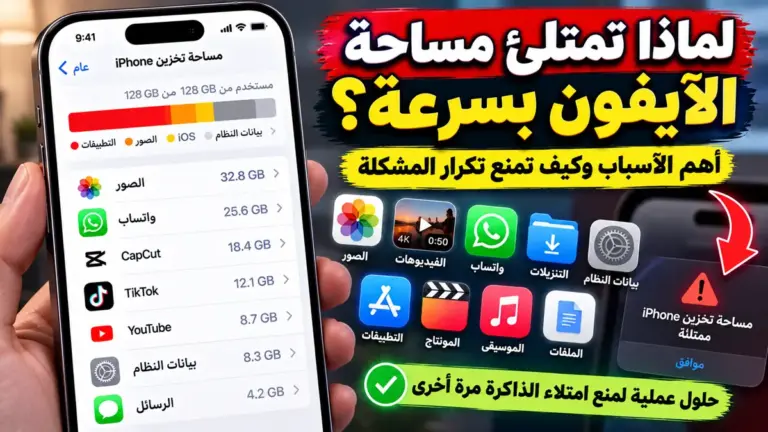
كيف تعرف مساحة الآيفون المستخدمة؟
اذهب إلى:
الإعدادات ← عام ← مساحة تخزين iPhone
ستظهر لك مساحة الهاتف الإجمالية والمستخدمة.
مثلاً:
110GB مستخدمة من 128GB
كما ستجد شريطاً يوضح توزيع المساحة بين فئات مثل:
- Apps.
- Photos.
- Messages.
- iOS.
- System Data.
وأسفلها ستظهر التطبيقات مرتبة بحسب المساحة التي تستهلكها.
ما هي مساحة iCloud؟
iCloud هي خدمة Apple السحابية.
تستخدم مساحة iCloud في تخزين ومزامنة أنواع من البيانات عبر الإنترنت.
ومن أمثلتها:
- iCloud Backup.
- iCloud Photos.
- iCloud Drive.
- Messages in iCloud.
- Mail.
- ملاحظات وبيانات بعض التطبيقات.
- ملفات تتم مزامنتها بين أجهزة Apple.
Apple تمنح الحساب مساحة مجانية، ويمكن للمستخدم الترقية إلى iCloud+ إذا احتاج إلى مساحة أكبر.
يمكنك قراءة شرح Apple الرسمي للفرق بين النوعين هنا:
ما الفرق بين مساحة تخزين iCloud ومساحة تخزين الجهاز؟ – Apple Support
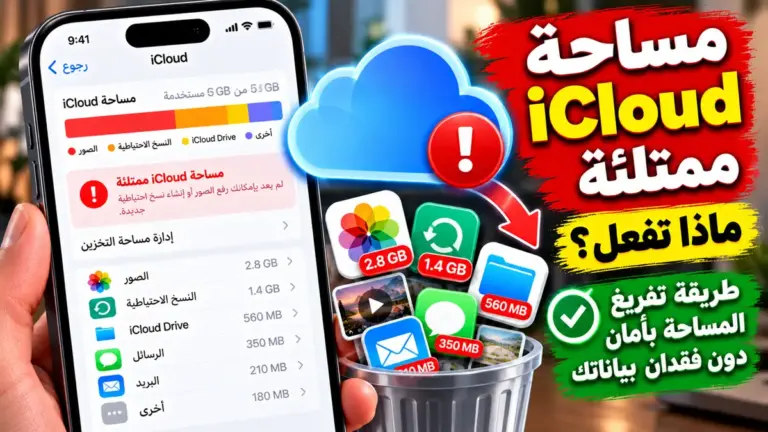
كيف تعرف مساحة iCloud المستخدمة؟
اذهب إلى:
الإعدادات ← اسمك ← iCloud
ستجد شريطاً يوضح مقدار المساحة المستخدمة.
وقد ترى فئات مثل:
- الصور.
- النسخ الاحتياطية.
- iCloud Drive.
- الرسائل.
- البريد.
- تطبيقات أخرى.
ولمعرفة التفاصيل يمكنك الدخول إلى:
Storage
أو:
Manage Storage
بحسب إصدار iOS.
مثال يوضح الفرق
لنفترض أن لديك:
iPhone 128GB
و:
iCloud 200GB
قد يكون الوضع كالتالي:
الهاتف
120GB مستخدمة من 128GB.
iCloud
50GB مستخدمة من 200GB.
في هذه الحالة:
iCloud لديها 150GB فارغة، لكن الهاتف نفسه شبه ممتلئ.
وجود المساحة الفارغة في iCloud لا يسمح لك بتثبيت لعبة بحجم 20GB داخل الهاتف مباشرةً؛ لأن اللعبة تحتاج إلى مساحة فعلية على الجهاز.
والعكس صحيح
قد يكون لديك:
iPhone 256GB
ولديك:
100GB فقط مستخدمة.
أي أن الهاتف لديه أكثر من 150GB فارغة.
لكن iCloud قد تكون:
5GB من 5GB مستخدمة بالكامل.
في هذه الحالة الهاتف نفسه لديه مساحة كبيرة، لكن:
- النسخة الاحتياطية إلى iCloud قد لا تكتمل.
- الصور الجديدة قد لا تُرفع إلى iCloud Photos.
- iCloud Drive قد لا يتزامن بصورة طبيعية.
إذن:
امتلاء iCloud لا يعني بالضرورة امتلاء الآيفون.
ماذا يحدث عندما تمتلئ مساحة الآيفون؟
عندما تصبح ذاكرة الجهاز الداخلية ممتلئة أو شبه ممتلئة، قد تبدأ بمواجهة مشكلات مثل:
- عدم القدرة على تصوير صور أو فيديوهات جديدة.
- عدم تنزيل تطبيقات جديدة.
- صعوبة تحديث التطبيقات.
- مشكلات عند تثبيت تحديث iOS.
- عدم إمكانية تنزيل ملفات كبيرة.
- امتلاء واتساب أو تطبيقات أخرى.
- انخفاض المساحة اللازمة لعمليات النظام.
وقد يصبح استخدام الجهاز أكثر إزعاجاً عندما لا يبقى أي هامش تخزين متاح.
إذا كانت هذه مشكلتك، لا تبدأ بشراء مساحة iCloud مباشرةً.
بل افتح:
الإعدادات ← عام ← مساحة تخزين iPhone
واعرف أولاً ما الذي يستهلك الذاكرة.
كيف تحل مشكلة امتلاء مساحة الآيفون؟
الحل يعتمد على الفئة التي تستهلك المساحة.
يمكن أن تستخدم:
- حذف التنزيلات القديمة.
- Offload App.
- تنظيف واتساب.
- حذف ملفات التطبيقات غير المهمة.
- نقل الفيديوهات الكبيرة.
- تنظيف Files.
- إدارة الصور.
- استخدام Optimize iPhone Storage.
- تقليل System Data عندما تصبح كبيرة بصورة غير طبيعية.
لدينا دليل شامل:
مساحة الآيفون ممتلئة: أفضل الطرق لتفريغ مساحة التخزين دون حذف ملفات مهمة
ماذا يحدث عندما تمتلئ مساحة iCloud؟
الوضع مختلف.
بحسب Apple، عندما تنفد مساحة iCloud قد تتوقف بعض خدمات iCloud عن التحديث بصورة طبيعية.
ومن أبرز النتائج:
- عدم إنشاء نسخ احتياطية جديدة على iCloud.
- عدم رفع الصور والفيديوهات الجديدة إلى iCloud Photos.
- توقف بعض ملفات iCloud Drive عن التحديث.
- عدم مزامنة بعض تطبيقات iCloud بين الأجهزة.
- إمكانية حدوث مشكلات مع iCloud Mail.
لكن التطبيقات الموجودة داخل هاتفك لن تُحذف لمجرد امتلاء iCloud.
كما أن الهاتف لا يفقد سعته الداخلية.
كيف تحل مشكلة امتلاء iCloud؟
اذهب إلى:
الإعدادات ← اسمك ← iCloud
ثم اعرف ما الذي يستخدم المساحة.
قد تكون المشكلة في:
- Photos.
- Backups.
- iCloud Drive.
- Messages.
- Mail.
- بيانات التطبيقات.
بعدها تستطيع:
- حذف Backup لجهاز قديم.
- إدارة ملفات iCloud Drive.
- تنظيف ملفات غير ضرورية.
- مراجعة الصور والفيديوهات.
- تقليل حجم النسخ الاحتياطية.
- أو الترقية إلى خطة iCloud+ أكبر.
شرحنا جميع الخطوات هنا:
مساحة iCloud ممتلئة: ماذا تفعل وكيف تفرغ مساحة دون فقدان بياناتك؟
هل شراء مساحة iCloud يزيد مساحة الآيفون؟
لا.
وهذه أهم نقطة في هذا المقال.
إذا كان لديك iPhone بسعة:
128GB
فلن يتحول إلى:
328GB
عندما تشتري:
200GB iCloud.
ذاكرة الجهاز الداخلية ثابتة.
لكن iCloud يمكن أن تساعدك بطريقة غير مباشرة على تقليل بعض أنواع التخزين المحلي.
وأهم مثال هو الصور.
كيف تساعد iCloud في توفير مساحة الآيفون؟
عند استخدام:
iCloud Photos
مع:
Optimize iPhone Storage
يمكن الاحتفاظ بالصور والفيديوهات الأصلية كاملة الدقة في iCloud، بينما يدير iPhone نسخاً موفرة للمساحة على الجهاز.
وهذا قد يقلل بصورة كبيرة مقدار مساحة Photos المستخدمة على الهاتف.
إذن شراء iCloud لا يضيف مساحة داخلية، لكنه قد يساعدك على تحسين استخدام المساحة الموجودة.
مثال عملي على الصور
لنفترض أن مكتبة الصور لديك تبلغ:
90GB
وهاتفك بسعة:
128GB.
إذا كنت تحتفظ بجميع النسخ الأصلية محلياً فقد تستهلك المكتبة جزءاً ضخماً من الهاتف.
أما عند استخدام:
iCloud Photos + Optimize iPhone Storage
فتبقى النسخ الأصلية في iCloud، ويمكن للنظام الاحتفاظ بنسخ أصغر على الجهاز عند الحاجة.
وهذا قد يوفر مساحة محلية كبيرة.
لمعرفة الطريقة:
الصور تأخذ مساحة كبيرة في الآيفون: أفضل الطرق لتقليل حجمها
هل يمكن رفع التطبيقات إلى iCloud وتحرير مساحة الهاتف؟
ليس بهذه الطريقة.
لا يمكنك نقل تطبيق كامل من ذاكرة iPhone إلى iCloud ثم تشغيله من هناك.
التطبيق يحتاج إلى أن يكون مثبتاً على الهاتف.
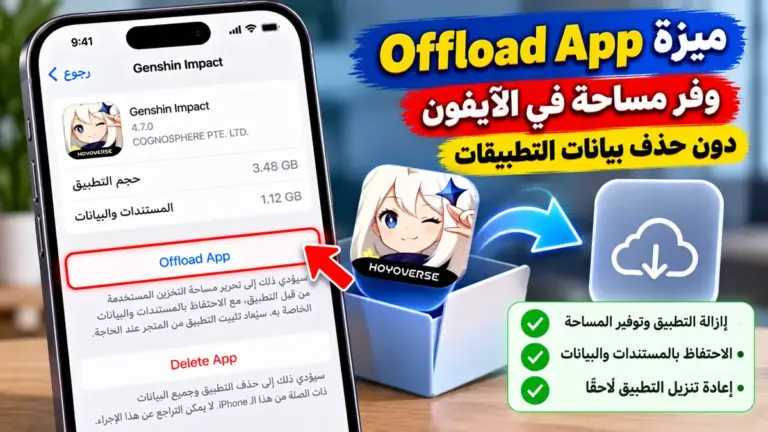
إذا كان لديك تطبيق كبير لا تستخدمه كثيراً، يمكنك بدلاً من ذلك استخدام:
Offload App
وهذه الميزة تزيل التطبيق نفسه مع الاحتفاظ بمستنداته وبياناته المناسبة على الجهاز.
لدينا شرح كامل:
ميزة Offload App في الآيفون: كيف توفر مساحة دون حذف بيانات التطبيقات؟
هل يمكن نقل الألعاب إلى iCloud؟
لا يمكنك تحويل iCloud إلى ذاكرة داخلية لتثبيت الألعاب عليها.
الألعاب تحتاج إلى مساحة فعلية على الجهاز.
إذا كانت لعبة تستهلك:
20GB
فأنت تحتاج تقريباً إلى هذه المساحة على iPhone حتى تبقى مثبتة.
شراء iCloud لا يحل هذه المشكلة مباشرةً.
هل يمكن نقل واتساب بالكامل إلى iCloud؟
لا.
يمكن أن يستخدم واتساب iCloud لأغراض مثل النسخ الاحتياطي، لكن التطبيق وملفاته المحلية الموجودة على الهاتف ما تزال تستهلك مساحة من:
iPhone Storage.
إذا كان WhatsApp يستخدم 25GB على هاتفك، فإن شراء خطة iCloud أكبر لن يجعل الـ25GB تختفي تلقائياً.
الحل هو إدارة ملفات واتساب نفسها.
راجع:
واتساب يأخذ مساحة كبيرة في الآيفون: طريقة تنظيف التخزين بأمان
الفرق بين iCloud Backup وiCloud Photos
هذه نقطة أخرى مهمة.
iCloud Backup
يُستخدم لإنشاء نسخة احتياطية من بيانات وإعدادات الجهاز التي يشملها Backup.
iCloud Photos
هي خدمة مخصصة لمزامنة مكتبة الصور والفيديوهات عبر iCloud.
عند تشغيل iCloud Photos، تصبح مكتبة الصور متزامنة مع iCloud.
ولا يجب التعامل مع الخدمتين على أنهما الشيء نفسه.
هل iCloud Photos تعتبر Backup للصور؟
من الناحية العملية تحافظ iCloud Photos على مكتبتك في السحابة وتزامنها بين أجهزتك، لكنها خدمة مزامنة.
وهذه نقطة مهمة جداً.
إذا حذفت صورة من مكتبة iCloud Photos، فقد ينعكس الحذف على الأجهزة الأخرى المتزامنة.
لذلك لا تفكر فيها كقرص أرشيف منفصل تستطيع حذف الصور من الهاتف بينما تبقى دائماً هناك بلا تغيير.
للملفات شديدة الأهمية من الأفضل الاحتفاظ بنسخة إضافية مستقلة.
إذا حذفت صورة من الآيفون هل تبقى في iCloud؟
إذا كنت تستخدم iCloud Photos والمزامنة مفعلة، فإن حذف الصورة من مكتبة Photos قد يؤدي إلى حذفها من iCloud والأجهزة الأخرى المرتبطة بالمكتبة.
هذه من أكثر الأخطاء شيوعاً.
إذا كنت تريد توفير مساحة الهاتف دون حذف الصور:
استخدم Optimize iPhone Storage.
ولا تحذف الصور فقط لأنك تراها في iCloud.
لدينا دليل مخصص:
كيفية تفريغ مساحة الآيفون دون حذف الصور والفيديوهات
إذا حذفت ملفاً من iCloud Drive ماذا يحدث؟
iCloud Drive أيضاً خدمة مزامنة.
عند حذف ملف من iCloud Drive، يمكن أن يختفي من الأجهزة الأخرى التي تستخدم نفس الحساب.
لذلك إذا كان هدفك توفير مساحة الهاتف فقط، انتبه إلى وجود فرق بين:
Remove Download
و:
Delete
عندما تكون الخيارات متاحة.
ما الفرق بين Remove Download وDelete؟
Remove Download
يعني إزالة النسخة المحلية الموجودة على الجهاز، بينما يبقى الملف في iCloud.
هذا يوفر:
مساحة الآيفون.
Delete
يعني حذف الملف نفسه من iCloud Drive.
وهذا يوفر:
مساحة iCloud
لكن قد يؤدي إلى اختفاء الملف من الأجهزة المتزامنة أيضاً.
إذن اختيار الزر الخطأ قد يؤدي إلى نتيجة مختلفة تماماً.
مثال على iCloud Drive
لديك فيديو حجمه:
5GB
موجود في iCloud Drive وتم تنزيله أيضاً على الهاتف.
إذا اخترت:
Remove Download
قد توفر نحو 5GB من مساحة الهاتف مع بقاء الملف في iCloud.
أما إذا اخترت:
Delete
فأنت تحذف الملف من iCloud نفسه.
لهذا السبب يجب أن تعرف أي مساحة تريد تنظيفها أولاً.
هل ملفات iCloud Drive دائماً لا تستهلك مساحة الهاتف؟
لا.
قد يتم تنزيل بعض الملفات إلى الجهاز للاستخدام المحلي.
وبالتالي يمكن لملف موجود في iCloud Drive أن يستخدم:
- مساحة iCloud.
- وجزءاً من مساحة الآيفون أيضاً إذا كانت نسخة محلية منه موجودة.
لذلك وجود كلمة iCloud لا يعني أن الملف لا يستهلك شيئاً من الهاتف.
ما الفرق عند استخدام Spotify أو Netflix؟
التنزيلات داخل تطبيقات مثل:
- Spotify.
- Netflix.
- YouTube.
موجودة عادةً داخل التخزين المحلي للتطبيق.
ولذلك تستهلك:
مساحة الآيفون
وليس مجرد مساحة iCloud.
إذا حملت موسيقى أو أفلاماً لمشاهدتها دون إنترنت، فلن يساعد شراء iCloud إضافية في التخلص من هذه التنزيلات.
يجب حذفها من التطبيق نفسه.
ماذا عن System Data؟
System Data مرتبطة بذاكرة الجهاز الداخلية.
إذا رأيت:
System Data = 25GB
فشراء iCloud لن يقللها.
يجب التعامل معها كجزء من مساحة iPhone.
لدينا دليل مخصص:
كيفية حذف بيانات النظام System Data في الآيفون وتقليل حجمها
ماذا عن الكاش؟
الكاش الذي تخزنه التطبيقات والمتصفحات موجود عادةً محلياً على الجهاز.
لذلك تنظيفه قد يوفر:
مساحة الآيفون.
ولا يؤدي شراء مساحة iCloud أكبر إلى تنظيف Cache تلقائياً.
للتفاصيل:
كيفية مسح الكاش في الآيفون وتحرير مساحة التخزين
ماذا أفعل إذا كانت مساحة الآيفون ممتلئة وiCloud فارغة؟
ابدأ من الهاتف نفسه.
افتح:
الإعدادات ← عام ← مساحة تخزين iPhone
ثم حدد أكبر الفئات.
إذا كانت الصور هي الأكبر ويمكنك استخدام iCloud Photos، فهنا تستطيع الاستفادة من المساحة السحابية الفارغة عبر Optimize Storage.
أما إذا كان السبب:
- لعبة 30GB.
- واتساب 20GB.
- Netflix 15GB.
- CapCut 25GB.
فلن تحل iCloud المشكلة وحدها.
نظف هذه التطبيقات أولاً.
ماذا أفعل إذا كانت iCloud ممتلئة والهاتف فارغاً؟
في هذه الحالة لا تحتاج إلى تنظيف ذاكرة الهاتف لمجرد أن iCloud ممتلئة.
اذهب إلى:
الإعدادات ← اسمك ← iCloud
وابحث عن المستهلك الأكبر.
قد يكون:
- Backup قديم.
- Photos.
- iCloud Drive.
- Messages.
ثم نظف iCloud أو قم بترقية الخطة.
ماذا لو كانت المساحتان ممتلئتين معاً؟
هذا سيناريو شائع.
مثلاً:
iPhone 128GB: 126GB مستخدمة.
و:
iCloud 50GB: 50GB مستخدمة.
هنا تحتاج إلى معالجة المشكلتين بصورة منفصلة.
ابدأ عادةً بتحديد الملفات المهمة وإنشاء مساحة أمان.
ثم:
- نظف مساحة الهاتف من التنزيلات والتطبيقات غير المهمة.
- نظف iCloud من Backups والملفات غير الضرورية.
- تأكد من الصور والنسخ الاحتياطية قبل حذف أي شيء.
- فكر في ترقية iCloud إذا كانت بياناتك المهمة تحتاج إلى مساحة أكبر.
أيهما يجب تنظيفه أولاً؟
إذا كان الآيفون نفسه شبه ممتلئ لدرجة أنك:
- لا تستطيع التصوير.
- لا تستطيع تنزيل التطبيقات.
- لا تستطيع تحديث iOS.
فابدأ غالباً بـ:
مساحة iPhone.
أما إذا كانت مشكلة الهاتف الطبيعية لا تظهر، لكن:
- Backup لا يعمل.
- الصور لا ترفع إلى iCloud.
- المزامنة متوقفة.
فابدأ بـ:
iCloud Storage.
مقارنة سريعة بين مساحة الآيفون وiCloud
مساحة الآيفون
مكانها: داخل الجهاز.
تخزن: التطبيقات والألعاب والملفات والنظام والوسائط المحلية.
يمكن زيادتها بعد شراء الهاتف؟ لا بصورة مباشرة.
هل شراء iCloud يزيدها؟ لا.
إذا امتلأت: قد تواجه مشكلات في التصوير والتنزيل والتحديث.
مساحة iCloud
مكانها: في السحابة.
تخزن: Backups والصور المتزامنة وiCloud Drive وبيانات خدمات أخرى.
هل يمكن زيادتها؟ نعم، عبر iCloud+.
إذا امتلأت: قد يتوقف Backup ورفع الصور ومزامنة بعض بيانات iCloud.
هل الأفضل شراء آيفون بسعة أكبر أم iCloud أكبر؟
الإجابة تعتمد على طريقة استخدامك.
اشترِ هاتفاً بسعة أكبر إذا كنت:
- تستخدم ألعاباً كبيرة.
- تحمل أفلاماً وموسيقى للعمل دون إنترنت.
- تعمل بالمونتاج.
- تصور فيديوهات كثيرة وتحتاجها محلياً.
- تستخدم ProRes.
- لا تريد الاعتماد على الإنترنت.
استخدم مساحة iCloud أكبر إذا كنت:
- تملك مكتبة صور كبيرة.
- تستخدم أكثر من جهاز Apple.
- تريد النسخ الاحتياطي السحابي.
- تعتمد على iCloud Drive.
- تريد مزامنة ملفاتك وصورك بين الأجهزة.
هل 128GB مع iCloud أفضل من 256GB بدون iCloud؟
لا توجد إجابة واحدة.
للمستخدم الذي يعتمد على الصور ويملك اتصال إنترنت جيداً، قد يعمل:
128GB + iCloud
بشكل ممتاز.
لكن لمستخدم يصور فيديو 4K أو يعمل بالمونتاج ويحمل ملفات ضخمة محلياً، فقد تكون:
256GB أو 512GB
أكثر أهمية.
iCloud لا تعوض بالكامل عن نقص المساحة المحلية.
لماذا يقول الآيفون المساحة ممتلئة مع أن لدي 2TB iCloud؟
لأن مساحة الجهاز نفسها ممتلئة.
وجود 2TB في iCloud لا يمنح التطبيقات والألعاب والتنزيلات مساحة داخلية إضافية.
اذهب إلى:
الإعدادات ← عام ← مساحة تخزين iPhone
واعرف ما الذي يستهلك مساحة الهاتف.
هذه إحدى أكثر الحالات شيوعاً التي تجعل المستخدم يعتقد أن هناك خللاً.
لماذا يقول iCloud ممتلئ مع أن لدي 100GB فارغة على الهاتف؟
للسبب المعاكس.
الهاتف وiCloud مساحتان منفصلتان.
إذا كانت خطة iCloud الخاصة بك ممتلئة، فلن تستخدم Apple المساحة الفارغة داخل الهاتف كبديل لمساحة iCloud السحابية.
تحتاج إلى:
- تنظيف iCloud.
- أو زيادة الخطة.
هل iCloud تحفظ كل شيء في الآيفون تلقائياً؟
لا.
iCloud ليست نسخة آلية من كل بايت موجود داخل الهاتف.
هناك خدمات وإعدادات مختلفة.
مثل:
- iCloud Backup.
- iCloud Photos.
- iCloud Drive.
- Messages in iCloud.
- مزامنة التطبيقات.
ويجب معرفة ما هو مفعّل في حسابك.
هل كل التطبيقات مخزنة في iCloud Backup؟
ليس بالضرورة بالطريقة التي يتخيلها المستخدم.
بعض البيانات تتزامن عبر iCloud بصورة مستقلة.
وبعض التطبيقات تخزن بياناتها على خوادمها الخاصة.
وبعض البيانات تدخل ضمن Backup بحسب الإعدادات.
لذلك لا تفترض أن كل تطبيق وكل ملف لديك موجود داخل iCloud Backup.
قبل حذف الآيفون أو إعادة ضبطه
إذا كنت تخطط إلى:
Erase All Content and Settings
لا تقل:
“لدي iCloud، إذن كل شيء آمن.”
تحقق أولاً من:
- آخر Backup.
- حالة iCloud Photos.
- الملفات في Files.
- محادثات التطبيقات المهمة.
- تطبيقات المصادقة.
- الصور والفيديوهات الجديدة.
تأكد من وجود النسخ فعلياً.
قبل حذف ملفات من iCloud
والعكس صحيح.
لا تقل:
“الملف موجود على الآيفون، إذن يمكنني حذفه من iCloud.”
إذا كانت المزامنة مفعلة، قد يؤدي حذف العنصر من iCloud إلى حذف النسخة المتزامنة على الهاتف أيضاً.
افهم دائماً ما إذا كنت تتعامل مع:
مزامنة
أم:
نسخة محلية مستقلة.
أفضل استراتيجية لاستخدام مساحة الآيفون وiCloud معاً
يمكنك الاستفادة من النوعين بصورة ممتازة إذا قسمت الاستخدام بشكل صحيح.
على الآيفون
احتفظ بـ:
- التطبيقات التي تستخدمها.
- الملفات التي تحتاج إليها دون إنترنت.
- المشاريع الحالية.
- المحتوى اليومي.
في iCloud
استخدم:
- Backup.
- iCloud Photos.
- iCloud Drive.
- مزامنة الملفات المهمة بين الأجهزة.
للصور
استخدم:
Optimize iPhone Storage
إذا كان مناسباً لك.
للتطبيقات غير المستخدمة
استخدم:
Offload App
للملفات شديدة الأهمية
احتفظ بأكثر من نسخة ولا تعتمد على مكان واحد فقط.
خمس خرافات شائعة عن iPhone Storage وiCloud
الخرافة الأولى: شراء 200GB iCloud يضيف 200GB إلى الهاتف
خطأ.
المساحتان منفصلتان.
الخرافة الثانية: كل شيء في الهاتف موجود تلقائياً في iCloud
خطأ.
الأمر يعتمد على الخدمات والإعدادات والنسخ الاحتياطية.
الخرافة الثالثة: حذف صورة من الهاتف لن يؤثر في iCloud
ليس صحيحاً عند استخدام iCloud Photos والمزامنة.
الخرافة الرابعة: iCloud الممتلئة تعني أن الهاتف ممتلئ
لا.
يمكن أن تكون واحدة ممتلئة والأخرى فارغة.
الخرافة الخامسة: Optimize Storage توفر مساحة iCloud
الهدف الأساسي منها تقليل المساحة المستخدمة محلياً على الجهاز مع إبقاء النسخ الأصلية في iCloud.
كيف تعرف أي مساحة ممتلئة؟
إذا ظهر iPhone Storage Full
اذهب إلى:
الإعدادات ← عام ← مساحة تخزين iPhone
إذا ظهر iCloud Storage Full
اذهب إلى:
الإعدادات ← اسمك ← iCloud
لا تستخدم حلاً لمشكلة مختلفة.
أسئلة شائعة حول الفرق بين مساحة الآيفون وiCloud
ما الفرق بين مساحة الآيفون ومساحة iCloud؟
مساحة الآيفون هي التخزين الداخلي الموجود داخل الجهاز، بينما iCloud هي مساحة سحابية مرتبطة بحساب Apple.
هل شراء مساحة iCloud يزيد ذاكرة الآيفون؟
لا.
لدي iCloud فارغة لكن الآيفون ممتلئ، لماذا؟
لأن التطبيقات والألعاب والتنزيلات والملفات المحلية تحتاج إلى مساحة داخل الهاتف نفسه.
لدي مساحة كبيرة على الآيفون لكن iCloud ممتلئة، لماذا؟
لأن التخزينين مستقلان، ومساحة الهاتف الفارغة لا تضاف إلى iCloud.
هل iCloud تساعد على توفير مساحة الهاتف؟
نعم في بعض الحالات، وأبرزها iCloud Photos مع Optimize iPhone Storage.
هل يمكن نقل التطبيقات إلى iCloud؟
لا يمكنك استخدام iCloud كذاكرة لتثبيت التطبيقات وتشغيلها منها.
هل يمكن نقل الصور إلى iCloud وتوفير المساحة؟
يمكن استخدام iCloud Photos مع Optimize Storage لتقليل المساحة المحلية المستخدمة، مع بقاء النسخ الأصلية في iCloud.
هل حذف صورة من الآيفون يحذفها من iCloud؟
عند تشغيل iCloud Photos والمزامنة، قد يؤدي حذفها من المكتبة إلى حذفها من iCloud والأجهزة الأخرى أيضاً.
هل حذف Backup يوفر مساحة في الهاتف؟
لا، يوفر مساحة في iCloud.
هل حذف فيلم من Netflix يوفر مساحة iCloud؟
لا، يوفر مساحة داخلية على الآيفون.
هل Remove Download من iCloud Drive يحذف الملف؟
عندما يتوفر الخيار، فهو يزيل النسخة المحلية مع بقاء الملف في iCloud، بخلاف Delete.
هل System Data موجودة في iCloud؟
System Data التي تظهر في iPhone Storage تتعلق بتخزين الجهاز.
ماذا أشتري: آيفون أكبر أم iCloud أكبر؟
يعتمد على احتياجاتك؛ التطبيقات والفيديوهات المحلية تحتاج إلى سعة جهاز، بينما الصور والنسخ الاحتياطية والمزامنة تستفيد من iCloud.
الخلاصة
الفرق بين مساحة الآيفون ومساحة iCloud بسيط لكنه مهم جداً:
مساحة الآيفون هي التخزين الفعلي داخل الهاتف.
أما:
مساحة iCloud فهي تخزين سحابي عبر الإنترنت.
إذا كان لديك:
128GB iPhone + 200GB iCloud
فهذا لا يعني أن لديك هاتفاً بسعة:
328GB.
عندما تمتلئ مساحة الآيفون، ركز على:
- التطبيقات.
- الصور والفيديوهات المحلية.
- واتساب.
- التنزيلات.
- Files.
- System Data.
- الكاش.
أما عندما تمتلئ iCloud، فركز على:
- النسخ الاحتياطية.
- iCloud Photos.
- iCloud Drive.
- Messages.
- البيانات السحابية.
ويمكن استخدام iCloud للمساعدة في توفير مساحة الجهاز، خصوصاً من خلال:
iCloud Photos + Optimize iPhone Storage
لكنها لا تحول التخزين السحابي إلى ذاكرة داخلية إضافية.
إذا كانت ذاكرة جهازك هي المشكلة، انتقل إلى:
مساحة الآيفون ممتلئة: أفضل الطرق لتفريغ مساحة التخزين دون حذف ملفات مهمة
وإذا كانت المساحة السحابية هي الممتلئة:
مساحة iCloud ممتلئة: ماذا تفعل وكيف تفرغ مساحة دون فقدان بياناتك؟
وإذا كنت تريد الحفاظ على الصور مع توفير مساحة الهاتف:
كيفية تفريغ مساحة الآيفون دون حذف الصور والفيديوهات
وبمجرد أن تفهم الفرق بين التخزينين، يصبح من السهل جداً تحديد أين توجد المشكلة واختيار الحل الصحيح دون حذف ملفات مهمة أو شراء مساحة لا تعالج المشكلة الفعلية.