ظهور رسالة مساحة تخزين الآيفون ممتلئة من أكثر المشكلات المزعجة لمستخدمي iPhone، خصوصاً عندما تبدأ المشكلة بمنعك من التقاط صور جديدة أو تنزيل التطبيقات أو تثبيت تحديثات iOS.
وقد تلاحظ أحياناً أن هاتفك يحتوي على عشرات الجيجابايت من الصور والتطبيقات، بينما تظهر مساحة كبيرة أخرى تحت أسماء مثل:
- System Data
- Photos
- Apps
- Messages
- iCloud Drive
- Media
فتبدأ بحذف الصور والتطبيقات عشوائياً، ثم تكتشف أن المساحة لم تتحسن بالشكل المتوقع.
والخبر الجيد أن هناك طرقاً كثيرة لتفريغ مساحة الآيفون دون حذف ملفاتك المهمة.
في هذا الدليل من مدونة إعرف سنشرح خطوة بخطوة كيف تعرف ما الذي يستهلك مساحة التخزين، وما الذي يمكنك حذفه بأمان، وكيف تقلل مساحة الصور والتطبيقات وبيانات النظام وواتساب، وما الفرق بين مساحة الآيفون ومساحة iCloud.
أولاً: كيف تعرف ما الذي يستهلك مساحة الآيفون؟
قبل حذف أي شيء، يجب أن تعرف أين ذهبت المساحة.
اذهب إلى:
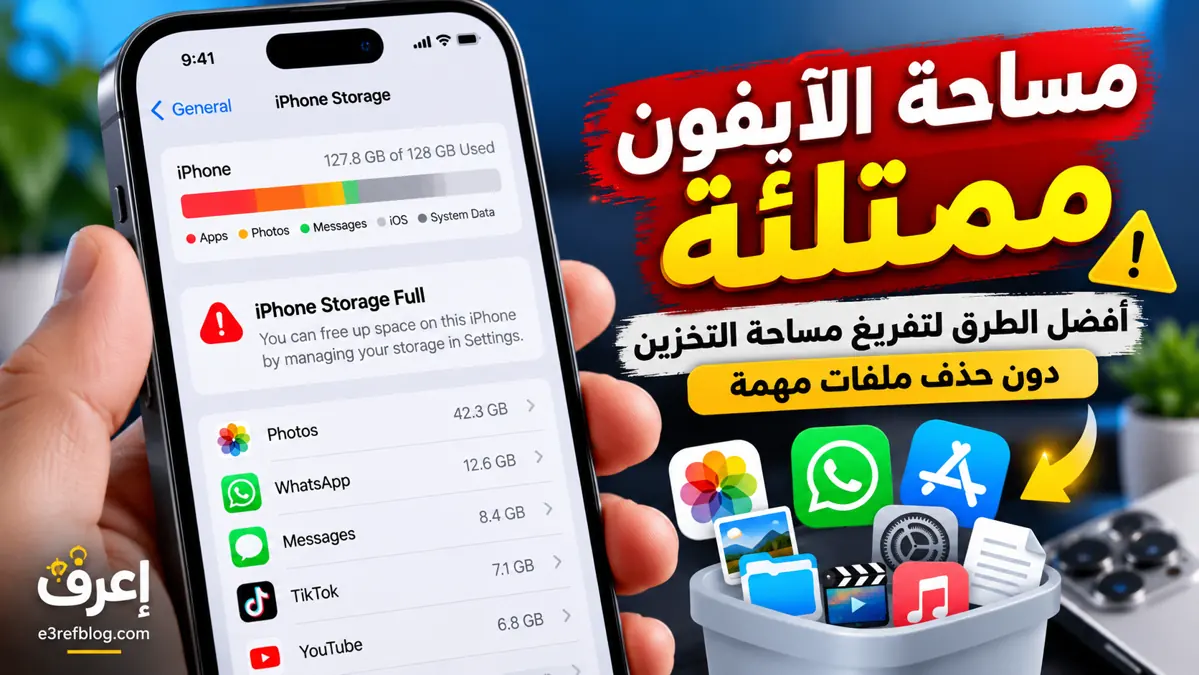
الإعدادات ← عام ← مساحة تخزين iPhone
وانتظر قليلاً حتى يقوم الهاتف بتحليل مساحة التخزين.
ستظهر أمامك خريطة ملونة توضح توزيع المساحة على فئات مثل:
- التطبيقات.
- الصور.
- الرسائل.
- الوسائط.
- iOS.
- بيانات النظام System Data.
وتحتها ستجد التطبيقات مرتبة عادةً بحسب المساحة التي يستهلكها كل تطبيق.
هذه الصفحة هي أهم نقطة بداية؛ لأنها تمنعك من حذف أشياء عشوائياً بينما المشكلة الحقيقية قد تكون في مكان آخر.
كم مساحة فارغة يجب أن تترك في الآيفون؟
لا توجد نسبة واحدة إلزامية لجميع المستخدمين، لكن من الأفضل ألا تعمل دائماً والذاكرة ممتلئة حتى آخر جيجابايت.
وتشير Apple إلى أهمية وجود مساحة فارغة كافية، وتوصي في إرشادات الأداء بوجود 1 جيجابايت على الأقل من المساحة المتاحة لتجنب بعض حالات البطء.
لكن عملياً، من الأفضل أن تترك هامشاً أكبر كلما أمكن، خصوصاً إذا كنت:
- تصور فيديوهات كثيرة.
- تنزل ألعاباً كبيرة.
- تثبت تحديثات iOS.
- تستخدم تطبيقات المونتاج.
- تحتفظ بملفات واتساب وتليجرام.
- تستخدم الهاتف للتصوير اليومي.
يمكنك الاطلاع على دليل Apple الرسمي لإدارة مساحة الآيفون:
Manage storage on iPhone – Apple Support
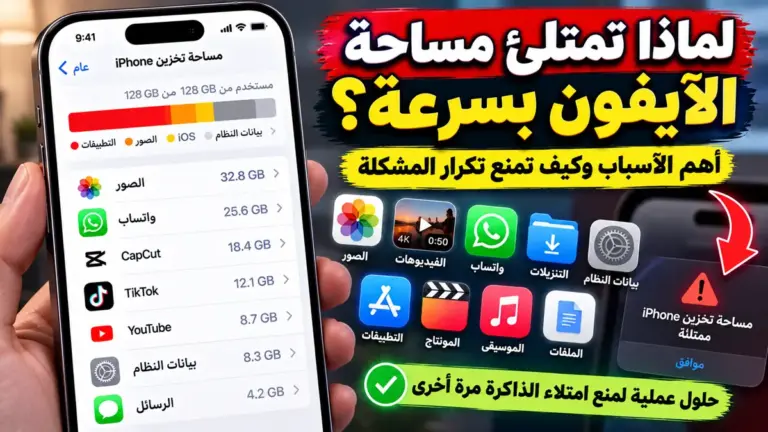
لماذا تمتلئ مساحة الآيفون بسرعة؟
هناك عدة أسباب شائعة، وأحياناً لا تكون التطبيقات نفسها هي المشكلة.
أهم الأسباب:
- الصور والفيديوهات عالية الدقة.
- مقاطع الفيديو بدقة 4K.
- ملفات واتساب.
- تنزيلات Netflix وYouTube وSpotify وغيرها.
- مرفقات الرسائل.
- ملفات تطبيق Files.
- الكاش والملفات المؤقتة.
- بيانات التطبيقات.
- System Data.
- تنزيل تحديثات iOS.
- النسخ المحلية من الصور الموجودة في iCloud.
- تطبيقات تم استخدامها لسنوات وتراكمت بياناتها.
ولدينا مقال مستقل يشرح هذه المشكلة بالتفصيل:
لماذا تمتلئ مساحة الآيفون بسرعة؟ أهم الأسباب وكيف تمنع تكرار المشكلة
1. ابدأ بتوصيات مساحة تخزين iPhone
بعد الدخول إلى:
الإعدادات ← عام ← مساحة تخزين iPhone
قد يعرض iOS مجموعة من التوصيات لتوفير المساحة.
قد تختلف التوصيات حسب استخدامك، لكنها قد تشمل مثلاً:
- إزالة التطبيقات غير المستخدمة.
- مراجعة الملفات الكبيرة.
- تحسين تخزين الصور.
- مراجعة المرفقات.
لا تفعل كل شيء مباشرة.
اقرأ كل توصية أولاً واعرف ماذا ستفعل قبل الموافقة عليها.
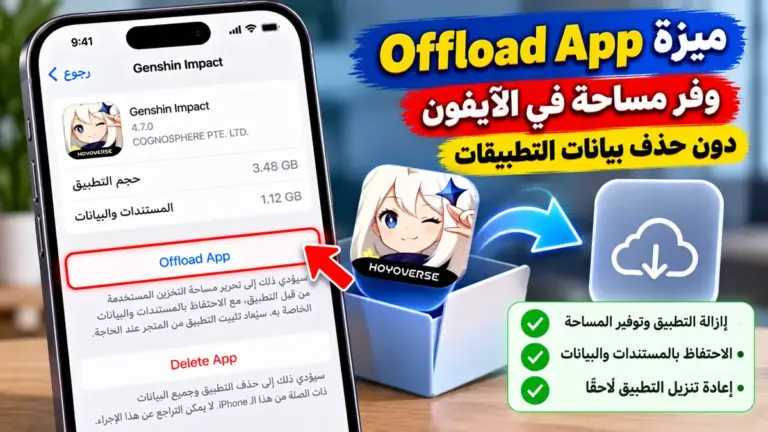
2. استخدم Offload App بدلاً من حذف التطبيق
هذه واحدة من أفضل الميزات إذا كانت مساحة الآيفون ممتلئة.
عند الضغط على أحد التطبيقات داخل صفحة مساحة التخزين قد تجد خيارين:
Offload App
و:
Delete App
وهناك فرق كبير بينهما.
ماذا يفعل Offload App؟
يقوم بإزالة التطبيق نفسه لتوفير المساحة، لكنه يحتفظ بمستنداته وبياناته.
وعندما تحتاج التطبيق مرة أخرى يمكنك تنزيله، ثم تعود بياناته المرتبطة به إذا كانت ما تزال محفوظة ومتوافقة.
أما Delete App فيحذف التطبيق وبياناته المحلية المرتبطة به.
لذلك إذا كان لديك تطبيق حجمه كبير لكنك لا تستخدمه كثيراً، فإن Offload قد يكون أفضل من الحذف الكامل.
لدينا شرح كامل هنا:
ميزة Offload App في الآيفون: كيف توفر مساحة دون حذف بيانات التطبيقات؟
3. فعّل إزالة التطبيقات غير المستخدمة تلقائياً
يمكن للآيفون إزالة التطبيقات التي لا تستخدمها عندما تصبح المساحة منخفضة، مع الاحتفاظ ببياناتها.
في الإصدارات الحديثة من iOS يمكنك الوصول إلى الإعداد من إعدادات App Store.
وقد تختلف تسمية المسار قليلاً بحسب إصدار iOS.
ابحث عن:
Offload Unused Apps
ميزة مفيدة جداً للمستخدم الذي لديه عشرات التطبيقات ولا يريد مراجعتها يدوياً واحداً واحداً.
لكن لا أنصح بتفعيلها إذا كنت تحتاج جميع تطبيقاتك دون اتصال بالإنترنت أو إذا كانت هناك تطبيقات قديمة لم تعد متوفرة للتنزيل.
4. الصور والفيديوهات غالباً أكبر مستهلك للمساحة
افتح:
الإعدادات ← عام ← مساحة تخزين iPhone
وانظر إلى المساحة المستخدمة بواسطة Photos.
إذا كانت لديك:
- آلاف الصور.
- فيديوهات طويلة.
- تصوير 4K.
- مقاطع Slow Motion.
- تسجيلات شاشة.
فقد تستهلك مكتبة الصور عشرات أو حتى مئات الجيجابايت.
لكن هذا لا يعني أن الحل هو حذف صورك.
5. استخدم Optimize iPhone Storage
إذا كنت تستخدم iCloud Photos وتملك مساحة iCloud كافية، فإن خيار تحسين مساحة تخزين الآيفون من أفضل الحلول.
الفكرة بسيطة:
تُحفظ النسخ الأصلية كاملة الدقة في iCloud، بينما يمكن للآيفون الاحتفاظ بنسخ أصغر محسنة على الجهاز، ثم تنزيل النسخة الأصلية عندما تحتاج إليها.
اذهب إلى:
الإعدادات ← اسمك ← iCloud ← الصور
وتأكد من تشغيل مزامنة الصور.
ثم ابحث عن:
Optimize iPhone Storage
أو الخيار المقابل له بحسب لغة وإصدار النظام.
هذه الميزة قد توفر مساحة كبيرة جداً لمن لديه مكتبة صور ضخمة.
لكن انتبه:
تحتاج إلى مساحة كافية في iCloud حتى تتم مزامنة الصور الأصلية.
Apple تشرح هذه الميزة بالتفصيل هنا:
Set up and use iCloud Photos – Apple Support
ولدينا دليل كامل حول تقليل مساحة الصور:
الصور تأخذ مساحة كبيرة في الآيفون: أفضل الطرق لتقليل حجمها
6. لا تحذف الصور من الآيفون إذا كنت تعتقد أنها ستبقى في iCloud تلقائياً
هذه نقطة مهمة جداً.
عند تشغيل iCloud Photos تكون مكتبة الصور متزامنة.
أي أن حذف صورة من أحد أجهزتك قد يؤدي إلى حذفها من iCloud ومن الأجهزة الأخرى المتزامنة أيضاً.
لذلك لا تتعامل مع iCloud Photos على أنه قرص احتياطي منفصل تستطيع حذف الصور من الهاتف وتركها هناك دائماً.
إذا كان هدفك توفير المساحة مع الاحتفاظ بمكتبتك، استخدم:
Optimize iPhone Storage
بدلاً من حذف الصور عشوائياً.
7. ماذا لو أردت تفريغ مساحة دون حذف الصور نهائياً؟
أمامك عدة خيارات:
- Optimize iPhone Storage.
- نقل الصور إلى الكمبيوتر.
- نسخ الصور إلى قرص خارجي.
- استخدام خدمة تخزين سحابي مناسبة.
- نقل الفيديوهات الكبيرة خارج الجهاز.
لكن تأكد دائماً من وجود نسخة حقيقية وآمنة قبل حذف أي ملف من الهاتف.
ولدينا دليل مخصص:
كيفية تفريغ مساحة الآيفون دون حذف الصور والفيديوهات
8. راجع الفيديوهات قبل الصور
إذا كنت تريد تحرير عدة جيجابايت بسرعة، ابدأ بالفيديوهات.
فيديو واحد طويل بدقة عالية قد يستهلك مساحة تعادل مئات الصور.
راجع خصوصاً:
- فيديوهات 4K.
- Slow Motion.
- Screen Recordings.
- الفيديوهات المرسلة عبر التطبيقات.
- المقاطع المكررة.
- الفيديوهات التي نقلتها سابقاً إلى الكمبيوتر.
حذف عدة فيديوهات غير ضرورية قد يوفر مساحة أكبر من حذف مئات الصور.
9. لا تنسَ ألبوم المحذوفة مؤخراً
عندما تحذف صورة أو فيديو فإن المساحة قد لا تتحرر بالكامل فوراً، لأن العنصر ينتقل إلى:
Recently Deleted – المحذوفة مؤخراً
ويبقى هناك لفترة قبل الحذف النهائي.
إذا كنت متأكداً من أنك لا تحتاج الملفات المحذوفة:
افتح تطبيق الصور وابحث عن:
المحذوفة مؤخراً
ثم احذف العناصر نهائياً.
لكن افعل ذلك فقط بعد التأكد، لأن الاسترجاع بعد الحذف النهائي يصبح أكثر صعوبة.
10. واتساب قد يستهلك عشرات الجيجابايت
أحياناً يظهر WhatsApp بحجم صغير كتطبيق، لكن بياناته تصبح ضخمة بسبب:
- الفيديوهات.
- الصور.
- التسجيلات الصوتية.
- المستندات.
- الملفات المرسلة في المجموعات.
- الفيديوهات المتكررة.
افتح واتساب ثم:
الإعدادات ← التخزين والبيانات ← إدارة التخزين
ستتمكن من رؤية:
- الملفات الكبيرة.
- المحادثات الأكثر استهلاكاً.
- الفيديوهات.
- الصور.
- العناصر التي يمكنك حذفها.
لا تحذف التطبيق بالكامل بهدف توفير المساحة قبل التأكد من وجود نسخة احتياطية مناسبة لمحادثاتك.
ولدينا دليل مستقل:
واتساب يأخذ مساحة كبيرة في الآيفون: طريقة تنظيف التخزين بأمان
11. راجع تنزيلات تطبيقات الفيديو والموسيقى
كثير من المستخدمين يبحث في الصور والتطبيقات وينسى المحتوى الذي تم تنزيله للعمل دون إنترنت.
راجع التطبيقات مثل:
- Netflix.
- YouTube.
- Spotify.
- Apple Music.
- Apple TV.
- Podcasts.
- تطبيقات الدورات التعليمية.
قد تجد عشرات الحلقات أو الأغاني أو الأفلام مخزنة محلياً.
حذف التنزيل لا يعني عادةً حذف حسابك أو اشتراكك.
يمكنك تنزيل المحتوى مرة أخرى لاحقاً إذا كان ما يزال متاحاً.
12. تطبيق Files قد يخفي جيجابايتات من الملفات
افتح تطبيق:
Files – الملفات
راجع:
- Downloads.
- On My iPhone.
- iCloud Drive.
- مجلدات التطبيقات.
- ملفات ZIP.
- ملفات PDF.
- الفيديوهات.
- ملفات المشاريع.
قد تجد ملفات قمت بتنزيلها منذ أشهر ونسيتها تماماً.
ثم راجع أيضاً:
Recently Deleted
داخل تطبيق Files.
13. الفرق بين iCloud Drive والمساحة المحلية
قد ترى ملفاً في تطبيق Files وتفترض أنه موجود فقط في iCloud.
لكن بعض الملفات التي فتحتها أو نزّلتها قد تكون لها نسخة محلية على الهاتف.
وفي بعض الحالات يمكنك إزالة التنزيل المحلي مع إبقاء الملف في iCloud.
تأكد من الفرق بين:
Delete
و:
Remove Download
عندما يظهر الخيار.
لأن Delete قد يحذف الملف نفسه من iCloud، بينما Remove Download يهدف إلى إزالة النسخة المحلية.
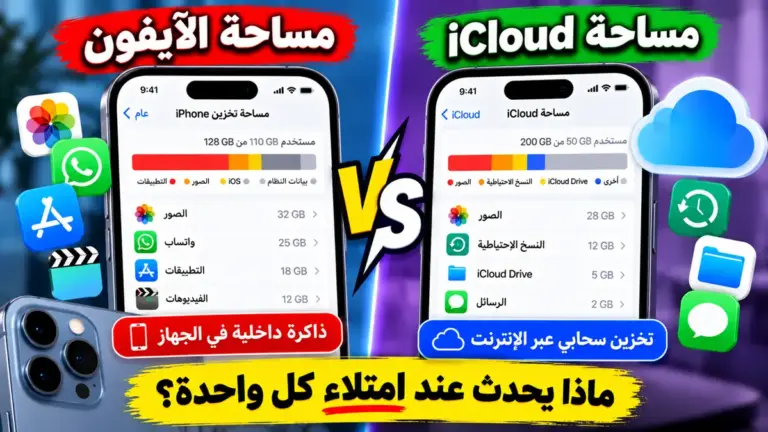
14. مساحة iCloud ليست مساحة الآيفون
هذه من أكثر النقاط التي تسبب ارتباكاً.
إذا اشتريت آيفون بسعة:
128GB
ثم اشتريت:
2TB iCloud
فهذا لا يعني أن الآيفون أصبح بسعة 2.128TB.
مساحة الهاتف هي مساحة فعلية داخل الجهاز.
أما iCloud فهي مساحة تخزين سحابية منفصلة.
مثلاً:
مساحة الآيفون:
تحتوي على التطبيقات والملفات المحلية والنظام.
مساحة iCloud:
تستخدم للمزامنة والنسخ الاحتياطية والصور والملفات والخدمات السحابية.
لدينا مقال كامل يشرح الفرق:
الفرق بين مساحة الآيفون ومساحة iCloud: ماذا يحدث عند امتلاء كل واحدة؟
15. هل شراء مساحة iCloud يحل مشكلة امتلاء الآيفون؟
ليس دائماً.
إذا كانت المشكلة بسبب:
- ألعاب ضخمة.
- تطبيقات كثيرة.
- ملفات محلية.
- تنزيلات Netflix.
- ملفات واتساب.
- بيانات التطبيقات.
فشراء iCloud وحده لن يجعل هذه الأشياء تختفي من الهاتف.
لكنه قد يساعد كثيراً مع الصور والفيديوهات عند استخدام:
iCloud Photos + Optimize iPhone Storage
لذلك يجب أولاً معرفة ما الذي يستهلك المساحة.
16. ماذا يحدث عندما تمتلئ مساحة iCloud؟
هذه مشكلة مختلفة.
إذا امتلأت مساحة iCloud فقد تتأثر خدمات مثل:
- النسخ الاحتياطي إلى iCloud.
- رفع صور وفيديوهات جديدة.
- مزامنة iCloud Drive.
- بعض بيانات التطبيقات.
- بريد iCloud في بعض الحالات.
لذلك لا تخلط بين رسالة:
iPhone Storage Full
ورسالة:
iCloud Storage Full
ولدينا دليل مخصص:
مساحة iCloud ممتلئة: ماذا تفعل وكيف تفرغ مساحة دون فقدان بياناتك؟
17. نظّف Safari والكاش عند الحاجة
قد تتراكم بيانات المواقع وملفات التصفح المؤقتة بمرور الوقت.
يمكنك من إعدادات Safari مراجعة البيانات وحذف سجل التصفح وبيانات المواقع عند الحاجة.
لكن انتبه:
حذف البيانات قد يؤدي إلى تسجيل خروجك من بعض المواقع وإزالة بيانات محلية مرتبطة بالتصفح.
ولذلك لا أنصح بمسح كل شيء يومياً.
الكاش في الأصل موجود لتسريع الاستخدام وليس عدواً يجب حذفه باستمرار.
ولدينا شرح تفصيلي:
كيفية مسح الكاش في الآيفون وتحرير مساحة التخزين
18. هل يوجد زر لمسح كاش جميع تطبيقات الآيفون؟
ليس هناك زر واحد داخل iOS يقوم بمسح كاش جميع التطبيقات بالطريقة نفسها الموجودة في بعض أنظمة التشغيل الأخرى.
كل تطبيق يتعامل مع بياناته بطريقة مختلفة.
بعض التطبيقات توفر داخلها خياراً لمسح الكاش.
والبعض الآخر قد يتطلب:
- حذف تنزيلاته.
- Offload App.
- حذف التطبيق وإعادة تثبيته.
لكن لا تحذف تطبيقاً مهماً قبل التأكد من أن بياناتك محفوظة ويمكن استعادتها.
هذه النصيحة مهمة جداً خصوصاً لتطبيقات المحادثات والمصادقة والألعاب.
19. ما هي System Data في الآيفون؟
داخل صفحة التخزين قد ترى:
System Data
وهي مساحة يستخدمها النظام لمجموعة من البيانات، مثل:
- سجلات النظام.
- الملفات المؤقتة.
- الكاش.
- بعض موارد النظام.
- بيانات تستخدمها عمليات وخدمات iOS.
وحجم هذه الفئة يمكن أن يتغير بمرور الوقت.
20. لماذا أصبحت System Data كبيرة جداً؟
يمكن أن تكبر بسبب عدة عوامل مثل:
- استخدام التطبيقات لفترات طويلة.
- مشاهدة وبث الكثير من الوسائط.
- ملفات مؤقتة متراكمة.
- عمليات النظام.
- تحديثات.
- بيانات مخبأة.
لكن لا تتوقع أن تظل بنفس الحجم دائماً.
قد ترتفع ثم تنخفض مع إدارة iOS للمساحة.
21. هل يوجد زر Delete System Data؟
لا يوجد في إعدادات iPhone زر رسمي اسمه مثلاً:
Delete System Data
يقوم بحذف هذه الفئة بالكامل.
وأي موقع يعدك بزر سري يمسح System Data كلها فوراً يستحق التعامل معه بحذر.
بدلاً من ذلك، هناك خطوات يمكن أن تساعد في تقليل بعض البيانات المؤقتة:
- إعادة تشغيل الهاتف.
- تحديث iOS.
- حذف تنزيلات غير ضرورية.
- تنظيف بيانات التطبيقات التي تسمح بذلك.
- مراجعة Safari.
- توفير مساحة حرة للنظام.
لدينا دليل مستقل لهذه المشكلة:
كيفية حذف بيانات النظام System Data في الآيفون وتقليل حجمها
22. أعد تشغيل الآيفون بعد تنظيف مساحة كبيرة
بعد حذف الكثير من الملفات وإدارة التطبيقات، من الجيد إعادة تشغيل الجهاز.
إعادة التشغيل لا تعني أنها ستمسح عشرات الجيجابايت بطريقة سحرية.
لكنها تسمح بإنهاء بعض العمليات المؤقتة وإعادة تحميل النظام.
ثم ارجع إلى:
الإعدادات ← عام ← مساحة تخزين iPhone
وانتظر قليلاً حتى يعيد الهاتف حساب المساحة.
23. تحديث iOS قد يساعد أحياناً
إذا كنت تستخدم إصداراً قديماً من iOS وكانت هناك مشكلة غير طبيعية في التخزين، تحقق من وجود تحديث.
اذهب إلى:
الإعدادات ← عام ← تحديث البرامج
لكن هناك مفارقة:
التحديث نفسه يحتاج إلى مساحة فارغة.
إذا كانت مساحة الهاتف ممتلئة تماماً، قد تحتاج أولاً إلى حذف أو نقل بعض الملفات.
24. راجع الرسائل ومرفقاتها
محادثة عمرها سنوات قد تحتوي على:
- آلاف الصور.
- فيديوهات.
- تسجيلات.
- ملفات.
وهذه المرفقات قد تستهلك مساحة كبيرة.
من صفحة:
مساحة تخزين iPhone
افتح Messages إذا كان يستهلك مساحة كبيرة.
وراجع المرفقات قبل حذف المحادثات كاملة.
أحياناً يكفي حذف عدة فيديوهات ضخمة لتوفير جيجابايتات.
25. راجع تسجيلات الشاشة
تسجيلات الشاشة من أكثر الملفات التي تُنسى.
قد تسجل شاشة الهاتف لدقائق طويلة ثم تنسى الملف داخل الصور.
ومع مرور الشهور قد يتراكم عدد كبير منها.
ابحث داخل تطبيق Photos عن:
Screen Recordings
وراجع ما لم تعد تحتاج إليه.
26. راجع الصور المكررة
الإصدارات الحديثة من تطبيق الصور يمكن أن تساعدك في التعرف على الصور والفيديوهات المكررة في مكتبتك عندما تتوفر الميزة.
قد تكون لديك نسخ متعددة من:
- الصورة نفسها.
- ملفات أرسلها لك واتساب.
- Screenshots.
- صور قمت بحفظها أكثر من مرة.
دمج أو إزالة المكررات يمكن أن يوفر مساحة دون خسارة المحتوى الحقيقي.
27. Screenshots أيضاً تستهلك مساحة
الكثير منا يلتقط Screenshot ثم لا يعود إليه أبداً.
بعد سنوات قد تجد آلاف اللقطات.
ابحث عن:
Screenshots
ثم احذف:
- لقطات المحادثات القديمة.
- تذاكر انتهت صلاحيتها.
- صور المنتجات.
- رموز QR القديمة.
- صفحات استخدمتها مرة واحدة.
قد تتفاجأ بالمساحة التي توفرها.
28. تطبيقات المونتاج قد تكون السبب الحقيقي
إذا كنت تستخدم:
- CapCut.
- Adobe.
- LumaFusion.
- تطبيقات تحرير الفيديو.
- تطبيقات تعديل الصور.
فراجعها بعناية.
قد يحتوي التطبيق نفسه على مشاريع ونسخ مؤقتة وملفات فيديو كبيرة.
أحياناً يظهر التطبيق بحجم عشرات الجيجابايت بسبب:
Documents & Data
وليس بسبب حجم البرنامج نفسه.
احذف المشاريع التي انتهيت منها بعد حفظ النسخة النهائية التي تحتاجها.
29. تطبيقات التواصل الاجتماعي تتضخم مع الوقت
قد تلاحظ أن:
Instagram أو TikTok أو Facebook أو Telegram
كان حجمه صغيراً عندما نزلته، ثم أصبح يستهلك مساحة أكبر بكثير.
السبب غالباً هو البيانات التي تتجمع أثناء الاستخدام.
راجع داخل التطبيق إن كان يوفر أدوات لإدارة:
- الكاش.
- التنزيلات.
- الوسائط.
- المحادثات.
لكن لا تحذف التطبيق فقط من أجل تنظيفه قبل التأكد من بيانات حسابك وطريقة تسجيل الدخول.
30. Telegram قد يخزن وسائط ضخمة
تليجرام مثال واضح على تطبيق قد يحتفظ بكميات كبيرة من الصور والفيديوهات والملفات.
ميزة جيدة فيه أنه يوفر إعدادات للتحكم بالكاش.
راجع:
Settings ← Data and Storage ← Storage Usage
وقد تتمكن من حذف الملفات المؤقتة مع إبقائها متاحة للتنزيل لاحقاً من السحابة، حسب نوع المحتوى وحالته.
31. لا تستخدم تطبيقات Cleaner عشوائية
ستجد في App Store تطبيقات كثيرة تحمل أسماء مثل:
- Cleaner.
- Storage Cleaner.
- Phone Cleaner.
- Smart Cleaner.
بعضها قد يساعدك في إيجاد:
- صور متكررة.
- فيديوهات كبيرة.
- جهات اتصال مكررة.
لكن لا يوجد تطبيق خارجي يستطيع امتلاك صلاحية سحرية لمسح نظام iOS بالكامل.
كن حذراً خصوصاً من التطبيقات التي:
- تطلب اشتراكاً غالياً.
- تطلب صلاحيات واسعة.
- تعدك بإضافة عشرات الجيجابايت بضغطة واحدة.
- تطلب الوصول إلى مكتبتك كاملة دون حاجة واضحة.
أغلب عمليات إدارة التخزين المهمة يمكنك تنفيذها من iOS نفسه.
32. لا تحذف تطبيقات مهمة لمجرد أن مساحة Documents & Data كبيرة
قبل حذف أي تطبيق يحتوي بيانات مهمة، اسأل نفسك:
- هل لديه حساب؟
- هل البيانات متزامنة مع السحابة؟
- هل لدي كلمة المرور؟
- هل يوجد Backup؟
- هل الملفات محفوظة خارجه؟
- هل التطبيق ما يزال متاحاً على App Store؟
الحذف ثم اكتشاف أن الملفات كانت محلية فقط قد يؤدي إلى خسارتها.
33. ما الذي يمكن حذفه بأمان عادةً؟
يختلف الأمر من شخص لآخر، لكن العناصر التي تستحق المراجعة أولاً هي:
- تنزيلات الفيديو التي شاهدتها.
- حلقات البودكاست القديمة.
- ملفات Downloads.
- Screenshots غير المهمة.
- تسجيلات الشاشة.
- الفيديوهات المكررة.
- تطبيقات لا تستخدمها.
- مرفقات محادثات ضخمة.
- مشاريع مونتاج منتهية.
- ملفات ZIP قديمة.
- تنزيلات Spotify أو Netflix غير المستخدمة.
بهذه الطريقة توفر مساحة دون الاقتراب من أهم صورك وملفاتك.
34. ما الذي لا أنصح بحذفه عشوائياً؟
لا تحذف بشكل عشوائي:
- صوراً ليس لها Backup.
- ملفات عمل مهمة.
- بيانات تطبيقات لا تعرف كيف تستعيدها.
- تطبيقات المصادقة.
- محادثات ليس لها نسخة احتياطية.
- ملفات iCloud دون معرفة معنى Delete.
- محتوى تطبيقات مالية أو أمنية.
ابدأ دائماً بالأشياء القابلة للتنزيل مرة أخرى.
35. ترتيب عملي لتفريغ 10 جيجابايت أو أكثر
إذا كنت تحتاج مساحة بسرعة، جرب هذا الترتيب:
الخطوة الأولى
افتح:
الإعدادات ← عام ← مساحة تخزين iPhone
وحدد أكبر ثلاث فئات.
الخطوة الثانية
راجع الفيديوهات الكبيرة.
الخطوة الثالثة
راجع واتساب.
الخطوة الرابعة
احذف تنزيلات خدمات البث.
الخطوة الخامسة
استخدم Offload للتطبيقات غير المستخدمة.
الخطوة السادسة
راجع Files وDownloads.
الخطوة السابعة
فعّل Optimize iPhone Storage إذا كنت تستخدم iCloud Photos.
الخطوة الثامنة
راجع المرفقات والرسائل.
الخطوة التاسعة
راجع System Data إذا كانت غير طبيعية.
الخطوة العاشرة
أعد تشغيل الهاتف وانتظر إعادة حساب التخزين.
في كثير من الحالات يمكن لهذه الخطوات توفير مساحة كبيرة دون حذف أي ملف شخصي مهم.
36. مساحة الآيفون ممتلئة ولا أستطيع حتى فتح التطبيقات
إذا وصلت المساحة إلى مرحلة حرجة، ابدأ بالأشياء التي يمكن حذفها بسرعة:
- فيديو كبير لا تحتاج إليه.
- فيلم أو مسلسل تم تنزيله.
- تطبيق كبير لا تستخدمه.
- ملف داخل Downloads.
- مشروع فيديو منتهٍ.
الهدف الأول هو توفير عدة جيجابايت تسمح للنظام بالعمل بصورة طبيعية.
ثم ابدأ التنظيف المنظم.
37. مساحة الآيفون ممتلئة رغم حذف الصور
قد يحدث ذلك لعدة أسباب:
- الصور ما تزال في Recently Deleted.
- مساحة أخرى زادت في الوقت نفسه.
- التطبيق يحتفظ بنسخ من الملفات.
- System Data ما تزال كبيرة.
- iOS لم يعد حساب التخزين بعد.
- ملفات الفيديو ليست في المكان الذي راجعته.
- مساحة واتساب أو التطبيقات أكبر مما تعتقد.
لذلك لا تحكم فقط من الرقم مباشرة بعد الحذف.
أعد تشغيل الهاتف ثم انتظر قليلاً وراجع التخزين مرة أخرى.
38. لماذا المساحة المستخدمة تتغير وحدها؟
من الطبيعي أن تتغير بعض أرقام التخزين مع الوقت.
iOS والتطبيقات تستخدم:
- Cache.
- ملفات مؤقتة.
- موارد يتم تنزيلها.
- بيانات يتم حذفها.
- محتوى يتم مزامنته.
لذلك قد ترى System Data مثلاً ترتفع أو تنخفض.
المشكلة تكون عندما تصبح المساحة ضخمة بصورة غير طبيعية وتبقى كذلك وتمنعك من استخدام الجهاز.
39. هل إعادة ضبط المصنع تحل مشكلة التخزين؟
قد تحل بعض الحالات المعقدة، لكنها يجب أن تكون آخر حل وليس أول خطوة.
قبل التفكير فيها:
- تأكد من وجود Backup.
- جرّب الطرق العادية.
- حدّث iOS.
- راجع System Data.
- افحص التطبيقات.
- انقل ملفاتك المهمة.
لا تمسح الهاتف بالكامل لمجرد أنك تريد توفير 5GB.
40. أفضل استراتيجية لمنع امتلاء المساحة مرة أخرى
بعد تنظيف الهاتف، لا تعد إلى نفس المشكلة بعد شهر.
اعتمد روتيناً بسيطاً:
مرة كل شهر
راجع مساحة تخزين iPhone.
راقب الفيديو
خصوصاً 4K وتسجيلات الشاشة.
راجع واتساب
احذف الفيديوهات والمرفقات غير المهمة.
استخدم Optimize Storage
إذا كان مناسباً لك ولديك iCloud.
لا تحتفظ بتنزيلات قديمة
احذف الأفلام والحلقات بعد مشاهدتها.
استخدم Offload
للتطبيقات التي تحتاجها أحياناً فقط.
راجع Downloads
لأن الملفات تتراكم بصمت.
41. هل شراء آيفون بسعة أكبر هو الحل؟
إذا كنت دائماً تعاني من امتلاء مساحة 64GB أو 128GB رغم إدارة الملفات بصورة جيدة، فقد تكون احتياجاتك أكبر من سعة الجهاز.
خصوصاً إذا كنت:
- تصور 4K باستمرار.
- تعمل بالمونتاج.
- تحتفظ بمئات الفيديوهات.
- تلعب ألعاباً ضخمة.
- لا تريد الاعتماد على التخزين السحابي.
عند شراء هاتفك القادم، قد يكون اختيار سعة أكبر أكثر راحة من إدارة المساحة يومياً.
لكن بالنسبة لكثير من المستخدمين، المشكلة ليست سعة الهاتف وحدها، بل تراكم ملفات غير ضرورية لم تتم مراجعتها منذ سنوات.
أسئلة شائعة حول امتلاء مساحة الآيفون
كيف أفرغ مساحة الآيفون دون حذف الصور؟
يمكنك استخدام Optimize iPhone Storage مع iCloud Photos، أو نقل الملفات إلى الكمبيوتر أو مكان تخزين آخر قبل حذف النسخة المحلية بطريقة صحيحة.
للتفاصيل:
كيفية تفريغ مساحة الآيفون دون حذف الصور والفيديوهات
لماذا System Data تأخذ مساحة كبيرة؟
تحتوي على مجموعة من ملفات النظام والبيانات المؤقتة والكاش وغيرها، ويمكن أن يتغير حجمها حسب الاستخدام.
للتفاصيل:
كيفية حذف بيانات النظام System Data في الآيفون وتقليل حجمها
هل حذف الكاش يضر الآيفون؟
لا، حذف بعض بيانات الكاش عند الحاجة لا يضر الجهاز، لكن قد يؤدي إلى إعادة تحميل المحتوى أو تسجيل الخروج من بعض المواقع بحسب ما حذفته.
هل Offload App يحذف بيانات التطبيق؟
الهدف من Offload App هو إزالة التطبيق مع الاحتفاظ بمستنداته وبياناته، بخلاف Delete App الذي يزيل التطبيق وبياناته المرتبطة.
لماذا واتساب يأخذ 20 أو 30 جيجابايت؟
غالباً بسبب تراكم الصور والفيديوهات والتسجيلات والمستندات داخل المحادثات والمجموعات.
يمكنك تنظيفه من:
واتساب يأخذ مساحة كبيرة في الآيفون: طريقة تنظيف التخزين بأمان
هل شراء iCloud يزيد مساحة الآيفون؟
لا. مساحة iCloud منفصلة عن مساحة التخزين الداخلية، لكنها يمكن أن تساعد على تقليل المساحة المستخدمة بواسطة الصور عند استخدام iCloud Photos وOptimize Storage.
ماذا أفعل إذا كانت مساحة iCloud ممتلئة؟
راجع النسخ الاحتياطية والصور والملفات التي تستهلك المساحة أو قم بترقية الخطة عند الحاجة.
شرحنا ذلك هنا:
مساحة iCloud ممتلئة: ماذا تفعل وكيف تفرغ مساحة دون فقدان بياناتك؟
هل تطبيقات تنظيف الآيفون مفيدة؟
بعضها قد يساعد في اكتشاف ملفات أو صور مكررة، لكنها لا تملك صلاحية سحرية لتنظيف نظام iOS بالكامل. استخدم أدوات النظام أولاً.
لماذا تمتلئ المساحة من جديد بعد تنظيفها؟
لأن التطبيقات والكاش والصور والفيديوهات والتنزيلات تستمر في التراكم مع الاستخدام.
راجع:
لماذا تمتلئ مساحة الآيفون بسرعة؟ أهم الأسباب وكيف تمنع تكرار المشكلة
الخلاصة: ماذا تفعل عندما تكون مساحة الآيفون ممتلئة؟
إذا ظهرت لك رسالة مساحة تخزين الآيفون ممتلئة فلا تبدأ بحذف صورك وملفاتك المهمة عشوائياً.
ابدأ من:
الإعدادات ← عام ← مساحة تخزين iPhone
واعرف أولاً ما الذي يستهلك المساحة.
ثم اتبع هذا الترتيب:
- راجع أكبر التطبيقات.
- احذف التنزيلات التي لا تحتاجها.
- استخدم Offload للتطبيقات غير المستخدمة.
- نظف ملفات واتساب.
- راجع الفيديوهات الكبيرة.
- راجع Downloads وتطبيق Files.
- استخدم Optimize iPhone Storage عند استخدام iCloud Photos.
- راجع الرسائل ومرفقاتها.
- افحص System Data إذا كان حجمها غير طبيعي.
- أعد تشغيل الهاتف بعد التنظيف.
وتذكر أن مساحة الآيفون ومساحة iCloud شيئان مختلفان، وشراء مساحة iCloud لا يضيف جيجابايت فعلية إلى ذاكرة الهاتف.
إذا كانت الصور هي المشكلة الرئيسية، انتقل إلى:
الصور تأخذ مساحة كبيرة في الآيفون: أفضل الطرق لتقليل حجمها
أما إذا كنت تريد تحرير المساحة مع المحافظة على صورك:
كيفية تفريغ مساحة الآيفون دون حذف الصور والفيديوهات
وإذا كانت المساحة الغامضة في System Data هي المشكلة:
كيفية حذف بيانات النظام System Data في الآيفون وتقليل حجمها
وبهذه الطريقة تستطيع تنظيف مساحة الآيفون بطريقة منظمة وآمنة بدلاً من حذف ملفات مهمة ثم الندم عليها.