هل تقوم بتفريغ عدة جيجابايتات من مساحة الآيفون، ثم تكتشف بعد أسابيع أن الذاكرة امتلأت من جديد؟
قد تحذف تطبيقات وصوراً وفيديوهات، وتنجح مؤقتاً في توفير مساحة، ثم تعود رسالة:
مساحة تخزين iPhone ممتلئة
وكأنك لم تفعل شيئاً.
السبب أن امتلاء مساحة الآيفون لا يحدث دائماً بسبب ملف واحد ضخم، بل غالباً نتيجة تراكم مستمر لعدة أنواع من البيانات مثل:
- الصور والفيديوهات.
- ملفات واتساب.
- التنزيلات.
- الكاش والملفات المؤقتة.
- تطبيقات التواصل الاجتماعي.
- تسجيلات الشاشة.
- System Data.
- مرفقات الرسائل.
- الموسيقى والأفلام المحملة.
- مشاريع المونتاج.
- الملفات المخزنة داخل تطبيق Files.
ولذلك فإن تنظيف الهاتف مرة واحدة لن يمنع المشكلة من العودة إذا بقيت الأسباب نفسها.
في هذا الدليل من مدونة إعرف سنشرح لماذا تمتلئ مساحة الآيفون بسرعة، وكيف تعرف السبب الحقيقي، وأفضل الإعدادات والعادات التي تساعدك على منع امتلاء الذاكرة مرة أخرى.
وإذا كانت مساحة هاتفك ممتلئة بالفعل وتريد تنظيفها الآن، ابدأ من دليلنا الرئيسي:
مساحة الآيفون ممتلئة: أفضل الطرق لتفريغ مساحة التخزين دون حذف ملفات مهمة
أولاً: كيف تعرف أين تذهب مساحة الآيفون؟
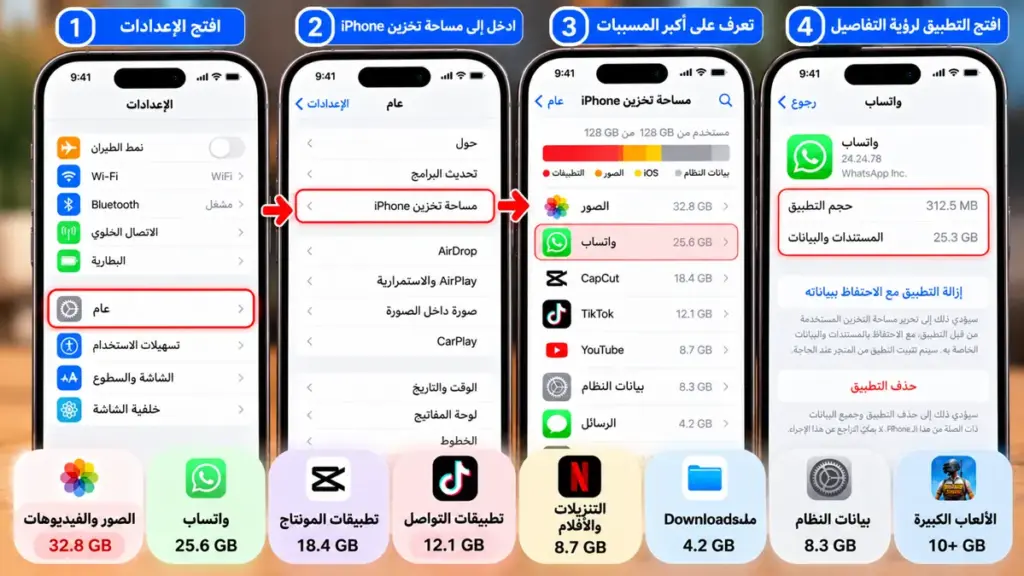
قبل محاولة منع المشكلة من التكرار، يجب أن تعرف ما الذي يستهلك المساحة حالياً.
اذهب إلى:
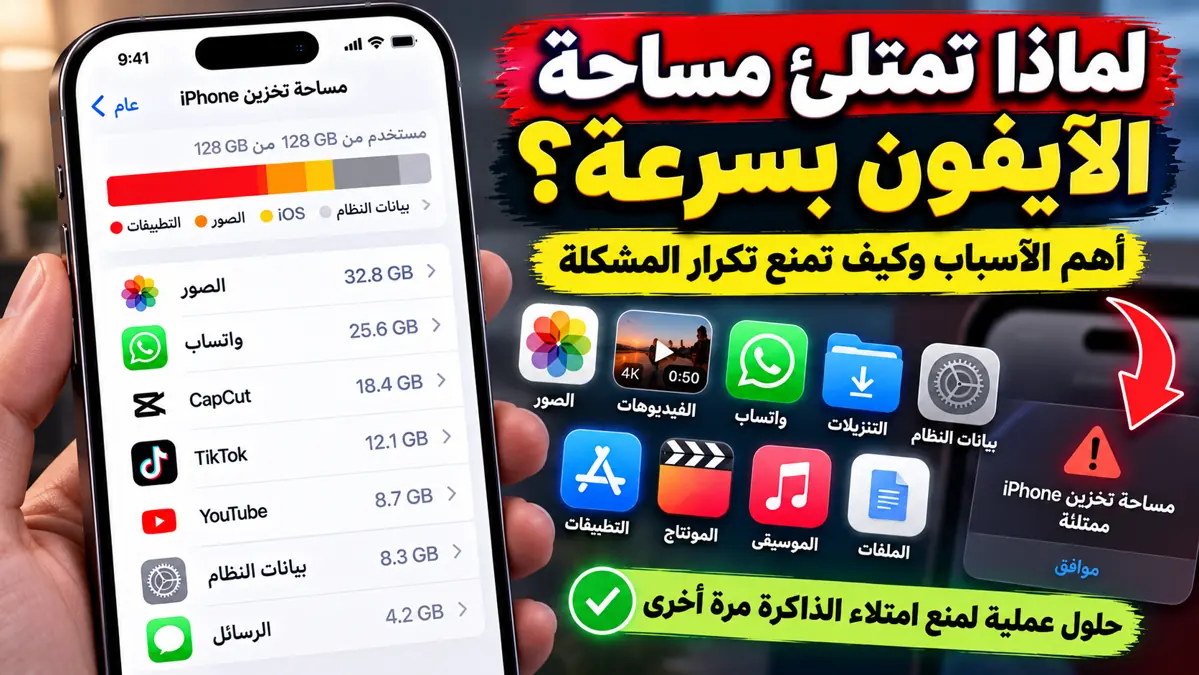
الإعدادات ← عام ← مساحة تخزين iPhone
وانتظر حتى ينتهي النظام من تحليل التخزين.
سترى شريطاً يعرض فئات مثل:
- Apps.
- Photos.
- Messages.
- iOS.
- System Data.
وتحتها قائمة التطبيقات مرتبة بحسب مقدار المساحة التي تستخدمها.
لا تبدأ بالحذف قبل أن ترى هذه الصفحة.
فقد تظن أن الصور هي المشكلة، بينما تجد أن:
WhatsApp = 25GB
أو:
CapCut = 30GB
أو:
System Data = 20GB
لماذا تمتلئ مساحة الآيفون بسرعة؟
هناك عدة أسباب رئيسية، وغالباً يوجد أكثر من سبب في الوقت نفسه.
سنبدأ بالأسباب الأكثر شيوعاً.
1. تصوير الفيديو بدقة عالية
الفيديو أحد أسرع الأشياء التي تملأ مساحة الآيفون.
خصوصاً إذا كنت تستخدم:
- 4K.
- 60fps.
- Cinematic Mode.
- Slow Motion.
- ProRes في الأجهزة المتوافقة.
فيديو واحد طويل يمكن أن يستهلك مساحة أكبر من مئات الصور.
ومع التصوير اليومي قد تتراكم عشرات الجيجابايتات دون أن تشعر.
كيف تمنع الفيديو من ملء مساحة الهاتف؟
اذهب إلى:
الإعدادات ← الكاميرا ← تسجيل الفيديو
واختر الجودة المناسبة لاستخدامك.
ليس كل فيديو يحتاج إلى:
4K 60fps
إذا كنت تسجل:
- شرحاً سريعاً.
- ملاحظة.
- مقطعاً للاستخدام المؤقت.
فقد يكون 1080p مناسباً.
أما المقاطع المهمة أو مشروعات المونتاج فيمكن تصويرها بجودة أعلى عند الحاجة.
الفكرة ليست تقليل الجودة دائماً، بل:
استخدام أعلى جودة عندما تحتاج إليها فعلاً.
2. الصور تتراكم لسنوات
مستخدم الآيفون قد يلتقط كل يوم:
- 10 صور.
- 20 صورة.
- 50 صورة.
وبعد عدة سنوات يصبح لديه عشرات الآلاف من الصور.
حتى إذا كان حجم الصورة الواحدة صغيراً نسبياً، فإن العدد الكبير يستهلك مساحة ضخمة.
ويزداد الأمر مع:
- Live Photos.
- ProRAW.
- Screenshots.
- الصور المحفوظة من التطبيقات.
- الصور المكررة.
إذا كانت Photos هي أكبر مستهلك للمساحة، اقرأ:
الصور تأخذ مساحة كبيرة في الآيفون: أفضل الطرق لتقليل حجمها
3. استخدام ProRAW لكل الصور
على أجهزة iPhone Pro المتوافقة، تمنحك Apple ProRAW مرونة كبيرة في تعديل الصور.
لكن ملفات ProRAW أكبر بكثير من الصور العادية.
إذا كنت قد فعلت الميزة وتركتها تعمل في كل صورة يومية، يمكن أن تمتلئ المساحة بسرعة.
استخدم ProRAW عندما تحتاج إلى:
- تعديل احترافي.
- معالجة ألوان متقدمة.
- الاحتفاظ بأكبر قدر من بيانات الصورة.
أما الصور اليومية فقد لا تحتاج إليه.
4. استخدام ProRes بكثرة
ProRes موجه أساساً لأعمال الفيديو الاحترافية.
ويمكن أن ينتج ملفات ضخمة جداً.
إذا كنت تصور:
- مقابلات طويلة.
- مشاريع.
- محتوى يومياً.
بـProRes، فلا تتفاجأ إذا امتلأت مساحة الهاتف بسرعة.
بعد انتهاء المشروع:
- انقل الملفات إلى الكمبيوتر أو وحدة تخزين مناسبة.
- تأكد من النسخة.
- احذف الملفات القديمة من الهاتف عندما لا تعود بحاجة إليها.
5. تسجيلات الشاشة المنسية
من أكثر الأشياء التي أجدها منطقياً كمسبب خفي للمشكلة:
Screen Recordings
قد تسجل الشاشة لمدة:
- 10 دقائق.
- 30 دقيقة.
- ساعة.
ثم تنسى الفيديو داخل Photos.
بعد أشهر يصبح لديك عشرات التسجيلات الكبيرة.
افتح تطبيق الصور وابحث عن:
Screen Recordings
وراجع الملفات القديمة دورياً.
6. واتساب يستهلك المساحة بصمت
واتساب من أكبر أسباب امتلاء مساحة الآيفون لدى المستخدمين الذين يعتمدون عليه يومياً.
والسبب ليس التطبيق نفسه فقط، بل:
- الفيديوهات.
- الصور.
- التسجيلات الصوتية.
- المستندات.
- المجموعات.
- القنوات.
- الملفات المعاد إرسالها.
قد تبدأ باستخدام واتساب بمئات الميجابايتات، ثم يصبح بعد سنوات:
10GB
أو:
30GB
أو أكثر.
للتنظيف الكامل:
واتساب يأخذ مساحة كبيرة في الآيفون: طريقة تنظيف التخزين بأمان
كيف تمنع واتساب من ملء الهاتف مجدداً؟
بعد تنظيفه، لا تترك الإعدادات كما هي.
راجع:
واتساب ← التخزين والبيانات
ثم راجع إعدادات:
التنزيل التلقائي للوسائط
يمكنك تقليل التنزيل التلقائي لـ:
- الفيديوهات.
- الصور.
- المستندات.
خصوصاً في المجموعات كثيرة النشاط.
كما يمكنك مراجعة خيار حفظ الوسائط داخل تطبيق Photos.
7. تليجرام يخزن كاش كبيراً
Telegram يسمح للمستخدم بالدخول إلى:
Settings ← Data and Storage ← Storage Usage
ورؤية حجم الكاش.
إذا كنت في:
- قنوات كثيرة.
- مجموعات فيديو.
- مجموعات ملفات.
فقد تتراكم عدة جيجابايتات من الكاش.
الميزة الجيدة أن Telegram يوفر أدوات للتحكم في مدة الاحتفاظ بالوسائط.
استفد منها إذا كان التطبيق يعود لملء المساحة باستمرار.
8. Instagram وTikTok والتطبيقات الاجتماعية
تطبيقات التواصل تعرض كميات هائلة من:
- الصور.
- الفيديوهات.
- Reels.
- Stories.
وأثناء الاستخدام يتم إنشاء وتنزيل ملفات مؤقتة.
قد تجد أن التطبيق أصبح أكبر بكثير من حجمه عند التثبيت.
اذهب إلى:
الإعدادات ← عام ← مساحة تخزين iPhone
وراقب أحجام التطبيقات بمرور الوقت.
إذا أصبح تطبيق معين ضخماً بصورة غير معتادة، راجع أدوات إدارة التخزين داخله.
9. الكاش يعود بعد تنظيفه
إذا قمت اليوم بمسح Cache، ثم استخدمت التطبيقات من جديد، فسيبدأ الكاش بالتراكم مرة أخرى.
وهذا طبيعي.
الكاش ليس خطأً في الهاتف.
هو موجود لمساعدة التطبيقات على تحميل المحتوى بسرعة.
المشكلة فقط عندما يصبح حجمه كبيراً جداً.
إذا أردت تنظيفه:
كيفية مسح الكاش في الآيفون وتحرير مساحة التخزين
لماذا لا أنصح بمسح الكاش يومياً؟
لأن التطبيق سيعيد تنزيل الملفات مرة أخرى.
وهذا قد يؤدي إلى:
- استهلاك الإنترنت.
- بطء التحميل الأول.
- إعادة إنشاء نفس البيانات المؤقتة.
لذلك نظف الكاش:
عند الحاجة
وليس باعتباره روتيناً يومياً.
10. System Data تتغير وتكبر مع الاستخدام
قد تفتح iPhone Storage وتجد:
System Data = 8GB
ثم بعد فترة:
18GB
أو أكثر.
System Data تضم أنواعاً مختلفة من:
- الملفات المؤقتة.
- الكاش.
- سجلات النظام.
- موارد يستخدمها iOS.
حجمها ليس ثابتاً.
ويمكن أن يرتفع وينخفض مع الاستخدام.
إذا أصبحت ضخمة بصورة غير طبيعية، اقرأ:
كيفية حذف بيانات النظام System Data في الآيفون وتقليل حجمها
هل يمكن منع System Data من الزيادة تماماً؟
لا.
لأن النظام يحتاج إلى إنشاء ملفات وبيانات أثناء الاستخدام.
الهدف ليس أن تصبح:
0GB
بل ألا تتضخم بصورة غير طبيعية وتستهلك مساحة تمنعك من استخدام الهاتف.
11. تنزيل الأفلام والمسلسلات ونسيانها
تطبيقات مثل:
- Netflix.
- YouTube.
- Apple TV.
تسمح بتنزيل المحتوى للعمل دون إنترنت.
وهذا ممتاز أثناء السفر.
لكن المشكلة أنك قد تشاهد المحتوى ثم تنساه داخل الهاتف.
عدة حلقات يمكن أن تستهلك:
5GB أو 10GB أو أكثر.
لذلك بعد مشاهدة المحتوى المحمل:
احذف التنزيل.
يمكنك تنزيله لاحقاً إذا احتجته.
12. Spotify وApple Music والبودكاست
ينطبق الأمر نفسه على الموسيقى والصوت.
قد يكون لديك:
- آلاف الأغاني المحملة.
- عشرات حلقات البودكاست.
- ملفات صوتية.
إذا كنت تستخدم البث عبر الإنترنت معظم الوقت، قد لا تحتاج إلى إبقاء كل هذه التنزيلات داخل الهاتف.
راجع المحتوى Offline دورياً.
13. ملفات Downloads تتراكم
افتح تطبيق:
Files
ثم:
Downloads
قد تجد:
- PDF.
- ملفات ZIP.
- صور.
- فيديوهات.
- ملفات عمل.
- مستندات قديمة.
كثير من هذه الملفات تم تنزيله لغرض واحد ثم نُسي.
بعد سنة أو سنتين يمكن أن يصبح مجلد Downloads كبيراً جداً.
14. تطبيق Files يحتوي على أكثر مما تتوقع
لا تراجع Downloads فقط.
انظر أيضاً إلى:
On My iPhone
ومجلدات التطبيقات.
قد تجد برامج تخزن:
- مشاريع.
- مستندات.
- ملفات صوت.
- فيديوهات.
وكلها تستخدم مساحة التخزين الداخلية.
15. Recently Deleted لم يتم إفراغها
عندما تحذف:
- صورة.
- فيديو.
- ملفاً.
فقد يبقى لبعض الوقت داخل:
Recently Deleted
وهذا يعني أن المساحة قد لا تتحرر نهائياً فوراً.
إذا كنت قد حذفت ملفات كبيرة ومتأكد تماماً من أنك لا تحتاجها، راجع المحذوفة مؤخراً.
لكن:
لا تفرغها عشوائياً.
فهي آخر فرصة سهلة لاستعادة العناصر المحذوفة.
16. تطبيقات المونتاج من أكبر المستهلكين
إذا كنت تستخدم:
- CapCut.
- LumaFusion.
- Adobe.
- تطبيقات تحرير الصور والفيديو.
فقد تحتوي على:
- مشاريع.
- Cache.
- Preview files.
- ملفات Proxy.
- فيديوهات مستوردة.
- نسخ Export.
وقد يصبح التطبيق:
20GB
أو:
50GB
دون أن يكون حجم البرنامج الأساسي كبيراً.
كيف تمنع تطبيقات المونتاج من ملء الهاتف؟
بعد انتهاء كل مشروع:
- صدّر النسخة النهائية.
- تأكد من حفظها.
- انقل الملفات الأصلية التي تحتاجها.
- احذف Drafts القديمة.
- نظف Cache من داخل التطبيق عندما تتوفر الميزة.
لا تجعل كل مشروع أنجزته منذ عام يبقى داخل الهاتف.
17. الألعاب الكبيرة والتحديثات
ألعاب الهواتف أصبحت أكبر بكثير.
قد يكون حجم اللعبة عند تنزيلها:
4GB
ثم تقوم بتنزيل:
- خرائط.
- أصوات.
- تحديثات.
- ملفات إضافية.
فتصبح:
10GB أو 20GB أو أكثر.
إذا كانت لديك ألعاب كبيرة لا تستخدمها، يمكنك التفكير في:
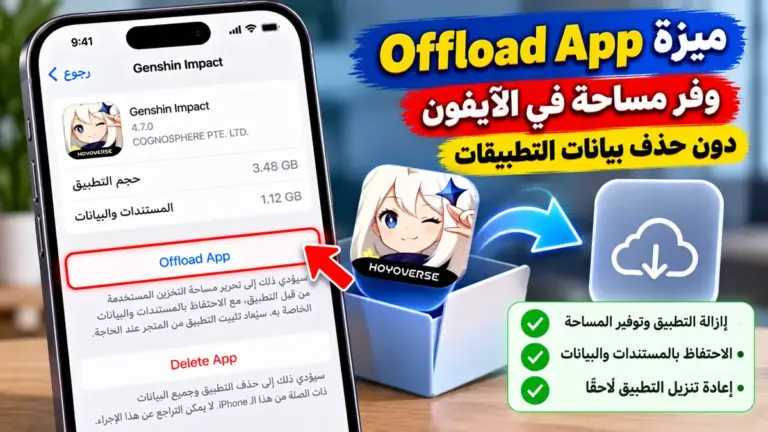
Offload App
لإزالة التطبيق مع الاحتفاظ ببياناته المناسبة.
شرحناها هنا:
ميزة Offload App في الآيفون: كيف توفر مساحة دون حذف بيانات التطبيقات؟
18. التطبيقات التي لم تستخدمها منذ شهور
مع مرور الوقت قد يصبح لديك:
- 100 تطبيق.
- 150 تطبيقاً.
- أو أكثر.
بعضها لم تفتحه منذ سنة.
حتى إذا كان حجم كل واحد صغيراً، فإن مجموعها يمكن أن يصبح كبيراً.
راجع iPhone Storage وابحث عن التطبيقات التي يظهر أنها لم تستخدم منذ فترة طويلة.
فعّل Offload Unused Apps إذا كان مناسباً لك
في إصدارات iOS الحديثة يمكنك الذهاب إلى:
الإعدادات ← التطبيقات ← App Store
ثم تفعيل:
Offload Unused Apps
الميزة تساعد على إزالة التطبيقات غير المستخدمة عند الحاجة إلى مساحة مع الاحتفاظ بمستنداتها وبياناتها.
لكن لا تفعلها إذا كنت تعتمد على تطبيقات نادرة يجب أن تعمل دون إنترنت.
19. الرسائل ومرفقاتها
قد يحتوي تطبيق Messages على سنوات من:
- الفيديوهات.
- الصور.
- التسجيلات.
- GIFs.
- المستندات.
الرسائل النصية نفسها صغيرة نسبياً.
لكن المرفقات قد تستهلك مساحة كبيرة.
افتح:
الإعدادات ← عام ← مساحة تخزين iPhone ← Messages
وراجع المرفقات إذا كان التطبيق كبيراً.
20. الصور والفيديوهات المحفوظة من التطبيقات
يمكن أن يصل إليك فيديو عبر واتساب.
ثم:
- يبقى داخل واتساب.
- وتحفظ نسخة منه في Photos.
وهنا يصبح لديك نسختان.
ينطبق الأمر أيضاً على:
- Telegram.
- Safari.
- تطبيقات التواصل.
- برامج المونتاج.
لذلك وجود نفس الفيديو في عدة تطبيقات يمكن أن يضاعف استهلاك المساحة.
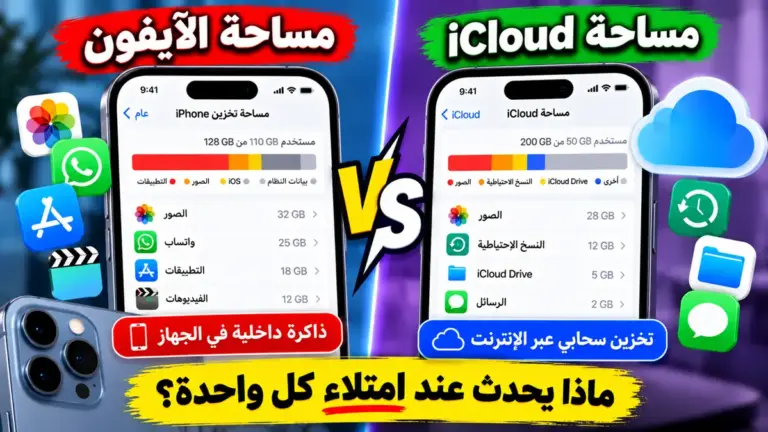
21. iCloud لا تضيف مساحة داخل الهاتف
هذه خرافة تسبب كثيراً من الارتباك.
إذا كان هاتفك:
128GB
واشتركت في:
200GB iCloud
فالهاتف سيظل:
128GB
ولن يصبح:
328GB.
مساحة iCloud مستقلة عن ذاكرة الآيفون.
للتفاصيل:
الفرق بين مساحة الآيفون ومساحة iCloud: ماذا يحدث عند امتلاء كل واحدة؟
لكن iCloud يمكن أن تساعد على توفير المساحة
خصوصاً مع الصور.
إذا كنت تستخدم:
iCloud Photos
يمكنك تفعيل:
Optimize iPhone Storage
وبذلك يستطيع النظام الاحتفاظ بالنسخ الأصلية كاملة الدقة في iCloud واستخدام نسخ موفرة للمساحة على الآيفون.
هذه من أفضل الطرق لمن لديه مكتبة صور ضخمة.
كيف تفرغ مساحة دون حذف الصور؟
إذا كانت الصور مهمة ولا تريد حذفها، اقرأ دليلنا:
كيفية تفريغ مساحة الآيفون دون حذف الصور والفيديوهات
ستجد طرقاً تعتمد على:
- iCloud.
- Offload.
- تنظيف التنزيلات.
- واتساب.
- Files.
- التطبيقات.
بدون البدء بحذف الذكريات الشخصية.
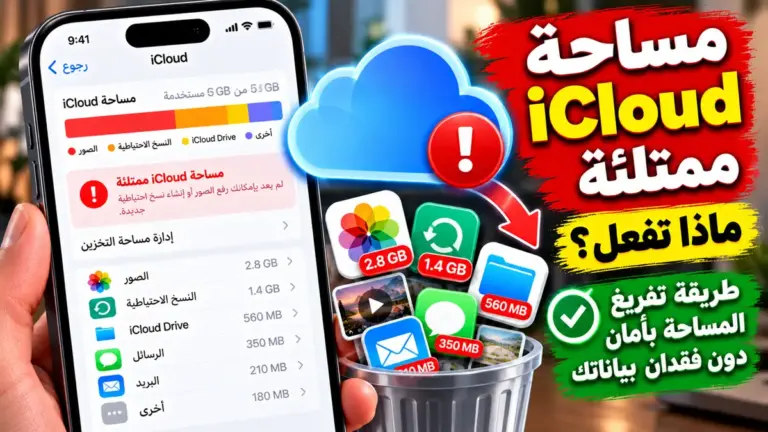
22. مساحة iCloud نفسها قد تكون ممتلئة
قد تظن أن الصور يتم رفعها إلى iCloud، بينما المزامنة متوقفة منذ أسابيع لأن:
iCloud Storage Full
وفي هذه الحالة قد تبقى الصور الجديدة على الهاتف فقط.
كما قد تتوقف:
- النسخة الاحتياطية.
- مزامنة الملفات.
- رفع الصور الجديدة.
راجع:
مساحة iCloud ممتلئة: ماذا تفعل وكيف تفرغ مساحة دون فقدان بياناتك؟
23. اختيار Download and Keep Originals
إذا كنت تستخدم iCloud Photos لكن اخترت:
Download and Keep Originals
فقد يحتفظ الآيفون بالنسخ الأصلية كاملة الدقة محلياً.
وهذا يجعل الصور تستهلك مساحة أكبر.
إذا كان هدفك توفير المساحة، راجع خيار:
Optimize iPhone Storage
24. تطبيقات العمل تحتفظ بنسخ محلية
تطبيقات مثل:
- البريد.
- التخزين السحابي.
- تحرير المستندات.
- تطبيقات التواصل في العمل.
قد تنزل ملفات محلياً لتعمل دون اتصال.
وقد تنسى هذه النسخ.
راجع إعدادات Offline وDownloads داخل التطبيقات التي تستخدمها للعمل.
25. الخرائط Offline Maps
إذا كنت تستخدم تطبيقات خرائط تسمح بتنزيل مناطق للعمل دون الإنترنت، فقد تستهلك الخرائط عدة جيجابايتات.
راجع الخرائط التي تم تنزيلها.
احذف المناطق التي لم تعد تحتاج إليها.
خصوصاً بعد انتهاء السفر.
26. تطبيقات الذكاء الاصطناعي والتصميم
بعض التطبيقات الحديثة قد تخزن:
- ملفات صور.
- مشاريع.
- ملفات فيديو.
- Models أو موارد.
- Export.
إذا كنت تستخدم تطبيقات تصميم أو AI بكثرة، راجع ملفاتها المحلية.
ولا تفترض أن كل شيء يتم في السحابة.
27. تحديثات التطبيقات مستمرة
التطبيق قد يبدأ بحجم صغير ثم يصبح أكبر مع التحديثات.
بعض الألعاب والتطبيقات تضيف:
- مزايا.
- موارد.
- لغات.
- مكتبات.
لذلك من المفيد مراجعة قائمة التطبيقات الكبيرة كل فترة.
28. تحديث iOS يحتاج مساحة
عند تنزيل تحديث iOS، يحتاج الهاتف إلى مساحة لتخزين وتجهيز ملفات التحديث.
إذا كنت دائماً تستخدم كل مساحة الجهاز، قد تواجه صعوبة عند التحديث.
لذلك من الأفضل عدم ترك الهاتف عند:
127.8GB من 128GB
بشكل دائم.
29. لماذا المساحة تنخفض دون أن أحمل شيئاً؟
حتى إذا لم تقم بتنزيل ملف يدوياً، فإن الاستخدام اليومي ينتج:
- Cache.
- Temporary Files.
- تحديثات تطبيقات.
- وسائط واتساب.
- بيانات Safari.
- رسائل ومرفقات.
- ملفات التطبيقات.
لذلك يمكن أن تنخفض المساحة تدريجياً بصورة طبيعية.
30. لماذا المساحة تزيد فجأة بعد إعادة التشغيل؟
أحياناً يقوم iOS بإعادة حساب التخزين.
وقد تتغير فئات مثل:
System Data
بعد:
- إعادة التشغيل.
- تحديث iOS.
- حذف ملفات.
- انتهاء عمليات مؤقتة.
لذلك الأرقام ليست ثابتة كل دقيقة.
هل هناك خلل إذا تغيرت المساحة من يوم لآخر؟
ليس بالضرورة.
تغير بضعة جيجابايتات قد يحدث بسبب:
- Cache.
- مزامنة الصور.
- تحديثات.
- ملفات مؤقتة.
لكن إذا فقدت مثلاً:
30GB في يوم واحد
دون تفسير، افتح iPhone Storage وابحث عن الفئة التي زادت.
31. تطبيق واحد قد يكون السبب
أحياناً لا تكون هناك مشكلة عامة في الهاتف.
بل تطبيق واحد فقط.
مثلاً:
CapCut
كان:
3GB
ثم أصبح:
25GB.
أو:
كان:
8GB
ثم أصبح:
35GB.
لذلك راقب التطبيقات الكبيرة بدلاً من تنظيف الهاتف كله عشوائياً.
كيف أعرف أي تطبيق تضخم؟
من:
الإعدادات ← عام ← مساحة تخزين iPhone
اضغط على التطبيق.
راقب:
- App Size.
- Documents & Data.
إذا كان التطبيق حجمه:
250MB
لكن Documents & Data:
15GB
فهذا التطبيق يستحق المراجعة.
32. Documents & Data قد تكون أهم من App Size
هذه نقطة شديدة الأهمية.
قد يكون تطبيقان:
التطبيق الأول
App Size: 5GB
Documents & Data: 200MB
التطبيق الثاني
App Size: 300MB
Documents & Data: 20GB
رغم أن التطبيق الثاني يبدو صغيراً، فهو في الواقع يستهلك مساحة أكبر بكثير.
لذلك انظر إلى التفاصيل وليس اسم التطبيق فقط.
33. حذف التطبيق ليس دائماً أفضل حل
قبل الضغط على:
Delete App
تأكد من:
- وجود Backup.
- معرفة كلمة المرور.
- مزامنة البيانات.
- عدم وجود مشاريع محلية.
- إمكانية إعادة تنزيل التطبيق.
في كثير من الحالات يمكن استخدام:
Offload App
بدلاً من الحذف الكامل.
34. Cleaner Apps ليست الحل السحري
قد ترى تطبيقات تعدك بتنظيف:
- Cache.
- الصور.
- System Data.
- RAM.
بضغطة واحدة.
كن حذراً.
iOS لا يسمح لتطبيق خارجي بالوصول بحرية إلى كل ملفات النظام والتطبيقات الأخرى.
لذلك لن يستطيع Cleaner عادي تنفيذ كل ما تدعيه بعض الإعلانات.
ابدأ دائماً بأدوات iOS نفسها.
35. إعادة ضبط المصنع ليست أول حل
إذا كانت المساحة ممتلئة، لا تذهب مباشرةً إلى:
Erase All Content and Settings
إعادة ضبط الجهاز قد تساعد في بعض الحالات النادرة، لكنها خطوة كبيرة.
ابدأ أولاً بـ:
- تنظيف التطبيقات.
- الصور.
- واتساب.
- Downloads.
- System Data.
- الكاش.
واجعل إعادة الضبط آخر خيار بعد Backup كامل.
كيف تمنع امتلاء مساحة الآيفون مرة أخرى؟
الآن نصل إلى الجزء الأهم.
التنظيف وحده غير كافٍ.
تحتاج إلى منع السبب.
القاعدة الأولى: اترك هامشاً من المساحة
لا تستخدم الهاتف دائماً حتى آخر جيجابايت.
إذا كان جهازك:
128GB
فلا تجعل الهدف أن يبقى دائماً عند:
127GB مستخدمة.
وجود مساحة حرة يساعدك على:
- تحديث التطبيقات.
- تنزيل الملفات.
- تصوير الفيديو.
- تثبيت iOS.
- استخدام الهاتف براحة أكبر.
القاعدة الثانية: راجع iPhone Storage مرة كل شهر
لا تنتظر ظهور رسالة Storage Full.
مرة كل شهر:
اذهب إلى:
الإعدادات ← عام ← مساحة تخزين iPhone
وراجع أكبر التطبيقات.
قد تكتشف تضخم تطبيق قبل أن يصبح مشكلة كبيرة.
القاعدة الثالثة: راجع الفيديوهات بعد المشاريع
إذا صورت مشروعاً أو مناسبة:
بعد الانتهاء:
- انقل الملفات.
- تأكد من النسخة.
- احتفظ بالمهم.
- احذف الملفات المؤقتة.
لا تجعل كل مشروع يبقى داخل الهاتف للأبد.
القاعدة الرابعة: تحكم في تنزيل واتساب
منع عشرات الفيديوهات اليومية من التنزيل تلقائياً أفضل من تنظيف 30GB كل عدة أشهر.
راجع إعدادات التنزيل التلقائي.
القاعدة الخامسة: استخدم High Efficiency
اذهب إلى:
الإعدادات ← الكاميرا ← التنسيقات
واستخدم:
High Efficiency
عندما يكون مناسباً لك.
هذه الصيغ تساعد على تخزين الصور والفيديوهات بكفاءة أكبر مقارنة ببعض الصيغ التقليدية.
القاعدة السادسة: لا تستخدم ProRAW وProRes دائماً
فعّلها عند الحاجة الاحترافية فقط.
صورة يومية لا تحتاج دائماً ProRAW.
وفيديو عادي لا يحتاج دائماً ProRes.
القاعدة السابعة: استخدم Optimize iPhone Storage
إذا كنت تستخدم iCloud Photos ولديك مساحة سحابية كافية، فهذه ميزة قوية جداً.
قد تساعد على منع مكتبة الصور من احتلال معظم مساحة الجهاز.
القاعدة الثامنة: احذف التنزيلات بعد استخدامها
بعد مشاهدة:
- فيلم.
- مسلسل.
- فيديو.
- بودكاست.
احذف النسخة Offline إذا لم تعد تحتاج إليها.
لا تجعل الهاتف أرشيفاً لكل شيء شاهدته.
القاعدة التاسعة: استخدم Offload للتطبيقات النادرة
التطبيق الذي حجمه:
5GB
وتستخدمه كل ستة أشهر، لا يحتاج بالضرورة إلى البقاء مثبتاً دائماً.
استخدم:
Offload App
عندما يكون مناسباً.
القاعدة العاشرة: راجع Files وDownloads
مرة كل شهر أو شهرين.
ستجد دائماً تقريباً ملفات يمكن تنظيفها.
روتين شهري لمدة 10 دقائق لمنع امتلاء الآيفون
يمكنك اعتماد هذا الروتين:
الدقيقة 1
افتح iPhone Storage.
الدقيقة 2
راجع أكبر 5 تطبيقات.
الدقيقة 3
راجع واتساب.
الدقيقة 4
راجع الفيديوهات الكبيرة.
الدقيقة 5
راجع Screen Recordings.
الدقيقة 6
راجع Downloads.
الدقيقة 7
راجع Netflix وYouTube وSpotify.
الدقيقة 8
راجع تطبيقات المونتاج.
الدقيقة 9
راجع System Data.
الدقيقة 10
تأكد من وجود مساحة حرة كافية.
عشر دقائق شهرياً أفضل من محاولة إنقاذ الهاتف عندما يصل إلى 0GB فارغة.
خطة إذا كان هاتفك 64GB
إذا كنت تستخدم iPhone بسعة 64GB، يجب أن تكون أكثر حرصاً.
أنصحك بـ:
- استخدام iCloud Photos وOptimize Storage عند الحاجة.
- عدم تحميل الكثير من الأفلام.
- استخدام Offload.
- تقليل الفيديوهات العالية الجودة غير الضرورية.
- مراجعة واتساب كثيراً.
- نقل الملفات القديمة إلى الكمبيوتر.
لأن التطبيقات وiOS وحدهما يستهلكان جزءاً مهماً من السعة.
خطة إذا كان هاتفك 128GB
128GB تكفي الكثير من المستخدمين، لكن قد تمتلئ بسرعة عند استخدام:
- 4K.
- الألعاب.
- المونتاج.
- واتساب.
أفضل شيء هو:
إدارة الفيديوهات والتنزيلات أولاً.
خطة إذا كان هاتفك 256GB أو أكثر
السعة الأكبر لا تعني أن المشكلة لن تحدث.
الفرق فقط أنك قد تحتاج وقتاً أطول حتى تمتلئ.
مستخدم يصور فيديو 4K وProRes يمكنه ملء:
512GB
أيضاً.
لذلك العادات الجيدة مهمة مهما كانت السعة.
هل أحتاج إلى شراء آيفون بسعة أكبر مستقبلاً؟
إذا كنت تدير المساحة جيداً ومع ذلك تعاني باستمرار، فقد تكون سعة هاتفك أقل من احتياجاتك.
فكر في سعة أكبر إذا كنت:
- تصور الكثير من الفيديو.
- تعمل بالمونتاج.
- تستخدم ألعاباً كبيرة.
- تحتاج ملفات Offline.
- لا تعتمد كثيراً على التخزين السحابي.
هل iCloud تغنيني عن شراء سعة أكبر؟
جزئياً فقط.
iCloud ممتازة للصور والملفات والمزامنة والنسخ الاحتياطية.
لكنها لا تستبدل المساحة الداخلية المطلوبة لـ:
- التطبيقات.
- الألعاب.
- التنزيلات.
- المشاريع.
- بعض الملفات المحلية.
لذلك قد تحتاج إلى الاثنين.
أخطاء تجعل مساحة الآيفون تمتلئ بسرعة
تصوير كل شيء بأعلى جودة
استخدم الجودة حسب الحاجة.
ترك التنزيل التلقائي في واتساب
خاصة الفيديو.
عدم حذف Downloads
تتراكم بصمت.
الاحتفاظ بكل مشروع مونتاج
انقل المشاريع المنتهية.
ترك ProRAW دائماً
استخدمه عندما تحتاج إليه.
تنزيل أفلام وعدم حذفها
تنزيل واحد قد يكون عدة جيجابايتات.
تجاهل iPhone Storage
راجعها دورياً.
حذف الصور فقط كل مرة
ربما المشكلة ليست فيها.
شراء iCloud واعتبار المشكلة حُلت
iCloud لا تزيد سعة الهاتف الداخلية.
أسئلة شائعة حول امتلاء مساحة الآيفون بسرعة
لماذا تمتلئ مساحة الآيفون بسرعة؟
غالباً بسبب تراكم الصور والفيديوهات وواتساب والتنزيلات والكاش وSystem Data وبيانات التطبيقات.
ما أكثر شيء يستهلك مساحة الآيفون؟
يختلف من مستخدم إلى آخر، لكن الفيديوهات والصور والتطبيقات الكبيرة وواتساب من أبرز الأسباب.
لماذا تمتلئ المساحة بعد تنظيفها؟
لأن التطبيقات تعيد إنشاء الكاش، وتصل ملفات جديدة من واتساب، وتلتقط صوراً وفيديوهات وتقوم التطبيقات بالتحديث.
كيف أعرف ما الذي يستهلك المساحة؟
من:
الإعدادات ← عام ← مساحة تخزين iPhone
هل System Data سبب امتلاء الهاتف؟
قد تكون أحد الأسباب، خصوصاً إذا تضخمت بصورة غير طبيعية.
هل واتساب يمكن أن يستهلك عشرات الجيجابايتات؟
نعم، خصوصاً مع الفيديوهات والمجموعات والاستخدام لسنوات طويلة.
هل حذف الكاش يمنع امتلاء الذاكرة؟
يساعد مؤقتاً، لكن الكاش يعود مع الاستخدام.
هل iCloud تزيد مساحة الهاتف؟
لا، لكنها يمكن أن تساعد على تقليل مساحة الصور المحلية باستخدام Optimize iPhone Storage.
هل Offload App مفيد؟
نعم للتطبيقات الكبيرة التي لا تستخدمها كثيراً، لأنه يزيل التطبيق مع الاحتفاظ بمستنداته وبياناته.
لماذا الصور ما زالت كبيرة رغم استخدام iCloud؟
قد تكون تستخدم Download and Keep Originals، أو أن Optimize Storage لم يحتج بعد إلى تحرير مساحة إضافية، أو أن المزامنة لم تكتمل.
هل يجب حذف الصور لتوفير المساحة؟
ليس دائماً. توجد طرق كثيرة لتوفير مساحة دون حذف الصور الشخصية.
لماذا CapCut يأخذ مساحة كبيرة؟
بسبب المشاريع وCache والملفات المستوردة والتصديرات والمعاينات.
هل إعادة تشغيل الهاتف توفر مساحة؟
قد تساعد على إعادة حساب التخزين وبعض الملفات المؤقتة، لكنها ليست حلاً سحرياً.
كيف أمنع مساحة الآيفون من الامتلاء؟
راجع التخزين دورياً، نظف التنزيلات، تحكم في واتساب، استخدم Offload وOptimize Storage، وانقل الفيديوهات الكبيرة بعد الانتهاء منها.
الخلاصة
إذا كنت تتساءل لماذا تمتلئ مساحة الآيفون بسرعة، فالسبب غالباً ليس ملفاً واحداً، بل مجموعة من الأشياء التي تتراكم يومياً.
أهمها:
- تصوير الفيديو بجودة عالية.
- تراكم الصور لسنوات.
- ProRAW وProRes.
- واتساب.
- تطبيقات التواصل.
- الكاش.
- System Data.
- تنزيلات Netflix وYouTube والموسيقى.
- Files وDownloads.
- تطبيقات المونتاج.
- الألعاب الكبيرة.
- المرفقات والرسائل.
ولمنع المشكلة من العودة:
- راجع iPhone Storage شهرياً.
- اترك مساحة فارغة دائماً.
- تحكم في تنزيلات واتساب.
- احذف المحتوى Offline بعد استخدامه.
- استخدم Offload للتطبيقات غير المستخدمة.
- استخدم Optimize iPhone Storage إذا كان مناسباً.
- راجع Screen Recordings.
- انقل مشاريع الفيديو بعد الانتهاء منها.
- استخدم High Efficiency.
- لا تجعل ProRAW وProRes الإعداد الافتراضي لكل شيء.
إذا كانت مساحة هاتفك ممتلئة الآن، ابدأ من:
مساحة الآيفون ممتلئة: أفضل الطرق لتفريغ مساحة التخزين دون حذف ملفات مهمة
وإذا كانت الصور هي المشكلة الأساسية:
الصور تأخذ مساحة كبيرة في الآيفون: أفضل الطرق لتقليل حجمها
وإذا كنت لا تريد حذف الصور:
كيفية تفريغ مساحة الآيفون دون حذف الصور والفيديوهات
وإذا كان واتساب هو المستهلك الأكبر:
واتساب يأخذ مساحة كبيرة في الآيفون: طريقة تنظيف التخزين بأمان
أما إذا كانت System Data هي المشكلة:
كيفية حذف بيانات النظام System Data في الآيفون وتقليل حجمها
وبهذا نكون قد عالجنا المشكلة من جذورها: ليس فقط كيف توفر مساحة اليوم، بل أيضاً كيف تمنع مساحة الآيفون من الامتلاء مرة أخرى بعد أسبوع أو شهر.