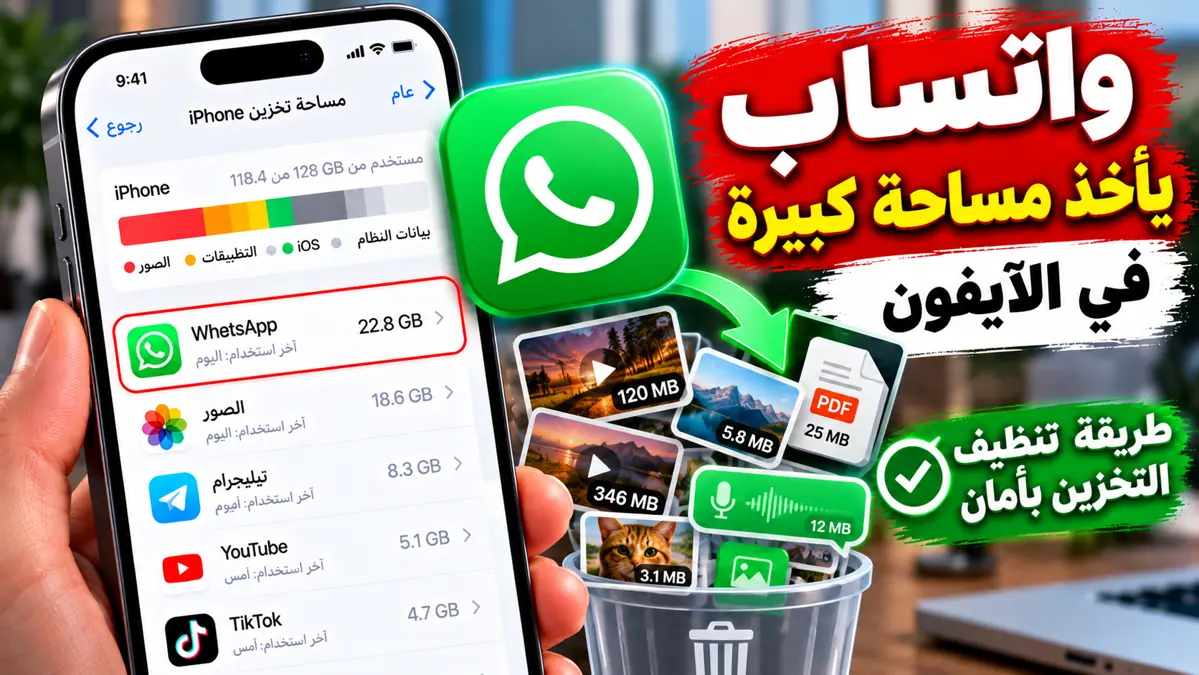
هل فتحت مساحة تخزين iPhone وفوجئت بأن واتساب يستهلك 10 أو 20 أو حتى عشرات الجيجابايتات من مساحة هاتفك؟
المشكلة شائعة جداً، خصوصاً إذا كنت تستخدم واتساب منذ سنوات أو تشارك في مجموعات كثيرة تستقبل يومياً:
- الصور.
- الفيديوهات.
- التسجيلات الصوتية.
- المستندات.
- ملفات PDF.
- الصور المتحركة.
- المقاطع المعاد توجيهها.
- وسائط القنوات والمجموعات.
وقد يصل الأمر إلى أن يكون تطبيق WhatsApp واحداً من أكبر مستهلكي مساحة الآيفون، رغم أن حجم التطبيق نفسه ليس كبيراً.
والسبب أن المساحة لا يستهلكها البرنامج فقط، بل الوسائط والمحادثات والملفات التي تراكمت داخله بمرور الوقت.
والخبر الجيد أنك لا تحتاج إلى حذف واتساب أو مسح جميع محادثاتك.
يمكنك استخدام أداة إدارة مساحة التخزين داخل واتساب للعثور على الملفات الكبيرة والمحادثات الأكثر استهلاكاً، ثم حذف الأشياء التي لا تحتاج إليها فقط.
وفي هذا الدليل من مدونة إعرف سنشرح خطوة بخطوة كيفية تنظيف مساحة واتساب في الآيفون بأمان، وما الذي يجب نسخه احتياطياً قبل الحذف، وكيف تمنع التطبيق من امتلاء الذاكرة مرة أخرى.
إذا كانت مساحة الآيفون بالكامل ممتلئة، ابدأ أيضاً من دليلنا الرئيسي:
مساحة الآيفون ممتلئة: أفضل الطرق لتفريغ مساحة التخزين دون حذف ملفات مهمة
أولاً: كيف تعرف كم مساحة يستهلك واتساب؟
هناك طريقتان أساسيتان.
الطريقة الأولى: من إعدادات الآيفون
اذهب إلى:
الإعدادات ← عام ← مساحة تخزين iPhone
انتظر حتى يتم تحليل المساحة.
ثم ابحث عن:
سترى مقدار المساحة المستخدمة على الهاتف.
وقد تجد مثلاً:
- 3GB
- 8GB
- 15GB
- 30GB
- أو أكثر.
إذا كان واتساب ضمن أكبر ثلاثة تطبيقات في القائمة، فهو مكان جيد جداً لبدء عملية التنظيف.
الطريقة الثانية: من داخل واتساب
بحسب مركز مساعدة WhatsApp الحالي، يمكنك عرض المساحة المستخدمة عبر:
واتساب ← صورة ملفك الشخصي ← التخزين والبيانات ← إدارة مساحة التخزين
أو بالإنجليزية:
Profile Picture ← Storage and Data ← Manage Storage
ستظهر لك كمية المساحة التي يستخدمها واتساب، إضافةً إلى المحادثات والملفات التي تستحق المراجعة.
يمكنك الرجوع إلى الدليل الرسمي:
كيفية توفير مساحة تخزين في واتساب – WhatsApp Help Center
لماذا يختلف حجم واتساب داخل التطبيق عن مساحة تخزين iPhone؟
قد تلاحظ رقماً داخل واتساب ورقماً مختلفاً في:
مساحة تخزين iPhone
وهذا ليس بالضرورة خطأً.
يوضح WhatsApp أن اختلاف الأرقام قد يحدث بسبب اختلاف طريقة حساب مساحة التخزين بين التطبيق ونظام iPhone.
لذلك لا تقلق إذا لم يكن الرقمان متطابقين تماماً.
لماذا واتساب يأخذ مساحة كبيرة في الآيفون؟
هناك عدة أسباب رئيسية.
1. الفيديوهات
غالباً هي أكبر مستهلك.
فيديو واحد قد يساوي مساحة عشرات أو مئات الصور.
وإذا كنت في مجموعات ترسل يومياً الكثير من الفيديوهات، فإن المساحة تتراكم سريعاً.
2. الصور
قد تستقبل آلاف الصور على مدار السنوات.
مثل:
- صور العائلة.
- الأخبار.
- المنتجات.
- Screenshots.
- الملصقات المصورة.
- الصور المعاد توجيهها.
حتى لو كانت كل صورة صغيرة نسبياً، فإن آلاف الصور يمكن أن تستهلك عدة جيجابايتات.
3. التسجيلات الصوتية
الرسائل الصوتية القصيرة لا تبدو كبيرة.
لكن إذا كانت لديك محادثات مستمرة منذ سنوات وتحتوي على آلاف التسجيلات، فقد تتراكم المساحة.
4. المستندات
قد يحتوي واتساب على:
- PDF.
- Word.
- ZIP.
- ملفات صوت.
- ملفات فيديو.
- مستندات عمل.
بعضها قد يكون حجمه كبيراً جداً.
5. المجموعات
مجموعة واحدة نشطة جداً قد ترسل خلال سنة آلاف العناصر.
ومع وجود:
- 20 مجموعة.
- 50 مجموعة.
- أو أكثر.
يمكن أن يصبح التخزين ضخماً دون أن تشعر.
6. القنوات
إذا كنت تتابع قنوات كثيرة تحتوي على وسائط وفيديوهات، فقد تدخل هذه العناصر أيضاً ضمن المساحة المستخدمة.
أفضل طريقة لتنظيف واتساب: إدارة مساحة التخزين
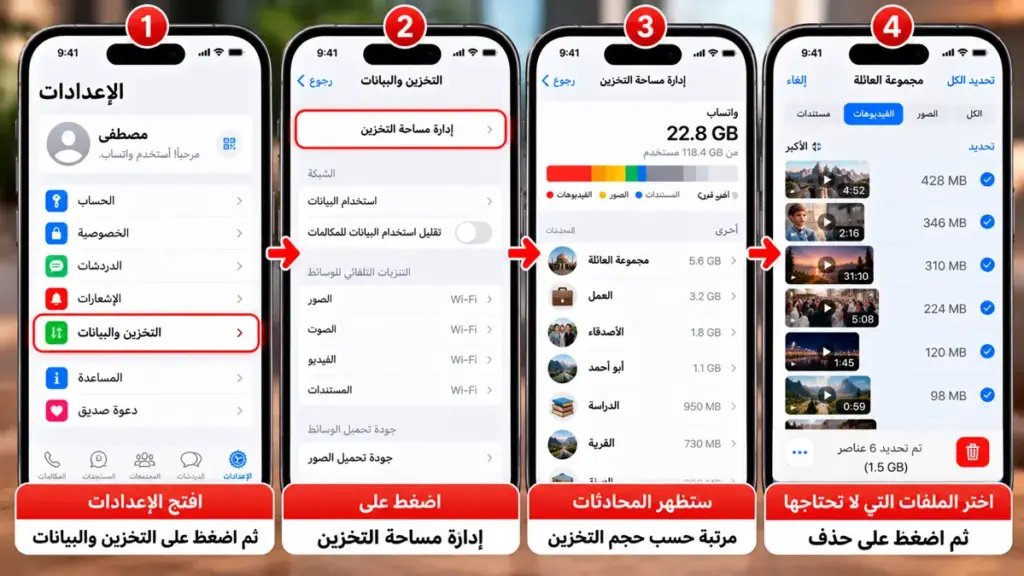
بدلاً من الدخول إلى كل محادثة وحذف الملفات واحداً واحداً، استخدم:
إدارة مساحة التخزين
اذهب إلى:
واتساب ← صورة ملفك الشخصي ← التخزين والبيانات ← إدارة مساحة التخزين
ستظهر لك نظرة شاملة على الملفات والمحادثات.
هذه أهم أداة في المقال كله.
ماذا ستجد داخل إدارة مساحة التخزين؟
يمكنك مراجعة الوسائط بحسب:
- المحادثة.
- القناة.
- حجم الملف.
- الأحدث.
- الأقدم.
- الأكبر.
كما يمكنك البحث عن محادثة أو قناة معينة.
وهذا يجعل من السهل جداً العثور على الملفات التي تستهلك مساحة كبيرة.
ابدأ بترتيب الملفات من الأكبر إلى الأصغر
إذا كان هدفك تحرير مساحة بسرعة، فلا تبدأ بحذف آلاف الصور الصغيرة.
ابدأ بالملفات الأكبر.
من داخل:
إدارة مساحة التخزين
استخدم خيار الفرز، واختر:
الأكبر – Largest
ثم راجع العناصر.
قد تكتشف أن:
- فيديو واحد حجمه 500MB.
- عدة فيديوهات مجموعها 2GB.
- ملفاً واحداً أرسلته مجموعة عدة مرات.
حذف عدد محدود من هذه الملفات قد يوفر مساحة أكثر من حذف مئات الصور.
مثال عملي
لنفترض أن واتساب يستهلك:
18GB
وجدت:
- 6GB فيديوهات من مجموعة قديمة.
- 3GB ملفات في محادثة عمل.
- 2GB فيديوهات تم إعادة إرسالها.
- 1GB صور لا تحتاج إليها.
يمكنك تحرير:
12GB
مع إبقاء معظم المحادثات والصور المهمة كما هي.
لذلك التنظيف الذكي أفضل بكثير من حذف كل شيء.
راجع كل محادثة حسب حجمها
داخل Manage Storage ستظهر المحادثات التي تستهلك المساحة.
ابدأ بالمحادثات الموجودة في الأعلى.
قد تجد مثلاً:
مجموعة عائلية: 8GB
بينما محادثة تستخدمها يومياً لا تتجاوز:
300MB
وهنا تعرف أين تذهب المساحة فعلياً.
يمكنك إدارة مساحة محادثة مباشرة
يتيح WhatsApp أيضاً إدارة الوسائط من داخل المحادثة نفسها.
افتح المحادثة.
اضغط على:
اسم المحادثة
ثم ابحث عن:
إدارة مساحة التخزين
عندما يكون الخيار متاحاً في إصدار التطبيق لديك.
ستستطيع رؤية وسائط المحادثة وترتيب الملفات الكبيرة.
هذه الطريقة مفيدة عندما تعرف مسبقاً أن مجموعة معينة هي سبب المشكلة.
لا تحذف المحادثة كاملة إذا كانت المشكلة في عدة فيديوهات فقط
هذا خطأ شائع.
قد تكون محادثة عمرها خمس سنوات مهمة بالنسبة لك، لكن حجمها كبير بسبب:
20 فيديو فقط.
بدلاً من حذف المحادثة كاملة:
- افتح إدارة التخزين.
- ادخل إلى المحادثة.
- رتب حسب الحجم.
- احذف الفيديوهات غير المهمة.
وبذلك تحتفظ بتاريخ المحادثة وتوفر المساحة في الوقت نفسه.
كيفية حذف أكثر من ملف دفعة واحدة
داخل إدارة التخزين يمكنك تحديد عدة عناصر.
راجع الملفات أولاً.
ثم حدد:
- الفيديوهات القديمة.
- الصور غير المهمة.
- الملفات التي لديك نسخة منها.
- العناصر الكبيرة التي تستطيع تنزيلها مجدداً عند الحاجة.
ثم اضغط على الحذف.
ولا تستخدم:
تحديد الكل
إلا إذا كنت متأكداً تماماً من محتوى المحادثة.
احذر الملفات المميزة بنجمة
قد تكون بعض الرسائل أو الملفات لديك:
Starred – مميزة بنجمة
وهذه غالباً عناصر احتفظت بها لأنها مهمة.
عند تنظيف كمية كبيرة من الملفات، راجع العناصر المميزة بعناية.
يوفر WhatsApp في بعض حالات الحذف خيار الاحتفاظ بالعناصر المميزة بنجمة.
استخدمه عندما يكون مناسباً.
حذف الملف من واتساب لا يعني دائماً اختفاء كل نسخه
هذه نقطة مهمة جداً.
يوضح WhatsApp أن حذف عنصر من وسائط واتساب قد لا يعني بالضرورة أنه لم يعد موجوداً في مكان آخر على الجهاز.
مثلاً:
إذا كان فيديو موجوداً:
- داخل واتساب.
- وتم حفظ نسخة منه في تطبيق Photos.
فقد تظل النسخة الثانية موجودة.
وكذلك إذا كانت لديك عدة نسخ من الملف نفسه، فقد تحتاج إلى حذف النسخ الأخرى لتوفير كامل المساحة.
راجع تطبيق Photos أيضاً
بعد تنظيف واتساب، افتح:
Photos
وابحث عن الصور والفيديوهات التي تم حفظها مسبقاً من واتساب.
خصوصاً:
- الفيديوهات.
- Screenshots.
- الصور المتكررة.
- الملفات التي لم تعد مهمة.
إذا كنت لا تريد حذف صورك الشخصية، فلا مشكلة.
ركز فقط على الوسائط القادمة من واتساب والتي لم تعد تحتاج إليها.
لدينا دليل كامل:
الصور تأخذ مساحة كبيرة في الآيفون: أفضل الطرق لتقليل حجمها
هل واتساب يحتفظ بنسختين من الصورة؟
يمكن أن يحدث سيناريو يوجد فيه الملف داخل بيانات واتساب وتوجد نسخة أخرى محفوظة في Photos.
ولهذا قد تحذف الصورة من المحادثة ثم تجد نسخة منها ما تزال داخل تطبيق الصور.
أو العكس.
لذلك عندما تريد توفير أكبر قدر من المساحة، راجع المكانين.
هل حذف صورة من Photos يحذفها من واتساب؟
ليس بالضرورة.
إذا كانت الصورة لا تزال جزءاً من وسائط المحادثة داخل واتساب، فقد تبقى هناك.
وبالمقابل، حذف العنصر من واتساب لا يعني دائماً حذف نسخة مستقلة محفوظة في Photos.
تعامل مع كل نسخة باعتبارها ملفاً منفصلاً عندما تكون موجودة في أكثر من مكان.
أهم خطوة قبل التنظيف: النسخة الاحتياطية
WhatsApp نفسه يوصي بإنشاء نسخة احتياطية قبل حذف محتوى مهم من iPhone.
هذه الخطوة مهمة خصوصاً إذا كنت ستقوم بتنظيف واسع.
راجع إعدادات النسخ الاحتياطي داخل واتساب قبل حذف:
- محادثات مهمة.
- ملفات عمل.
- صور شخصية.
- تسجيلات تحتاج إليها.
كيفية مراجعة نسخة واتساب الاحتياطية
داخل واتساب ابحث في:
الإعدادات ← الدردشات ← النسخ الاحتياطي للدردشات
أو المسار المقابل في إصدار التطبيق لديك.
راجع:
- تاريخ آخر نسخة احتياطية.
- حجم النسخة.
- الحساب المستخدم.
- إعدادات النسخ التلقائي.
ولا تعتمد على افتراض أن هناك Backup حديثاً دون التحقق.
هل نسخة واتساب الاحتياطية تشمل الفيديوهات؟
راجع إعدادات النسخ الاحتياطي لديك.
قد توجد خيارات تتحكم في تضمين الفيديوهات داخل النسخة.
إذا كان لديك فيديو مهم جداً، لا تفترض أنه موجود في النسخة الاحتياطية.
تأكد منه بشكل مستقل قبل الحذف.
نسخة احتياطية واحدة ليست دائماً كافية للملفات المهمة
إذا كان لديك:
- فيديو عائلي مهم.
- وثيقة عمل.
- تسجيل مهم.
- صورة لا يمكن تعويضها.
فلا تجعل واتساب هو المكان الوحيد الذي يحتفظ بها.
احفظ نسخة في:
- Photos.
- Files.
- الكمبيوتر.
- iCloud Drive.
- أو مكان تخزين موثوق آخر.
لا تحذف واتساب نفسه فقط من أجل توفير المساحة
قد ترى أن واتساب يستهلك 20GB فتفكر:
سأحذف التطبيق وأعيد تثبيته.
لا أنصح بذلك كأول حل.
لأن حذف التطبيق قد يعرض بياناتك للخطر إذا لم تكن النسخة الاحتياطية مكتملة.
ابدأ بـ:
إدارة مساحة التخزين
لأنها تسمح لك بحذف الملفات غير الضرورية فقط.
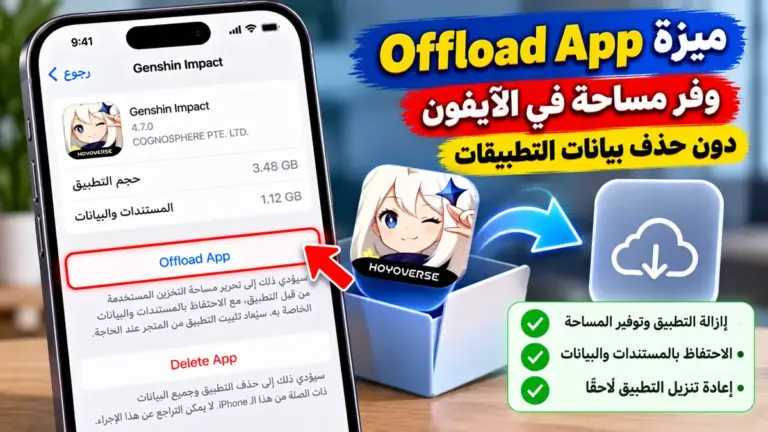
الفرق بين Offload App وDelete App بالنسبة لواتساب
من صفحة:
الإعدادات ← عام ← مساحة تخزين iPhone ← WhatsApp
قد ترى خيارات تتعلق بالتطبيق.
لكن يجب فهم الفرق.
Offload App
يزيل التطبيق نفسه مع الاحتفاظ بمستنداته وبياناته.
لذلك إذا كانت المشكلة الأساسية هي أن بيانات واتساب تستهلك 20GB، فقد لا يكون Offload حلاً جذرياً؛ لأن البيانات هي التي تستهلك المساحة الأكبر.
Delete App
يحذف التطبيق والبيانات المحلية المرتبطة به.
وهذا أخطر إذا لم تكن لديك نسخة احتياطية سليمة.
لذلك لتنظيف واتساب:
ابدأ من داخل واتساب نفسه.
ولدينا شرح أوسع عن Offload:
ميزة Offload App في الآيفون: كيف توفر مساحة دون حذف بيانات التطبيقات؟
لماذا Offload لا يحل مشكلة واتساب دائماً؟
لنفترض:
- حجم تطبيق واتساب نفسه: 300MB.
- Documents & Data: 15GB.
إذا استخدمت Offload فقد توفر حجم التطبيق نفسه، لكن البيانات قد تبقى لأنها الغرض الأساسي من ميزة Offload.
وفي هذه الحالة سيكون التوفير محدوداً مقارنة بتنظيف الفيديوهات والوسائط داخل واتساب.
لا تستخدم تطبيق Cleaner لتنظيف واتساب
لا تحتاج إلى تطبيق خارجي حتى تعرف ما الذي يستهلك مساحة واتساب.
التطبيق نفسه يوفر أداة:
Manage Storage
وهي أكثر أماناً لأنها تعرض لك ملفات واتساب ومحادثاته بشكل مباشر.
تجنب منح تطبيقات تنظيف مجهولة صلاحية الوصول إلى:
- صورك.
- جهات اتصالك.
- ملفاتك.
فقط من أجل حذف بعض الفيديوهات.
راجع الفيديوهات أولاً
إذا أردت نتيجة سريعة، رتب عملية التنظيف بهذا الشكل:
- الفيديوهات الكبيرة.
- المستندات الكبيرة.
- المقاطع المكررة أو المعاد توجيهها.
- التسجيلات الطويلة.
- الصور غير المهمة.
هذه الطريقة تعطيك أكبر توفير بأقل عدد من الملفات المحذوفة.
راجع المجموعات القديمة
كثير من المستخدمين لديه مجموعات:
- مدرسة.
- جامعة.
- عمل سابق.
- مناسبة قديمة.
- مجموعة عائلية غير نشطة.
- مشروع انتهى.
قد تكون المجموعة غير نشطة منذ سنتين، لكنها ما تزال تحتفظ بعدة جيجابايتات من الفيديوهات.
افتح إدارة التخزين وراجع هذه المجموعات.
لا تحتاج إلى مغادرة المجموعة حتى تحذف الوسائط
وجود المجموعة وعدم حاجتك إلى وسائطها شيئان مختلفان.
يمكنك تنظيف ملفاتها القديمة دون مغادرة المحادثة نفسها.
هذه نقطة مفيدة إذا أردت الاحتفاظ بتاريخ الرسائل النصية.
راجع القنوات أيضاً
إذا كنت تتابع الكثير من قنوات WhatsApp، فقد تحتوي على عدد كبير من:
- الصور.
- الفيديوهات.
- المنشورات المرئية.
داخل إدارة مساحة التخزين يمكنك مراجعة القنوات أيضاً عندما تظهر في إصدار التطبيق لديك.
كيف تمنع واتساب من استهلاك المساحة مجدداً؟
تنظيف 20GB اليوم ثم ترك نفس الإعدادات قد يعيد المشكلة بعد عدة أشهر.
لذلك بعد التنظيف، غيّر طريقة تعامل واتساب مع الوسائط.
راجع إعدادات التنزيل التلقائي للوسائط
اذهب إلى:
واتساب ← التخزين والبيانات
وابحث عن إعدادات:
التنزيل التلقائي للوسائط – Media Auto-Download
يمكنك التحكم في تنزيل:
- الصور.
- الصوت.
- الفيديو.
- المستندات.
بحسب نوع الاتصال.
هل يجب إيقاف التنزيل التلقائي بالكامل؟
ليس ضرورياً للجميع.
يمكنك مثلاً السماح بتنزيل الصور، لكن منع الفيديوهات الكبيرة من التنزيل تلقائياً.
هذا مفيد إذا كنت في مجموعات كثيرة ترسل عشرات الفيديوهات يومياً.
الفكرة:
لا تجعل كل ملف يصل إليك يتحول تلقائياً إلى ملف محفوظ على الهاتف دون أن تحتاج إليه.
أفضل إعداد لمن يستقبل فيديوهات كثيرة
إذا كان استخدامك يعتمد على بيانات الهاتف أو لديك مساحة محدودة:
فكر في جعل الفيديوهات لا تُنزّل تلقائياً.
وعندما يصل فيديو مهم، اضغط عليه لتنزيله يدوياً.
بهذه الطريقة أنت من يقرر ما يستحق المساحة.
ماذا عن الصور؟
الصور أصغر غالباً من الفيديوهات، لكن آلاف الصور يمكن أن تستهلك مساحة كبيرة.
إذا كنت في عشرات المجموعات، قد يكون من المفيد أيضاً التحكم في تنزيل الصور حسب احتياجاتك.
التحكم في حفظ الوسائط داخل تطبيق Photos
واتساب يمكنه حفظ بعض الوسائط الواردة داخل مكتبة صور الآيفون وفق إعداداتك.
إذا لم تكن تريد أن تظهر كل صور وفيديوهات واتساب تلقائياً في Photos، راجع إعداد:
Save to Photos
أو الخيار المقابل باللغة العربية داخل إعدادات واتساب.
إيقاف الحفظ التلقائي قد يساعدك في منع وجود نسخ غير ضرورية في مكتبة الصور.
هل إيقاف Save to Photos يحذف الصور القديمة؟
لا.
تغيير الإعداد يؤثر في طريقة التعامل مع الوسائط لاحقاً.
لن يقوم تلقائياً بحذف الصور الموجودة مسبقاً في مكتبة Photos.
إذا أردت تنظيف الصور القديمة، عليك مراجعتها بنفسك.
استخدم الإعداد بشكل مختلف لمحادثات معينة
قد تريد الاحتفاظ تلقائياً بصور محادثة عائلية، لكن لا تريد حفظ وسائط مجموعة عامة.
بحسب إعدادات WhatsApp المتاحة لديك، يمكنك مراجعة خيارات حفظ الوسائط لكل محادثة عندما تكون متوفرة.
الفكرة هي ألا تطبق سياسة واحدة على كل المحادثات إذا كانت احتياجاتك مختلفة.
ملفات واتساب أم الصور: أيهما أحذف أولاً؟
افتح:
مساحة تخزين iPhone
وقارن.
إذا كان:
WhatsApp = 25GB
و:
Photos = 8GB
ابدأ بواتساب.
أما إذا كان:
Photos = 90GB
و:
WhatsApp = 3GB
فالمشكلة الأساسية ليست واتساب.
راجع:
الصور تأخذ مساحة كبيرة في الآيفون: أفضل الطرق لتقليل حجمها
واتساب 30GB: هل هذا طبيعي؟
قد يحدث بسهولة إذا كنت تستخدم التطبيق بكثافة منذ سنوات.
لكن لا يعني ذلك أنك تحتاج إلى الاحتفاظ بكل الـ30GB.
راجع ما بداخلها.
قد تجد أن نصف المساحة عبارة عن:
- فيديوهات قديمة.
- ملفات سبق أن شاهدتها.
- صور مكررة.
- ملفات يمكن تنزيلها مجدداً.
واتساب وصل إلى 50GB: ماذا أفعل؟
ابدأ بهذا الترتيب:
الخطوة الأولى
تأكد من وجود Backup للأشياء المهمة.
الخطوة الثانية
افتح Manage Storage.
الخطوة الثالثة
رتب الملفات من الأكبر إلى الأصغر.
الخطوة الرابعة
احذف الفيديوهات الكبيرة غير المهمة.
الخطوة الخامسة
راجع أكبر المحادثات والمجموعات.
الخطوة السادسة
راجع القنوات.
الخطوة السابعة
راجع Photos بحثاً عن نسخ محفوظة من الملفات نفسها.
الخطوة الثامنة
قلل Media Auto-Download.
الخطوة التاسعة
راجع Save to Photos.
الخطوة العاشرة
عد إلى مساحة تخزين iPhone بعد التنظيف.
واتساب لا يزال كبيراً بعد حذف الملفات
قد تحتاج الأرقام إلى بعض الوقت حتى يتم تحديثها.
جرب:
- أغلق واتساب بصورة طبيعية.
- أعد تشغيل الآيفون.
- اذهب إلى مساحة تخزين iPhone.
- انتظر حتى يعيد النظام تحليل المساحة.
لكن إذا بقي الحجم كبيراً، افتح Manage Storage مرة أخرى وتحقق مما تبقى.
هل مسح كاش واتساب متاح بزر واحد في الآيفون؟
لا يقدم واتساب على iPhone عادةً زر:
Clear Cache
بنفس المفهوم الموجود في بعض التطبيقات أو الأنظمة الأخرى.
لذلك الحل الأفضل هو:
إدارة التخزين وحذف الوسائط غير المهمة من داخل التطبيق.
إذا كنت تريد شرح تنظيف الكاش في iPhone عموماً، اقرأ:
كيفية مسح الكاش في الآيفون وتحرير مساحة التخزين
هل واتساب يدخل ضمن System Data؟
يظهر واتساب أساساً كتطبيق وبيانات مرتبطة به داخل مساحة تخزين iPhone.
لكن النظام يستخدم أيضاً ملفات مؤقتة وموارد مختلفة أثناء التشغيل.
إذا كان الجزء الكبير فعلاً تحت:
System Data
وليس WhatsApp، راجع:
كيفية حذف بيانات النظام System Data في الآيفون وتقليل حجمها
هل حذف دردشة يوفر مساحة؟
يمكن أن يوفر مساحة إذا كانت المحادثة تحتوي على الكثير من الوسائط.
لكن لا أنصح بحذف المحادثة كاملة إلا إذا كنت لا تحتاج إليها.
الأفضل غالباً:
حذف الوسائط الكبيرة فقط.
بهذا تحتفظ بتاريخ الرسائل وتوفر معظم المساحة.
هل حذف جميع الرسائل النصية يوفر مساحة كبيرة؟
الرسائل النصية وحدها صغيرة نسبياً مقارنةً بالفيديوهات والصور.
إذا كان هدفك تحرير 10GB مثلاً، فابحث عن الفيديوهات والوسائط الكبيرة أولاً.
لا تبدأ بحذف سنوات من المحادثات النصية من أجل توفير مساحة محدودة.
هل التسجيلات الصوتية تستهلك مساحة كبيرة؟
كل تسجيل منفرد قد يكون صغيراً، لكن آلاف التسجيلات يمكن أن تتراكم.
إذا كانت هناك محادثة تحتوي على تسجيلات طويلة وكثيرة، فقد تستحق المراجعة.
لكن مرة أخرى:
الفيديو عادةً هو الأولوية.
ماذا عن الملصقات Stickers؟
قد تستخدم بعض المساحة، لكن في معظم الحالات لن تكون هي السبب الرئيسي في امتلاء عشرات الجيجابايتات.
لا تضيع وقتك في تنظيف مئات الملصقات بينما لديك عدة فيديوهات بحجم جيجابايتات.
ابدأ دائماً بالأكبر.
هل حذف الصور من واتساب آمن بعد حفظها في Photos؟
إذا تأكدت أن النسخة موجودة في Photos وتعمل بصورة طبيعية، يمكنك اتخاذ قرار حذف نسخة واتساب إذا لم تعد تحتاجها داخل المحادثة.
لكن انتبه:
قد تعتمد على تاريخ الرسالة أو سياق المحادثة لاحقاً.
لذلك لا تحذف محتوى مهماً فقط من أجل بضعة ميجابايتات.
هل يمكن نقل ملفات واتساب إلى الكمبيوتر؟
يمكنك حفظ أو مشاركة الملفات المهمة بطرق مختلفة قبل حذفها، حسب نوع الملف والتطبيقات المتاحة لديك.
إذا كان لديك مستند أو فيديو مهم:
- افتحه.
- استخدم المشاركة.
- احفظ نسخة في Files أو مكان آخر مناسب.
- تحقق من النسخة.
- بعدها احذف نسخة واتساب إذا أردت.
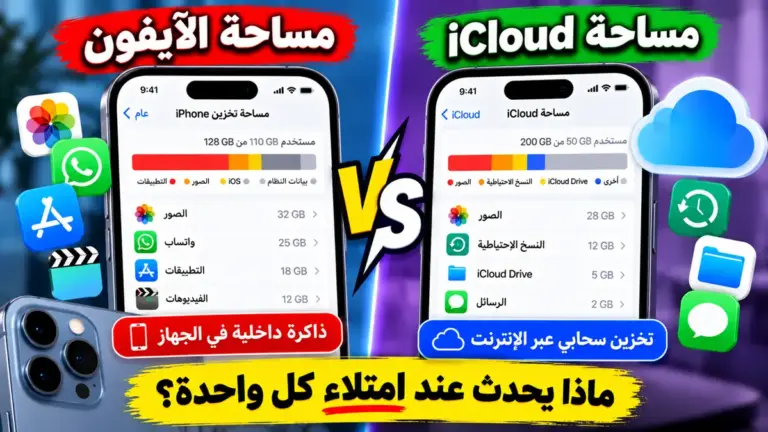
ماذا عن iCloud؟
من المهم التفريق بين:
- مساحة واتساب على الآيفون.
- نسخة واتساب الاحتياطية.
- مساحة iCloud.
إذا كانت نسخة واتساب الاحتياطية كبيرة، فقد تستهلك جزءاً من مساحة iCloud.
وهذه مشكلة مختلفة عن مساحة التطبيق المحلية.
إذا كانت مساحة iCloud ممتلئة، اقرأ:
مساحة iCloud ممتلئة: ماذا تفعل وكيف تفرغ مساحة دون فقدان بياناتك؟
شراء مساحة iCloud لا يقلل حجم واتساب تلقائياً
إذا اشتريت مساحة iCloud إضافية، فهذا لا يعني أن:
WhatsApp 25GB
على الهاتف سيصبح:
5GB
تلقائياً.
مساحة الهاتف وiCloud مختلفتان.
لشرح الفرق:
الفرق بين مساحة الآيفون ومساحة iCloud: ماذا يحدث عند امتلاء كل واحدة؟
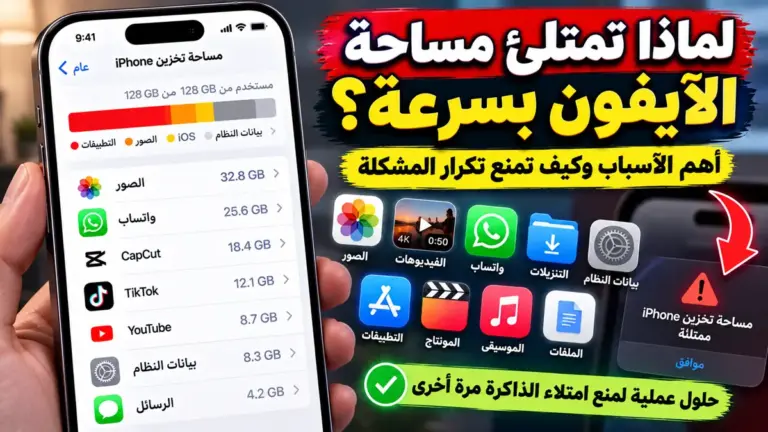
لماذا مساحة الآيفون تمتلئ بسرعة بسبب واتساب؟
إذا كنت:
- في مجموعات كثيرة.
- تفعل التنزيل التلقائي.
- تستقبل فيديوهات يومياً.
- تحفظ الوسائط في Photos.
- لا تنظف التطبيق منذ سنوات.
فمن الطبيعي أن يصبح واتساب واحداً من أكبر مستهلكي المساحة.
لدينا دليل أوسع حول الأسباب:
لماذا تمتلئ مساحة الآيفون بسرعة؟ أهم الأسباب وكيف تمنع تكرار المشكلة
كيف تنظف واتساب دون حذف الصور المهمة؟
اتبع هذه الخطة:
- افتح Manage Storage.
- رتب الملفات حسب الحجم.
- راجع كل فيديو قبل حذفه.
- اترك العناصر المميزة والمهمة.
- احذف الملفات القديمة القابلة للاستعادة.
- احتفظ بنسخة من الملفات الشخصية المهمة.
- راجع Photos بعد ذلك.
- لا تحذف المحادثة كاملة إلا عند الحاجة.
إذا كان هدفك تحرير مساحة الهاتف عموماً دون حذف مكتبة الصور، اقرأ:
كيفية تفريغ مساحة الآيفون دون حذف الصور والفيديوهات
أفضل إعدادات واتساب لتوفير مساحة مستقبلاً
بعد التنظيف، أنصح بهذه العادات:
راجع Manage Storage شهرياً
لن يستغرق الأمر سوى دقائق إذا حافظت عليه باستمرار.
قلل التنزيل التلقائي للفيديو
خصوصاً إذا كنت في مجموعات كثيرة.
لا تحفظ كل وسائط واتساب في Photos
احتفظ فقط بما تحتاج إليه.
راقب المجموعات الكبيرة
مجموعة واحدة قد تكون مسؤولة عن معظم استهلاك واتساب.
لا تحتفظ بفيديو قابل للتنزيل مجدداً لسنوات
إذا لم تعد تحتاجه، احذفه.
احتفظ بنسخ مستقلة من الملفات المهمة
ولا تجعل واتساب هو الأرشيف الوحيد.
خطة تنظيف سريعة في 5 دقائق
إذا كنت مستعجلاً وتريد تحرير مساحة الآن:
الدقيقة الأولى
افتح:
واتساب ← صورة ملفك الشخصي ← التخزين والبيانات ← إدارة مساحة التخزين
الدقيقة الثانية
رتب الملفات حسب:
الأكبر
الدقيقة الثالثة
احذف الفيديوهات الكبيرة التي لا تحتاجها.
الدقيقة الرابعة
راجع أكبر محادثتين أو ثلاث.
الدقيقة الخامسة
راجع إعدادات التنزيل التلقائي وأوقف تنزيل الفيديوهات غير الضرورية.
هذه الخطوات الخمس قد توفر لك عدة جيجابايتات إذا كان واتساب متضخماً.
خطة تنظيف عميقة
إذا أردت تنظيفاً شاملاً:
- تحقق من النسخة الاحتياطية.
- افتح Manage Storage.
- رتب الملفات من الأكبر.
- راجع كل المحادثات الكبيرة.
- راجع القنوات.
- احذف الفيديوهات القديمة.
- احذف المستندات التي لديك نسخة منها.
- راجع Photos.
- راجع Downloads وFiles.
- قلل Media Auto-Download.
- راجع Save to Photos.
- أعد تشغيل الآيفون.
- راجع حجم WhatsApp مرة أخرى.
أخطاء لا أنصح بها
حذف التطبيق مباشرةً
ابدأ بإدارة التخزين أولاً.
حذف جميع المحادثات
غالباً لا تحتاج إلى ذلك.
حذف الملفات المهمة دون Backup
قد لا تستطيع استعادتها.
الاعتماد على iCloud دون التأكد من النسخة
راجع آخر Backup فعلياً.
تنظيف الصور الصغيرة أولاً
ابدأ بالفيديوهات الأكبر.
استخدام Cleaner مجهول
استخدم أدوات واتساب وiOS أولاً.
ترك التنزيل التلقائي كما هو
إذا كان هو سبب المشكلة، ستعود المساحة للامتلاء.
أسئلة شائعة حول مساحة واتساب في الآيفون
لماذا واتساب يأخذ مساحة كبيرة في الآيفون؟
بسبب تراكم الصور والفيديوهات والتسجيلات والمستندات ووسائط المجموعات والقنوات بمرور الوقت.
كيف أعرف حجم واتساب؟
من:
الإعدادات ← عام ← مساحة تخزين iPhone ← WhatsApp
أو من داخل واتساب:
صورة الملف الشخصي ← التخزين والبيانات ← إدارة مساحة التخزين
كيف أقلل مساحة واتساب دون حذف المحادثات؟
استخدم Manage Storage واحذف الوسائط الكبيرة وغير المهمة فقط.
ما أسرع طريقة لتوفير مساحة؟
رتب الملفات من الأكبر إلى الأصغر واحذف الفيديوهات الكبيرة التي لم تعد تحتاجها.
هل حذف فيديو من واتساب يحذفه من Photos؟
قد تكون هناك نسخة مستقلة محفوظة في Photos، لذلك راجع مكتبة الصور أيضاً.
هل حذف الفيديو من Photos يحذفه من واتساب؟
ليس بالضرورة إذا كانت نسخة أخرى ما تزال موجودة داخل واتساب.
هل يمكن مسح كاش واتساب بضغطة واحدة؟
على iPhone لا تعتمد على زر عام لمسح كاش واتساب؛ الأفضل استخدام Manage Storage لإدارة الملفات.
هل Offload WhatsApp يوفر مساحة؟
يمكن أن يوفر حجم التطبيق نفسه، لكنه يحتفظ بمستنداته وبياناته، لذلك قد يكون تأثيره محدوداً إذا كانت الوسائط هي التي تستهلك معظم المساحة.
هل حذف واتساب ثم تثبيته مجدداً آمن؟
لا تفعل ذلك قبل التأكد من وجود نسخة احتياطية صالحة وإمكانية استعادة بياناتك.
هل يجب عمل Backup قبل التنظيف؟
WhatsApp يوصي بإنشاء نسخة احتياطية قبل حذف محتوى من iPhone، خصوصاً إذا كان المحتوى مهماً.
لماذا يختلف حجم واتساب عن الرقم في iPhone Storage؟
بسبب اختلاف طريقة حساب التخزين بين واتساب ونظام iPhone.
هل شراء iCloud يقلل مساحة واتساب؟
لا بشكل تلقائي. مساحة iCloud ومساحة الهاتف المحلية شيئان مختلفان.
كيف أمنع واتساب من امتلاء الذاكرة مجدداً؟
قلل التنزيل التلقائي للوسائط، وراجع Save to Photos، ونظف Manage Storage دورياً.
الخلاصة
إذا كان واتساب يأخذ مساحة كبيرة في الآيفون، فلا تبدأ بحذف التطبيق أو جميع محادثاتك.
الحل الأفضل هو استخدام أداة:
إدارة مساحة التخزين – Manage Storage
ثم:
- رتب الملفات من الأكبر إلى الأصغر.
- احذف الفيديوهات الكبيرة غير المهمة.
- راجع المجموعات والمحادثات الأكثر استهلاكاً.
- احتفظ بالعناصر المهمة والمميزة.
- تأكد من النسخة الاحتياطية قبل حذف محتوى مهم.
- راجع Photos بحثاً عن نسخ أخرى من الوسائط.
- قلل التنزيل التلقائي للفيديو والصور حسب احتياجاتك.
- راجع خيار Save to Photos.
- لا تحذف واتساب نفسه إلا عند الضرورة وبعد التأكد من Backup.
- راجع التخزين بصورة دورية حتى لا تعود المشكلة.
والأهم:
لا تحذف ألف صورة صغيرة إذا كان بإمكانك تحرير المساحة نفسها بحذف عدة فيديوهات ضخمة لا تحتاج إليها.
إذا كانت مساحة الهاتف بالكامل ممتلئة، راجع:
مساحة الآيفون ممتلئة: أفضل الطرق لتفريغ مساحة التخزين دون حذف ملفات مهمة
وإذا كنت تريد تحرير المساحة دون حذف صورك وفيديوهاتك الشخصية:
كيفية تفريغ مساحة الآيفون دون حذف الصور والفيديوهات
أما إذا كانت الصور نفسها هي أكبر مستهلك:
الصور تأخذ مساحة كبيرة في الآيفون: أفضل الطرق لتقليل حجمها
وإذا كانت مساحة iCloud أيضاً ممتلئة:
مساحة iCloud ممتلئة: ماذا تفعل وكيف تفرغ مساحة دون فقدان بياناتك؟
بهذه الطريقة تستطيع تنظيف واتساب بأمان، وتوفير مساحة كبيرة على الآيفون، وفي الوقت نفسه تحافظ على المحادثات والملفات التي تهمك.