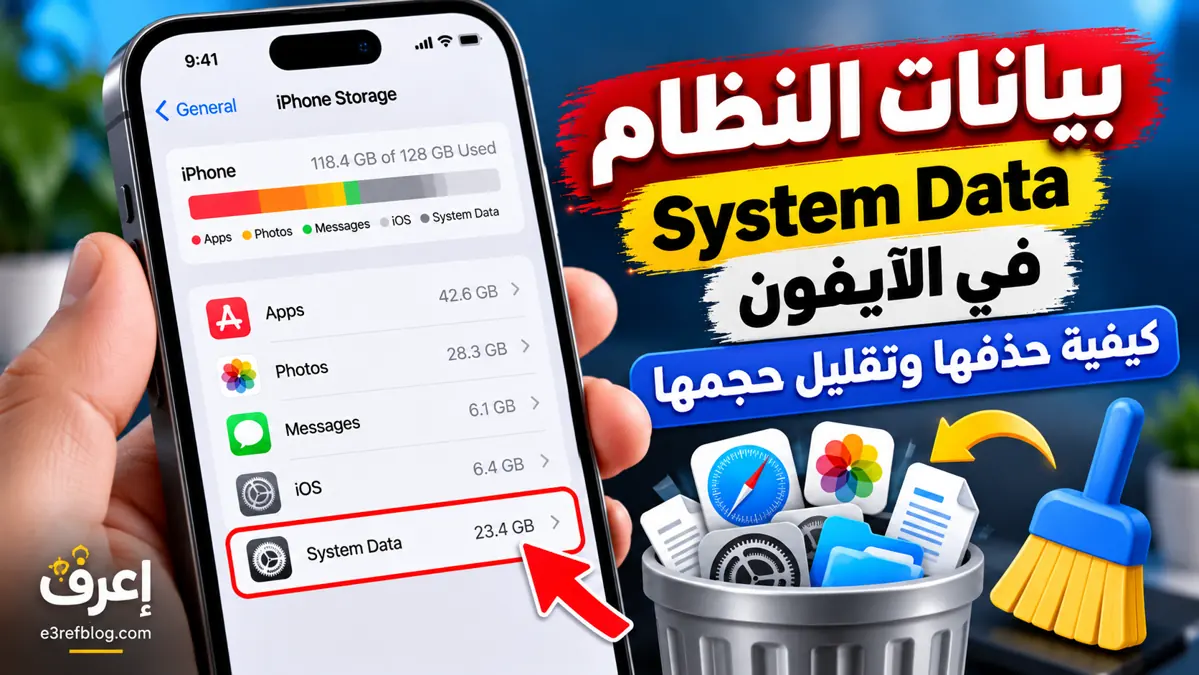
هل فتحت مساحة تخزين iPhone ثم فوجئت بأن قسم System Data يستهلك عدة جيجابايت، وربما عشرات الجيجابايت، من مساحة هاتفك؟
هذه المشكلة شائعة أكثر مما يعتقد كثير من المستخدمين.
فقد تجد مثلاً أن:
- الصور تستهلك 25GB.
- التطبيقات تستهلك 40GB.
- iOS يستهلك جزءاً من المساحة.
- ثم تظهر System Data بحجم 15GB أو 30GB أو أكثر.
وهنا يبدأ السؤال:
ما هي System Data؟ وهل يمكن حذفها؟ ولماذا يزداد حجمها أحياناً بصورة كبيرة؟
الإجابة المهمة منذ البداية هي:
لا يوجد في الآيفون زر مباشر باسم “حذف System Data”.
لكن توجد مجموعة من الخطوات التي يمكن أن تساعد في تقليل حجم بيانات النظام، خصوصاً عندما تتضخم بسبب الكاش والملفات المؤقتة والتنزيلات وبيانات التطبيقات.
وفي هذا الدليل من مدونة إعرف سنشرح ما هي System Data، ولماذا تكبر، وما الذي يمكنك فعله لتقليل حجمها بأمان دون حذف ملفاتك المهمة.
إذا كانت المشكلة الأساسية أن مساحة الهاتف كاملة تقريباً، ابدأ أيضاً من دليلنا الرئيسي:
مساحة الآيفون ممتلئة: أفضل الطرق لتفريغ مساحة التخزين دون حذف ملفات مهمة
ما هي System Data في الآيفون؟
System Data هي فئة تخزين يستخدمها iOS لمجموعة من الملفات والبيانات التي لا تندرج دائماً تحت فئات مثل:
- Photos.
- Apps.
- Messages.
- Media.
وقد تشمل، بحسب طريقة عمل النظام واستخدام الهاتف:
- ملفات الكاش.
- سجلات النظام.
- ملفات مؤقتة.
- بيانات مرتبطة بعمليات iOS.
- بعض ملفات البث.
- موارد يستخدمها النظام والتطبيقات.
- ملفات يتم إنشاؤها أثناء الاستخدام.
- عناصر مؤقتة مرتبطة بالتحديثات أو الخدمات.
ولهذا فإن حجم System Data ليس ثابتاً.
قد يكون اليوم:
8GB
ثم يصبح بعد فترة:
14GB
ثم ينخفض مرة أخرى عندما يقوم iOS بإدارة بعض الملفات المؤقتة.
هل System Data هي نفسها iOS؟
لا.
داخل:
الإعدادات ← عام ← مساحة تخزين iPhone
قد ترى فئتين منفصلتين:
iOS
و:
System Data
قسم iOS يشير إلى مساحة نظام التشغيل نفسه وموارده الأساسية.
أما System Data فتضم أنواعاً أخرى من البيانات التي يستخدمها النظام أثناء التشغيل.
لذلك لا تتوقع أن تتمكن من حذف iOS أو System Data كما تحذف تطبيقاً عادياً.
هل System Data هي نفسها Other؟
في إصدارات أقدم من iOS، كان المستخدمون يرون فئة باسم:
Other
أما في الإصدارات الأحدث فقد أصبحت كثير من هذه البيانات تظهر تحت:
System Data
ولهذا إذا كنت تبحث عن:
“كيفية حذف Other من الآيفون”
فغالباً أنت تبحث الآن عن كيفية تقليل System Data.
كيف أعرف حجم System Data؟
اذهب إلى:
الإعدادات ← عام ← مساحة تخزين iPhone
وانتظر حتى ينتهي الهاتف من تحليل مساحة التخزين.
مرر إلى أسفل القائمة.
ستجد عادةً:
iOS
ثم:
System Data
وقد تحتاج الصفحة إلى بعض الوقت حتى تعرض الأرقام بدقة.
لا تتفاجأ إذا تغير الرقم بعد عدة دقائق أو بعد إعادة فتح الصفحة.
كم يجب أن يكون حجم System Data؟
لا توجد قيمة واحدة طبيعية لجميع أجهزة الآيفون.
الحجم يعتمد على:
- إصدار iOS.
- عمر الجهاز.
- التطبيقات المثبتة.
- طريقة الاستخدام.
- كمية البث والتنزيلات.
- التصفح.
- الملفات المؤقتة.
- المساحة الحرة.
لذلك لا يوجد رقم مثل:
“أي System Data فوق 10GB تعتبر مشكلة”.
قد تكون 10GB طبيعية على جهاز معين، بينما تكون 40GB غير طبيعية على جهاز آخر.
الأهم هو:
هل أصبحت System Data تستهلك جزءاً ضخماً من الهاتف وتمنعك من استخدامه بصورة طبيعية؟
لماذا تكبر System Data في الآيفون؟
هناك عدة أسباب محتملة.
1. ملفات الكاش
التطبيقات والنظام يحتفظان بملفات مؤقتة لتسريع الاستخدام.
مثلاً:
- صور تمت مشاهدتها.
- صفحات ويب.
- بيانات بث.
- ملفات مؤقتة.
ومع كثرة الاستخدام يمكن أن يزيد حجمها.
2. مشاهدة الكثير من الفيديو والبث
استخدام تطبيقات مثل:
- YouTube.
- Netflix.
- TikTok.
- Instagram.
- Spotify.
- Apple Music.
قد يؤدي إلى إنشاء ملفات مؤقتة أثناء البث.
ليست كل هذه البيانات بالضرورة ظاهرة للمستخدم كتنزيلات عادية.
3. Safari
التصفح المكثف قد يؤدي إلى تراكم:
- Cache.
- Cookies.
- بيانات مواقع.
- ملفات مؤقتة.
وقد تدخل بعض هذه البيانات ضمن التخزين المستخدم على الجهاز.
4. التطبيقات التي تستخدم الكثير من البيانات المؤقتة
بعض التطبيقات تتضخم مع مرور الوقت.
قد يبدأ التطبيق بحجم:
300MB
ثم يصبح:
3GB أو 5GB
بسبب المستندات والبيانات والكاش.
5. تحديثات iOS
أثناء تنزيل تحديثات النظام أو تجهيزها قد تظهر ملفات إضافية مؤقتة.
وقد تتغير مساحة التخزين قبل التحديث وبعده.
6. امتلاء الهاتف تقريباً
عندما تصبح مساحة الآيفون شبه ممتلئة، قد يبدو توزيع التخزين أكثر إرباكاً.
كما يحتاج iOS إلى مساحة حرة ليقوم بإدارة الملفات والعمليات بصورة مريحة.
هل يمكن حذف System Data بالكامل؟
لا أنصح أصلاً بالتفكير بهذه الطريقة.
System Data ليست مجلداً عادياً يمكنك فتحه وتحديد كل شيء ثم الضغط على Delete.
بعض محتوياتها ضرورية للنظام.
وبعضها مؤقت ويمكن أن يديره iOS تلقائياً.
الهدف الصحيح هو:
تقليل البيانات غير الضرورية التي تسبب تضخم System Data.
وليس محاولة جعلها:
0GB
لأن ذلك غير واقعي.
1. أعد تشغيل الآيفون
ابدأ بأبسط خطوة.
أعد تشغيل الجهاز.
قد تساعد إعادة التشغيل على:
- إنهاء عمليات مؤقتة.
- تنظيف بعض الملفات المؤقتة.
- إعادة حساب مساحة التخزين.
بعد تشغيل الجهاز:
اذهب إلى:
الإعدادات ← عام ← مساحة تخزين iPhone
وانتظر عدة دقائق.
ثم راقب System Data مرة أخرى.
لا تتوقع أن تنخفض من 40GB إلى 2GB دائماً، لكن هذه خطوة أولى بسيطة وآمنة.
2. اترك الآيفون بعض الوقت بعد فتح صفحة التخزين
أحياناً يعرض iOS رقماً مؤقتاً قبل اكتمال تحليل المساحة.
لذلك بعد الدخول إلى:
مساحة تخزين iPhone
انتظر قليلاً.
قد تلاحظ تغير:
- Apps.
- Photos.
- System Data.
مع إعادة احتساب المساحة.
خصوصاً إذا كنت قد حذفت ملفات كثيرة قبل دقائق.
3. نظف بيانات Safari
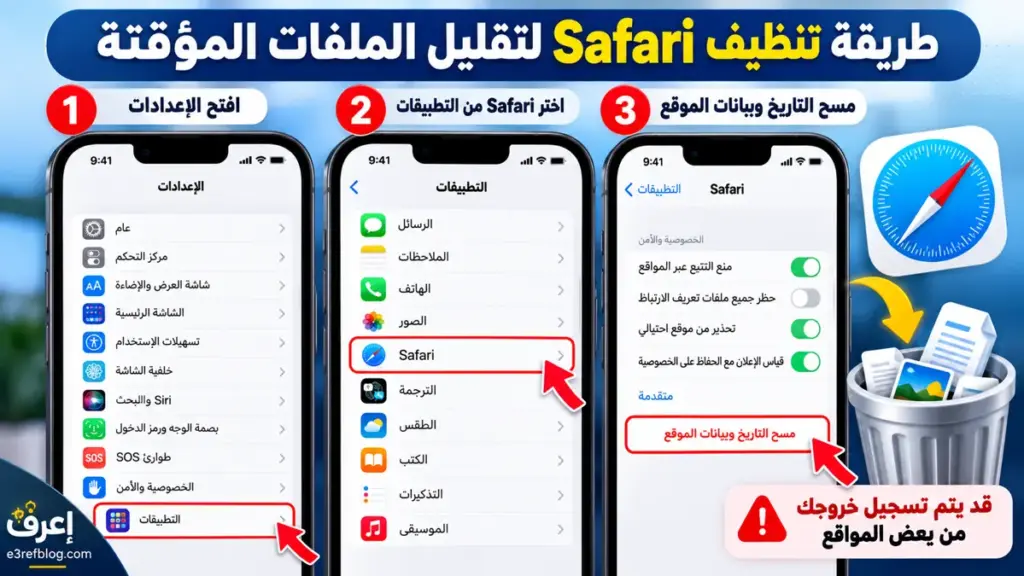
Safari من الأماكن التي يمكن تنظيفها بسهولة نسبياً.
اذهب إلى إعدادات Safari وابحث عن خيار:
Clear History and Website Data
أو الخيار المقابل باللغة العربية.
لكن انتبه:
قد يؤدي هذا إلى:
- حذف سجل التصفح.
- حذف بعض بيانات المواقع.
- تسجيل خروجك من بعض المواقع.
إذا كان هدفك تنظيف التخزين فقط، لا تضغط على أي خيار قبل معرفة ما الذي سيحذفه.
4. راجع بيانات المواقع في Safari
إذا كنت لا تريد حذف كل سجل التصفح، يمكنك مراجعة بيانات المواقع بشكل أكثر تفصيلاً من إعدادات Safari المتقدمة، حسب إصدار iOS.
قد تجد مواقع استخدمت كمية كبيرة من التخزين المحلي.
وهذا خيار مفيد لمن يستخدم Safari بكثافة.
لدينا مقال مستقل يشرح تنظيف الكاش:
كيفية مسح الكاش في الآيفون وتحرير مساحة التخزين
5. احذف التنزيلات غير الضرورية
قبل أن تلوم System Data، راجع التنزيلات.
افتح تطبيق:
Files
ثم راجع:
Downloads
و:
On My iPhone
قد تجد:
- فيديوهات.
- ملفات ZIP.
- PDF.
- ملفات تثبيت.
- مشاريع.
- تسجيلات.
بعض الملفات تكون كبيرة جداً وقد نسيتها منذ أشهر.
6. راجع Recently Deleted في تطبيق Files
عندما تحذف ملفاً، قد ينتقل إلى:
Recently Deleted
بدلاً من الاختفاء فوراً.
إذا كنت متأكداً أنك لا تحتاج الملفات:
احذفها نهائياً من هذا القسم.
لكن انتبه لأن الحذف النهائي قد يمنع استعادتها بسهولة.
7. راجع تنزيلات الفيديو والموسيقى
افتح التطبيقات التي تستخدمها للمشاهدة والاستماع.
مثل:
- Netflix.
- YouTube.
- Spotify.
- Apple Music.
- Podcasts.
- Apple TV.
وابحث عن:
Downloads
قد تكون المشكلة ليست System Data أصلاً، بل عشرات الجيجابايت من المحتوى الذي تم تنزيله للعمل دون إنترنت.
8. راجع تطبيقات التواصل الاجتماعي
من أكثر التطبيقات التي يمكن أن تتراكم فيها البيانات:
- Instagram.
- TikTok.
- Facebook.
- Telegram.
- WhatsApp.
بعضها يخزن:
- صوراً مؤقتة.
- فيديوهات.
- كاش.
- ملفات.
- محادثات.
- وسائط.
ولذلك قد ترى حجم التطبيق يرتفع كثيراً مع مرور الوقت.
9. نظف كاش Telegram
Telegram من التطبيقات التي تمنح المستخدم أدوات واضحة لإدارة التخزين.
اذهب داخل التطبيق إلى:
Settings ← Data and Storage ← Storage Usage
يمكنك رؤية كمية المساحة المستخدمة بواسطة الكاش.
وفي كثير من الحالات تستطيع حذف الملفات المؤقتة دون حذف المحادثات نفسها من السحابة.
لكن اقرأ الخيارات جيداً قبل الحذف.
10. نظف واتساب من داخله
واتساب قد يستهلك مساحة هائلة.
اذهب إلى:
WhatsApp ← الإعدادات ← التخزين والبيانات ← إدارة التخزين
سترى:
- المحادثات الأكبر.
- الفيديوهات.
- الصور.
- الملفات الضخمة.
حذف بعض الفيديوهات القديمة قد يوفر مساحة كبيرة دون حذف المحادثة كاملة.
راجع دليلنا:
واتساب يأخذ مساحة كبيرة في الآيفون: طريقة تنظيف التخزين بأمان
11. لا تحذف واتساب قبل التأكد من النسخة الاحتياطية
هذه نقطة مهمة جداً.
بعض المستخدمين يقرأ نصيحة تقول:
احذف التطبيق وأعد تثبيته لتنظيف الكاش.
لكن حذف تطبيق محادثات دون وجود Backup صالح قد يؤدي إلى خسارة بيانات مهمة.
لذلك لا تستخدم هذه الطريقة إلا بعد التأكد تماماً من:
- وجود نسخة احتياطية.
- معرفة بيانات تسجيل الدخول.
- إمكانية استعادة المحادثات.
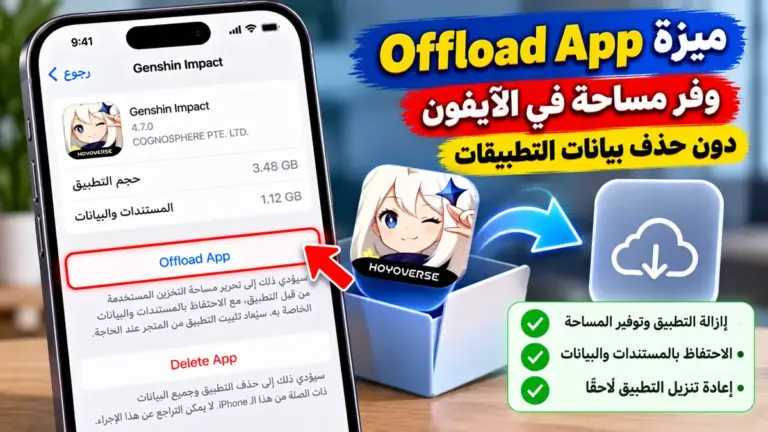
12. استخدم Offload App للتطبيقات الكبيرة
إذا وجدت تطبيقاً كبيراً لا تستخدمه كثيراً، افتحه من:
الإعدادات ← عام ← مساحة تخزين iPhone
ثم استخدم:
Offload App
بدلاً من:
Delete App
ميزة Offload تزيل التطبيق نفسه مع الاحتفاظ بمستنداته وبياناته.
وقد تساعد على توفير مساحة دون خسارة البيانات المرتبطة بالتطبيق.
للتفاصيل:
ميزة Offload App في الآيفون: كيف توفر مساحة دون حذف بيانات التطبيقات؟
13. هل Offload App يمسح الكاش؟
ليس بالضرورة أن يحذف كل أنواع البيانات.
فالميزة صممت أساساً لإزالة التطبيق مع الاحتفاظ بمستنداته وبياناته.
لذلك إذا كان التضخم موجوداً داخل Documents & Data فقد لا تحصل دائماً على نفس النتيجة التي تتوقعها.
لكنها تظل مفيدة للتطبيقات الكبيرة التي لا تستخدمها كثيراً.
14. حذف التطبيق وإعادة تثبيته قد يقلل حجمه
في بعض الحالات، التطبيق نفسه يتراكم لديه Cache وDocuments & Data بصورة كبيرة.
وقد يؤدي:
حذف التطبيق ثم إعادة تثبيته
إلى تقليل حجمه.
لكن هذه الطريقة لا تصلح لكل التطبيقات.
قبل حذف أي تطبيق اسأل:
- هل بياناتي محفوظة في حساب؟
- هل لدي كلمة المرور؟
- هل البيانات متزامنة؟
- هل التطبيق يحتوي ملفات محلية فقط؟
- هل لدي Backup؟
هذه الخطوة خطرة إذا طبقتها عشوائياً.
15. تطبيقات المونتاج قد تخزن ملفات مؤقتة ضخمة
إذا كنت تستخدم تطبيقات تحرير الفيديو، راجعها جيداً.
مثل:
- CapCut.
- LumaFusion.
- Adobe.
- تطبيقات تحرير الصور والفيديو.
قد تحتفظ بـ:
- ملفات Proxy.
- Cache.
- نسخ من الفيديوهات.
- مشاريع قديمة.
- Export files.
وقد تصل إلى عشرات الجيجابايت.
احذف فقط المشاريع والملفات التي انتهيت منها بعد حفظ النسخ المهمة.
16. راجع تطبيق الرسائل
Messages قد يحتوي على:
- صور.
- فيديوهات.
- تسجيلات.
- ملفات.
- GIFs.
اذهب إلى:
الإعدادات ← عام ← مساحة تخزين iPhone ← Messages
وقد يعرض iOS أنواعاً من المرفقات التي يمكنك مراجعتها.
الفيديوهات القديمة غالباً هي أول ما يستحق الفحص.
17. لا تنسَ الرسائل الصوتية
ملفات الصوت قد تتراكم أيضاً.
خصوصاً إذا كان لديك:
- محادثات قديمة.
- تسجيلات طويلة.
- مرفقات كثيرة.
راجع المحتوى قبل حذف المحادثات كاملة.
18. احذف تحديث iOS الذي تم تنزيله ولم يثبت
في بعض الحالات قد تجد ملف تحديث iOS موجوداً ضمن:
مساحة تخزين iPhone
إذا كان تحديث قد تم تنزيله ولكنه لم يثبت بعد.
قد يظهر باسم إصدار iOS.
إذا كنت لا تريد تثبيته الآن ويمكن للنظام السماح بحذفه، قد يظهر خيار حذف التحديث.
لكن لا تحذف تحديثاً بشكل عشوائي إذا كنت تخطط لتثبيته قريباً.
19. حدّث iOS
أحياناً تكون مشاكل التخزين مرتبطة بإصدار النظام نفسه.
لذلك تحقق من:
الإعدادات ← عام ← تحديث البرامج
وإذا كان هناك تحديث مستقر متاح لجهازك، فقد يحتوي على إصلاحات وتحسينات.
لكن احرص أولاً على وجود مساحة كافية لإتمام التحديث.
20. ماذا لو لم تكن هناك مساحة لتثبيت التحديث؟
إذا كانت الذاكرة ممتلئة تماماً، ابدأ بتحرير مساحة من العناصر سهلة الاستعادة:
- فيلم تم تنزيله.
- لعبة لا تستخدمها.
- فيديو كبير.
- ملفات Downloads.
- Podcasts.
- تطبيق عبر Offload.
ثم حاول التحديث مرة أخرى.
21. افحص الصور والفيديوهات
أحياناً المستخدم يرى System Data كبيرة فيركز عليها، بينما Photos تستهلك ضعفها.
إذا كانت الصور والفيديوهات تأخذ مساحة كبيرة، استخدم:
iCloud Photos + Optimize iPhone Storage
عندما يكون ذلك مناسباً لك.
لدينا شرح كامل:
الصور تأخذ مساحة كبيرة في الآيفون: أفضل الطرق لتقليل حجمها
22. هل حذف الصور يقلل System Data؟
ليس بالضرورة مباشرةً.
الصور تظهر عادةً تحت فئة Photos.
لكن تحرير مساحة عامة في الهاتف قد يساعد iOS على إدارة الملفات المؤقتة بصورة أفضل.
إذا كنت تريد توفير مساحة دون خسارة الصور، اقرأ:
كيفية تفريغ مساحة الآيفون دون حذف الصور والفيديوهات
23. نظف Recently Deleted في Photos
بعد حذف الصور والفيديوهات، تبقى عادةً في:
المحذوفة مؤخراً
لفترة قبل حذفها النهائي.
إذا كنت متأكداً من أنك لا تحتاجها:
احذفها نهائياً.
هذه الخطوة قد توفر مساحة كبيرة خصوصاً بعد حذف فيديوهات طويلة.
24. افصل الهاتف عن التخزين الممتلئ تماماً
لا أقصد فصل شيء مادياً.
بل حاول ألا تترك الجهاز دائماً عند:
127.9GB من 128GB
أو:
255.8GB من 256GB
ترك عدة جيجابايت فارغة يعطي النظام مساحة أفضل لإدارة:
- Cache.
- Updates.
- Temporary Files.
25. ما أفضل مساحة فارغة؟
لا توجد نسبة إلزامية للجميع.
لكن كلما اقترب الجهاز من الامتلاء الكامل زادت فرص ظهور مشاكل في التخزين والتحديثات.
إذا استطعت الاحتفاظ بعدة جيجابايتات فارغة بصورة دائمة فهذا أفضل من استخدام كل بايت متاح.
26. هل تشغيل وضع الطيران يمسح System Data؟
لا.
هذه خرافة منتشرة.
Airplane Mode لا يعتبر أداة لتنظيف التخزين.
قد يوقف بعض الاتصالات مؤقتاً، لكنه لا يمسح System Data.
27. هل إيقاف Background App Refresh يقلل System Data؟
قد يقلل نشاط بعض التطبيقات في الخلفية واستخدام البيانات والطاقة.
لكنه ليس حلاً مباشراً لمسح System Data.
لا أنصح بإيقاف ميزات النظام عشوائياً لمجرد محاولة تقليل بضعة جيجابايت.
28. هل إغلاق التطبيقات من قائمة Recent Apps يساعد؟
لا تحتاج إلى إغلاق كل التطبيقات باستمرار.
iOS مصمم لإدارة التطبيقات في الخلفية.
وإغلاق التطبيقات يدوياً طوال الوقت ليس طريقة موثوقة لتنظيف System Data.
29. هل تطبيق Cleaner يستطيع حذف System Data؟
في الغالب لا.
التطبيقات الخارجية لا تمتلك صلاحية لمسح ملفات نظام iOS الأساسية.
قد تستطيع مساعدتك في:
- الصور المكررة.
- الفيديوهات الكبيرة.
- جهات الاتصال.
لكن لا تثق بتطبيق يدعي أنه يستطيع:
“مسح 30GB من ملفات نظام الآيفون بضغطة واحدة”.
30. لا تثبت ملفات تعريف أو برامج مجهولة لتنظيف النظام
إذا أخبرك موقع بأن تثبيت:
- Profile.
- Certificate.
- تطبيق خارج App Store.
- برنامج مجهول.
سيمنحك قدرة على حذف System Data، كن حذراً جداً.
لا يستحق توفير بضعة جيجابايت تعريض بيانات هاتفك للخطر.
31. هل مزامنة الآيفون مع الكمبيوتر تقلل System Data؟
قد يلاحظ بعض المستخدمين تغيراً في أرقام التخزين بعد توصيل الهاتف أو مزامنته، لكن لا أعتمد على ذلك كحل أساسي.
الأفضل اتباع خطوات إدارة التخزين المعروفة:
- تنظيف التطبيقات.
- حذف التنزيلات.
- تحديث النظام.
- إعادة التشغيل.
- إدارة Safari.
32. ماذا عن النسخ الاحتياطي ثم الاستعادة؟
إذا أصبحت System Data ضخمة بصورة غير طبيعية ولم تنجح الطرق الأخرى، يمكن التفكير في:
- عمل نسخة احتياطية كاملة.
- مسح الجهاز.
- إعادة الإعداد أو الاستعادة.
لكن هذه خطوة متقدمة ويجب أن تكون آخر حل.
لا أنصح بها لمجرد أن System Data وصلت إلى 10 أو 15GB.
33. قبل مسح الآيفون تأكد من النسخة الاحتياطية
إذا وصلت إلى مرحلة:
Erase All Content and Settings
توقف أولاً.
تأكد من:
- الصور.
- المحادثات.
- الملفات.
- كلمات المرور.
- رموز التحقق.
- تطبيقات المصادقة.
- حساب Apple.
- النسخة الاحتياطية.
خطأ واحد هنا قد يكون أثقل من مشكلة التخزين نفسها.
34. هل إعادة ضبط المصنع تضمن أن تبقى System Data صغيرة؟
لا.
بعد استخدام الهاتف مرة أخرى ستبدأ الملفات المؤقتة والكاش بالتراكم تدريجياً.
لذلك إعادة الضبط ليست حلاً دائماً.
هي فقط طريقة أخيرة لبعض الحالات غير الطبيعية.
35. System Data تنخفض ثم ترتفع مرة أخرى
هذا أمر ممكن وطبيعي.
لأنها ليست مجرد ملفات ثابتة.
النظام قد:
- ينشئ Cache.
- يحذف Cache.
- ينزل موارد.
- يحذف ملفات مؤقتة.
- يخزن بيانات أثناء البث.
لذلك لا تراقب الرقم كل ساعة.
راقبه عندما تصبح المساحة مشكلة حقيقية.
36. System Data 5GB أو 10GB: هل أقلق؟
ليس لمجرد الرقم.
إذا كان الهاتف يعمل جيداً ولديك مساحة كافية، لا يوجد سبب للقلق.
ليس الهدف أن تجعل System Data أقل رقم ممكن.
الهدف أن يكون لديك هاتف يعمل بصورة طبيعية ومساحة كافية لاحتياجاتك.
37. System Data 30GB أو 40GB: ماذا أفعل؟
ابدأ بهذا الترتيب:
- أعد تشغيل الجهاز.
- انتظر إعادة حساب التخزين.
- نظف Safari.
- راجع التنزيلات.
- راجع واتساب وتليجرام.
- احذف محتوى البث الذي تم تنزيله.
- راجع التطبيقات المتضخمة.
- حدّث iOS.
- وفر عدة جيجابايت فارغة.
- راقب الحجم بعد فترة.
إذا بقي الحجم ضخماً بصورة غير منطقية، فكر حينها في خطوات أعمق.
38. كيف أعرف التطبيق الذي تسبب بالمشكلة؟
من:
الإعدادات ← عام ← مساحة تخزين iPhone
راجع التطبيقات الأكبر.
انظر خصوصاً إلى الفرق بين:
App Size
و:
Documents & Data
إذا كان التطبيق حجمه 200MB لكن بياناته 8GB، فهذا تطبيق يستحق الفحص.
39. متى أحذف التطبيق وأعيد تثبيته؟
فقط عندما:
- يكون حجمه غير طبيعي.
- تعرف بيانات تسجيل الدخول.
- بياناته محفوظة.
- لا يحتوي ملفات محلية مهمة.
- لا يوفر أداة داخلية أفضل لتنظيف الكاش.
استخدم هذه الطريقة بحذر.
40. خطوات سريعة لتقليل System Data
إذا أردت الخلاصة العملية، نفذ الخطوات التالية:
الخطوة 1
افتح:
الإعدادات ← عام ← مساحة تخزين iPhone
وسجل حجم System Data.
الخطوة 2
أعد تشغيل الآيفون.
الخطوة 3
نظف Safari عند الحاجة.
الخطوة 4
احذف Downloads القديمة.
الخطوة 5
راجع Netflix وYouTube وSpotify وPodcasts.
الخطوة 6
نظف Telegram وWhatsApp من داخلهما.
الخطوة 7
راجع أكبر التطبيقات.
الخطوة 8
احذف أو Offload التطبيقات غير المستخدمة.
الخطوة 9
حدّث iOS.
الخطوة 10
اترك عدة جيجابايت فارغة وانتظر إعادة احتساب التخزين.
أخطاء لا أنصح بها
حذف الصور المهمة فوراً
System Data قد لا تكون مرتبطة بصورك أصلاً.
تنزيل تطبيق Cleaner عشوائي
قد لا يستطيع الوصول إلى ملفات النظام.
مسح الهاتف مباشرة
اجعلها آخر خطوة.
حذف واتساب دون Backup
قد تخسر المحادثات.
حذف ملفات iCloud دون فهمها
قد تُحذف من السحابة أيضاً.
محاولة الوصول إلى 0GB System Data
هدف غير واقعي.
كيف تمنع تضخم System Data مستقبلاً؟
لا يمكنك منع النظام من إنشاء ملفات مؤقتة، فهذا جزء طبيعي من عمل iOS.
لكن يمكنك تقليل التراكم عبر:
- مراجعة التخزين شهرياً.
- حذف التنزيلات القديمة.
- تنظيف التطبيقات التي توفر أدوات Cache.
- عدم الاحتفاظ بمئات الفيديوهات غير الضرورية.
- تحديث iOS.
- المحافظة على مساحة فارغة.
- تنظيف Safari عند الحاجة.
- مراجعة تطبيقات البث.
لماذا تمتلئ مساحة الآيفون مجدداً؟
إذا قمت بتنظيف System Data ثم عادت المساحة للامتلاء، فقد تكون المشكلة أوسع من System Data نفسها.
قد يكون السبب:
- صور وفيديوهات جديدة.
- واتساب.
- تنزيلات.
- تطبيقات.
- تسجيلات شاشة.
- Cache.
راجع دليلنا:
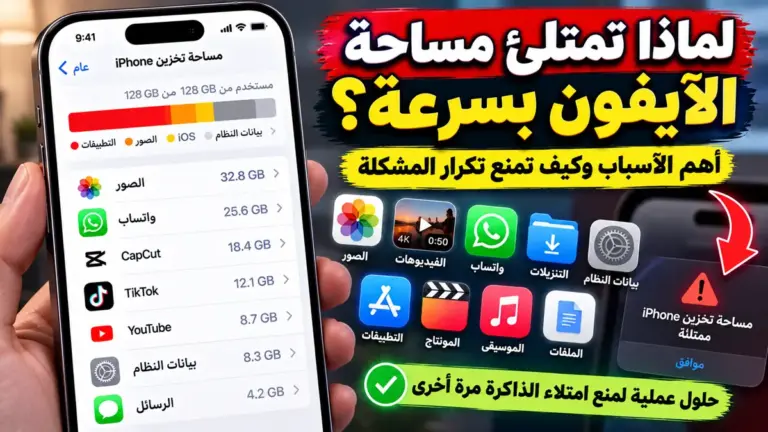
لماذا تمتلئ مساحة الآيفون بسرعة؟ أهم الأسباب وكيف تمنع تكرار المشكلة
أسئلة شائعة عن System Data في الآيفون
ما هي System Data؟
هي فئة تخزين تضم أنواعاً مختلفة من البيانات التي يستخدمها iOS، مثل بعض ملفات الكاش والسجلات والملفات المؤقتة وموارد النظام.
هل يمكن حذف System Data؟
لا يوجد زر مباشر لحذفها بالكامل، لكن يمكن تقليل بعض محتوياتها عبر تنظيف الكاش والتنزيلات وبيانات التطبيقات وتحديث النظام وإعادة التشغيل.
هل System Data ضرورية؟
جزء منها طبيعي وضروري لعمل النظام.
لماذا حجم System Data يتغير؟
لأن النظام ينشئ ويحذف ملفات مؤقتة باستمرار بحسب الاستخدام.
هل إعادة تشغيل الآيفون تقلل System Data؟
قد تساعد أحياناً في تنظيف بعض البيانات المؤقتة وإعادة حساب التخزين، لكنها ليست ضماناً لانخفاض كبير.
هل حذف Safari يساعد؟
قد يوفر بعض المساحة عبر حذف بيانات التصفح والكاش وبيانات المواقع.
هل حذف التطبيقات يقلل System Data؟
قد يساعد في بعض الحالات إذا كان التطبيق يحتفظ بكميات كبيرة من البيانات المؤقتة، لكن يجب التأكد من حفظ بياناتك قبل الحذف.
هل Cleaner Apps تمسح System Data؟
لا تستطيع التطبيقات الخارجية عادةً الوصول إلى ملفات نظام iOS ومسحها بالكامل.
هل إعادة ضبط المصنع تحل المشكلة؟
قد تقلل التخزين في بعض الحالات المعقدة، لكنها خطوة أخيرة وتتطلب نسخة احتياطية كاملة.
هل System Data بحجم 10GB مشكلة؟
ليس بالضرورة. الرقم وحده لا يكفي للحكم.
ماذا أفعل إذا كانت System Data أكثر من 30GB؟
ابدأ بتنظيف الكاش والتنزيلات والتطبيقات الكبيرة، وأعد التشغيل وحدّث iOS، ثم راقب الحجم بعد إعادة حساب التخزين.
الخلاصة
إذا كانت System Data في الآيفون تستهلك مساحة كبيرة، فلا تبحث عن زر سحري يحذفها بالكامل؛ لأنه لا يوجد خيار مباشر في iOS لفعل ذلك.
ابدأ بالخطوات الآمنة:
- أعد تشغيل الآيفون.
- راجع مساحة تخزين iPhone.
- نظف Safari عند الحاجة.
- احذف التنزيلات القديمة.
- راجع تطبيقات الفيديو والموسيقى.
- نظف واتساب وتليجرام.
- راجع التطبيقات ذات Documents & Data الكبيرة.
- استخدم Offload للتطبيقات غير المستخدمة.
- حدّث iOS.
- حافظ على مساحة فارغة في الهاتف.
ولا تجعل الهدف هو الوصول إلى:
System Data = 0GB
بل الهدف هو تقليل التضخم غير الطبيعي والحفاظ على مساحة كافية لاستخدام الهاتف بصورة مريحة.
إذا كانت مساحة الهاتف ممتلئة بالكامل، ابدأ من دليلنا الرئيسي:
مساحة الآيفون ممتلئة: أفضل الطرق لتفريغ مساحة التخزين دون حذف ملفات مهمة
وإذا أردت تنظيف ملفات الكاش بالتفصيل:
كيفية مسح الكاش في الآيفون وتحرير مساحة التخزين
أما إذا كانت الصور هي المستهلك الأكبر:
الصور تأخذ مساحة كبيرة في الآيفون: أفضل الطرق لتقليل حجمها
وباتباع هذه الخطوات تستطيع تقليل مساحة System Data في كثير من الحالات دون المخاطرة بحذف ملفاتك المهمة.