هل امتلأت مساحة الآيفون لديك، لكنك لا تريد حذف صورك أو فيديوهاتك المهمة؟
هذه مشكلة شائعة جداً، خصوصاً مع أجهزة iPhone ذات سعة 64GB أو 128GB، ومع كثرة استخدام واتساب وتصوير الفيديو وتنزيل التطبيقات والأفلام والملفات.
والخبر الجيد أن الصور ليست دائماً أول شيء يجب عليك حذفه.
في كثير من الحالات يمكنك توفير عدة جيجابايتات، وربما عشرات الجيجابايتات، من خلال تنظيف:
- التطبيقات غير المستخدمة.
- ملفات واتساب.
- التنزيلات القديمة.
- ملفات Safari والكاش.
- الأفلام والأغاني المحملة.
- ملفات تطبيق Files.
- مرفقات الرسائل.
- بيانات التطبيقات.
- System Data.
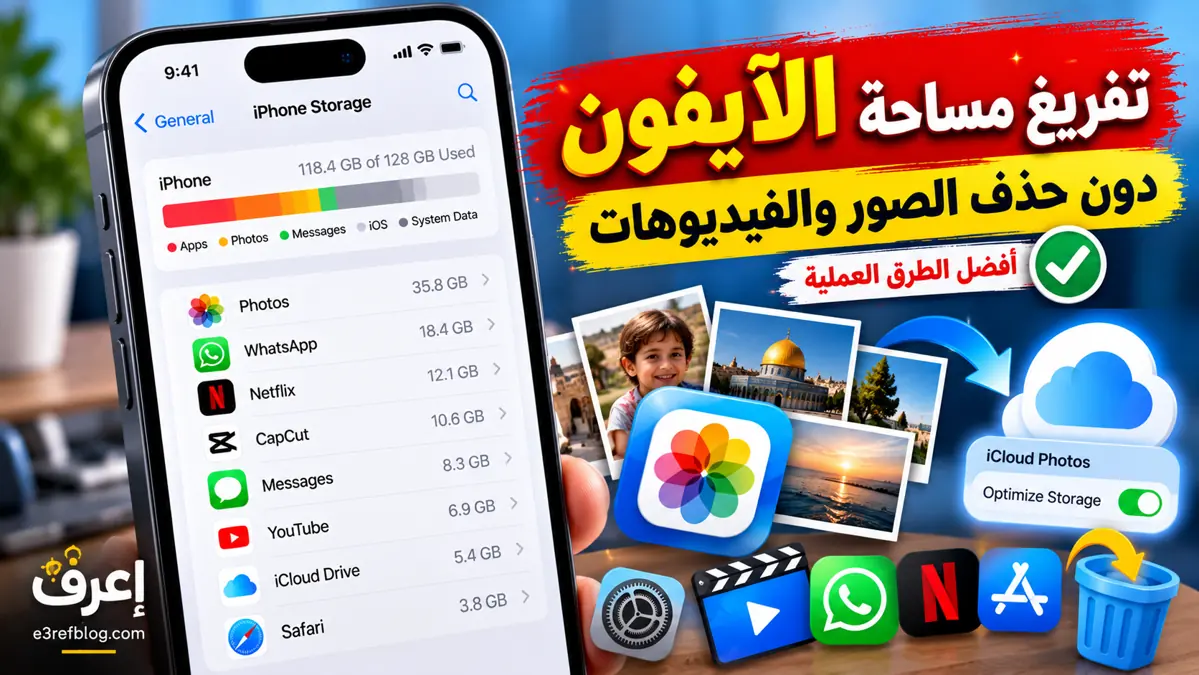
كما يمكنك استخدام iCloud Photos وميزة Optimize Storage لتقليل المساحة التي تشغلها الصور على الهاتف دون فقدان مكتبتك.
وفي هذا الدليل من مدونة إعرف سنشرح أفضل الطرق لتفريغ مساحة الآيفون مع الحفاظ على صورك وفيديوهاتك المهمة.
إذا كانت مساحة هاتفك ممتلئة بالكامل، ابدأ أيضاً من دليلنا الرئيسي:
مساحة الآيفون ممتلئة: أفضل الطرق لتفريغ مساحة التخزين دون حذف ملفات مهمة
أولاً: لا تبدأ بحذف الصور
عندما تظهر رسالة:
iPhone Storage Full
فأول رد فعل لدى كثير من المستخدمين هو الدخول إلى تطبيق الصور والبدء بحذف الصور والفيديوهات.
لكن هذا ليس دائماً أفضل حل.
فقد تكون لديك مثلاً:
- 15GB من تنزيلات Netflix.
- 12GB من واتساب.
- 8GB من لعبة لا تستخدمها.
- 6GB من ملفات Downloads.
- عدة جيجابايتات من الكاش.
وفي هذه الحالة تستطيع تحرير مساحة كبيرة دون حذف صورة واحدة.
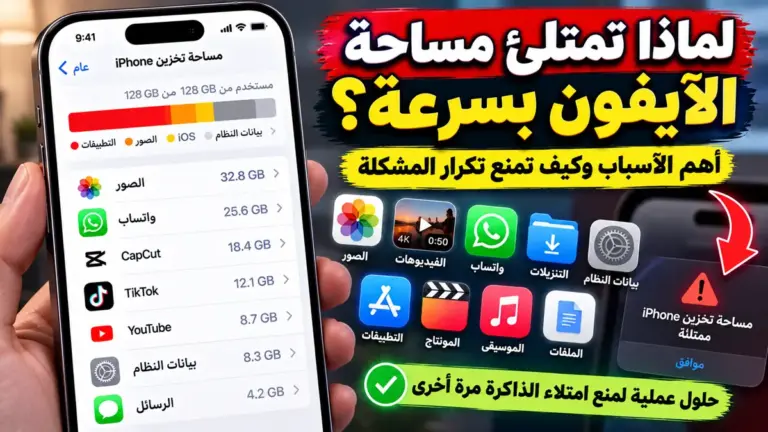
كيف تعرف ما الذي يستهلك مساحة الآيفون؟
اذهب إلى:
الإعدادات ← عام ← مساحة تخزين iPhone
وانتظر حتى ينتهي الهاتف من تحليل التخزين.
ستظهر أمامك فئات مثل:
- Apps.
- Photos.
- Messages.
- Media.
- iOS.
- System Data.
كما ستظهر التطبيقات مرتبة تقريباً بحسب المساحة المستخدمة.
قبل أن تفعل أي شيء، انظر إلى أكبر ثلاثة أو خمسة عناصر.
هذه الخطوة وحدها قد تغير خطة التنظيف بالكامل.
مثال عملي
لنفترض أن لديك iPhone بسعة:
128GB
ووجدت:
- Photos: 35GB
- WhatsApp: 18GB
- Netflix: 12GB
- CapCut: 10GB
- Messages: 6GB
- Files: 5GB
قد تستطيع توفير أكثر من:
30GB
من واتساب وNetflix وCapCut وFiles والمرفقات دون المساس بمكتبة الصور.
لهذا السبب:
لا تحذف الصور قبل معرفة أين تذهب المساحة فعلاً.
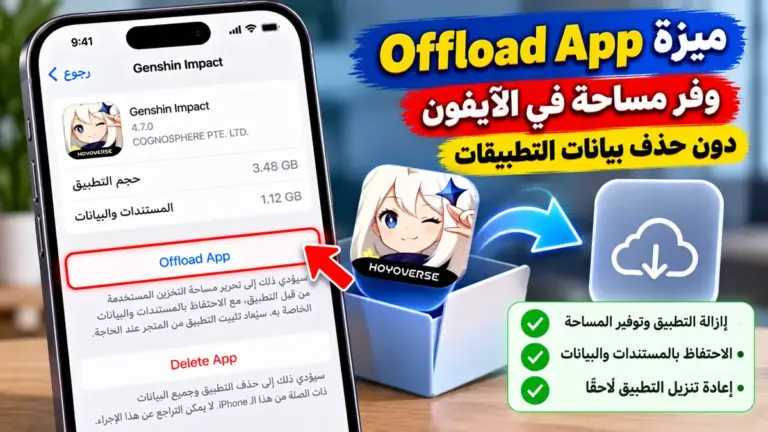
1. استخدم Offload App للتطبيقات التي لا تستخدمها كثيراً
واحدة من أفضل الطرق لتفريغ مساحة الآيفون دون فقدان بيانات التطبيقات هي:
Offload App
اذهب إلى:
الإعدادات ← عام ← مساحة تخزين iPhone
ثم اختر تطبيقاً كبيراً لا تستخدمه كثيراً.
ستجد غالباً خيار:
Offload App
الميزة تزيل التطبيق نفسه لتوفير المساحة، لكنها تحتفظ بمستنداته وبياناته.
وعندما تحتاج إليه مجدداً، يمكنك تنزيله مرة أخرى.
ولدينا دليل كامل:
ميزة Offload App في الآيفون: كيف توفر مساحة دون حذف بيانات التطبيقات؟
ما الفرق بين Offload App وDelete App؟
الفرق مهم جداً.
Offload App
يزيل التطبيق نفسه مع الاحتفاظ بمستنداته وبياناته.
Delete App
يحذف التطبيق والبيانات المحلية المرتبطة به.
لذلك إذا كنت غير متأكد من أهمية بيانات التطبيق، فلا تضغط Delete App عشوائياً.
2. فعّل Offload Unused Apps
يمكن للآيفون أيضاً إزالة التطبيقات غير المستخدمة تلقائياً عندما تحتاج إلى مساحة.
في إصدارات iOS الحديثة يمكنك الوصول إلى الخيار عبر:
الإعدادات ← التطبيقات ← App Store
ثم تفعيل:
Offload Unused Apps
عندما تصبح مساحة التخزين منخفضة، يستطيع iPhone إزالة بعض التطبيقات التي لا تستخدمها مع إبقاء بياناتها.
هذه الميزة مفيدة إذا كان لديك عشرات التطبيقات التي نادراً ما تفتحها.
متى لا أنصح بتفعيل Offload تلقائياً؟
إذا كان لديك تطبيق قديم:
- لم يعد موجوداً في App Store.
- تعتمد عليه دون اتصال بالإنترنت.
- قد يصعب تنزيله مجدداً.
- تحتاج إليه في ظروف طارئة.
فقد يكون الأفضل إدارة التطبيقات يدوياً.
3. احذف الأفلام والمسلسلات التي شاهدتها
التنزيلات داخل تطبيقات الفيديو من أسرع الطرق لتوفير المساحة.
راجع مثلاً:
- Netflix.
- YouTube.
- Apple TV.
- تطبيقات البث الأخرى.
فيلم واحد عالي الجودة قد يستهلك عدة جيجابايتات.
وقد تجد أنك تحتفظ بحلقات ومسلسلات شاهدتها منذ أشهر.
احذف النسخ المحملة فقط.
يمكنك تنزيلها مرة أخرى لاحقاً إذا كانت ما تزال متاحة في الخدمة.
4. راجع تنزيلات YouTube
إذا كنت تستخدم ميزة تنزيل الفيديوهات لمشاهدتها دون إنترنت، فقد تتراكم لديك عشرات المقاطع.
افتح:
YouTube ← Downloads
وراجع الفيديوهات التي لم تعد تحتاجها.
هذه الطريقة توفر مساحة دون حذف أي صورة من مكتبة Photos.
5. نظف تنزيلات الموسيقى
ينطبق الأمر نفسه على:
- Apple Music.
- Spotify.
- Podcasts.
- تطبيقات الصوت.
قد تكون لديك مئات الأغاني أو عشرات حلقات البودكاست محفوظة للعمل دون إنترنت.
احذف التنزيلات التي لا تستخدمها باستمرار.
ولا يعني ذلك عادةً حذفها من حسابك أو قوائم التشغيل.
6. واتساب من أهم الأماكن التي يجب فحصها
واتساب قد يكون السبب الحقيقي وراء امتلاء الآيفون.
مع مرور السنوات تتراكم:
- الصور.
- الفيديوهات.
- التسجيلات الصوتية.
- المستندات.
- الملفات المرسلة في المجموعات.
اذهب إلى:
واتساب ← الإعدادات ← التخزين والبيانات ← إدارة التخزين
ستظهر لك المحادثات والملفات الأكثر استهلاكاً للمساحة.
يمكنك حذف فيديوهات أو ملفات كبيرة لا تحتاج إليها دون حذف التطبيق نفسه.
لدينا دليل مخصص:
واتساب يأخذ مساحة كبيرة في الآيفون: طريقة تنظيف التخزين بأمان
لا تحذف واتساب بالكامل قبل التأكد من النسخة الاحتياطية
بعض المستخدمين يحذف التطبيق بهدف تنظيف المساحة ثم يكتشف أن بعض المحادثات أو الملفات لم تكن محفوظة كما توقع.
قبل حذف تطبيق محادثات تأكد من:
- وجود Backup مناسب.
- معرفة بيانات حسابك.
- إمكانية استعادة المحادثات.
- اكتمال النسخ الاحتياطي.
إذا كان هدفك فقط توفير المساحة، ابدأ بأداة إدارة التخزين داخل واتساب.
7. نظف Telegram
Telegram قد يحتفظ بكمية كبيرة من الوسائط في الكاش.
اذهب إلى:
Telegram ← Settings ← Data and Storage ← Storage Usage
ومن هناك تستطيع مراجعة:
- الصور.
- الفيديوهات.
- الملفات.
- Cache.
في كثير من الحالات تستطيع إزالة النسخ المؤقتة من الجهاز مع بقاء الملفات المتاحة في محادثات Telegram السحابية.
اقرأ الخيارات جيداً قبل الحذف.
8. راجع تطبيق Files
افتح تطبيق:
Files – الملفات
ثم راجع:
- Downloads.
- On My iPhone.
- iCloud Drive.
- مجلدات التطبيقات.
قد تجد ملفات كبيرة مثل:
- ZIP.
- فيديوهات.
- ملفات PDF.
- مشاريع.
- تسجيلات.
- ملفات تم تنزيلها من الإنترنت.
من السهل نسيان هذه الملفات لأنها لا تظهر داخل تطبيق Photos.
9. راجع مجلد Downloads
هذا المجلد يستحق فحصاً مستقلاً.
قد تجد ملفات حملتها منذ أشهر:
- فيديو.
- ملف مضغوط.
- نسخة PDF.
- ملف صوتي.
- مستندات.
- صور تم تنزيلها من المتصفح.
إذا لم تعد تحتاجها، احذفها.
10. لا تنسَ Recently Deleted في Files
عند حذف الملفات قد تظل لفترة داخل:
Recently Deleted
إذا كنت متأكداً تماماً من أنك لا تحتاجها، يمكنك حذفها نهائياً.
هذا مهم خصوصاً بعد حذف ملفات فيديو كبيرة.
11. إزالة التنزيل من iCloud Drive بدلاً من حذف الملف
إذا كنت تستخدم iCloud Drive، فانتبه إلى الفرق بين:
Remove Download
و:
Delete
عندما يكون الخيار متاحاً.
إذا كان الملف محفوظاً في iCloud وتم تنزيل نسخة منه على الآيفون، فقد تستطيع إزالة النسخة المحلية فقط مع بقاء الملف في iCloud.
أما الضغط على Delete فقد يؤدي إلى حذف الملف من iCloud أيضاً.
لذلك اقرأ الخيار جيداً.
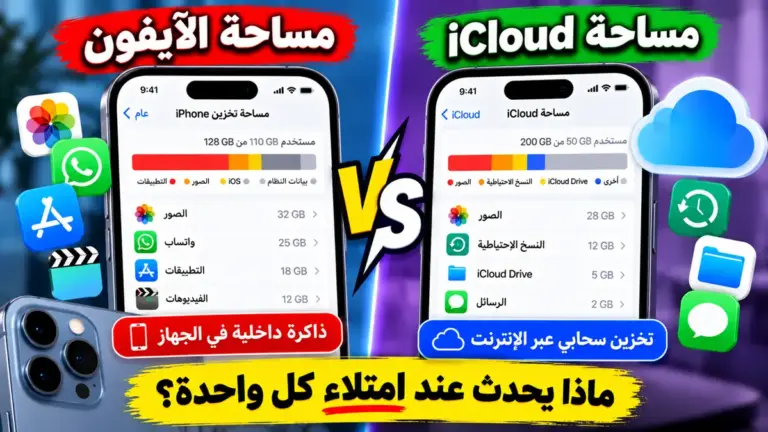
12. مساحة iCloud ليست مساحة الآيفون
من المهم فهم هذه النقطة.
إذا كان جهازك بسعة:
128GB
ثم اشتريت:
200GB iCloud
فهذا لا يحول الهاتف إلى 328GB.
مساحة الآيفون هي التخزين الداخلي الفعلي.
أما iCloud فهي مساحة سحابية.
لكن iCloud يمكن أن يساعد في تقليل استخدام التخزين المحلي في بعض الحالات، خصوصاً مع الصور.
لشرح الفرق بالتفصيل:
الفرق بين مساحة الآيفون ومساحة iCloud: ماذا يحدث عند امتلاء كل واحدة؟
13. استخدم iCloud Photos مع Optimize Storage
هذه من أهم الطرق للحفاظ على الصور والفيديوهات مع تقليل المساحة التي تشغلها على الآيفون.
عند استخدام:
iCloud Photos
مع:
Optimize iPhone Storage
تُحفظ الصور والفيديوهات الأصلية كاملة الدقة في iCloud، بينما يستطيع الآيفون الاحتفاظ بنسخ أصغر موفرة للمساحة على الجهاز عند الحاجة.
وعندما تريد فتح النسخة الأصلية، يمكن تنزيلها من iCloud.
كيفية تشغيل Optimize iPhone Storage
اذهب إلى:
الإعدادات ← اسمك ← iCloud ← الصور
ثم تأكد من تشغيل مزامنة الصور.
وبحسب إصدار iOS، اختر:
Optimize Storage
أو:
Optimize iPhone Storage
بدلاً من تنزيل جميع النسخ الأصلية على الجهاز.
Apple توضح أن النسخ كاملة الدقة تبقى في iCloud، بينما يستطيع الهاتف الاحتفاظ بنسخ موفرة للمساحة على الجهاز.
يمكنك الاطلاع على الدليل الرسمي:
Set up and use iCloud Photos – Apple Support
هل Optimize Storage يحذف صوري؟
لا يعني تشغيل الميزة حذف مكتبة الصور.
الفكرة هي أن الصور والفيديوهات الأصلية تبقى محفوظة في iCloud، بينما يدير الهاتف النسخ المحلية بطريقة تساعد على توفير المساحة.
لكن يجب أن تتأكد من:
- تشغيل مزامنة iCloud Photos.
- اكتمال رفع الصور.
- وجود مساحة كافية في iCloud.
- وجود اتصال بالإنترنت عند الحاجة إلى النسخة الأصلية.
لا تحذف الصور من تطبيق Photos معتقداً أنها ستظل في iCloud
هذه نقطة شديدة الأهمية.
iCloud Photos خدمة مزامنة.
إذا كانت مزامنة الصور مفعلة، فإن حذف صورة من مكتبة Photos قد يؤدي إلى حذفها من iCloud ومن الأجهزة الأخرى المتزامنة أيضاً.
إذا كان هدفك فقط تقليل مساحة الهاتف:
استخدم Optimize Storage بدلاً من حذف الصور عشوائياً.
14. ماذا لو كانت مساحة iCloud ممتلئة؟
إذا لم تعد لديك مساحة في iCloud، فقد يتوقف رفع الصور والفيديوهات الجديدة.
اذهب إلى:
الإعدادات ← اسمك ← iCloud
وشاهد المساحة المتاحة.
إذا كانت ممتلئة، يمكنك:
- حذف نسخ احتياطية قديمة لا تحتاجها.
- إدارة الملفات المخزنة.
- مراجعة الصور والبيانات.
- ترقية خطة iCloud+ إذا كانت مناسبة لك.
ولدينا دليل كامل:
مساحة iCloud ممتلئة: ماذا تفعل وكيف تفرغ مساحة دون فقدان بياناتك؟
15. انقل الصور والفيديوهات إلى الكمبيوتر بدلاً من حذفها نهائياً
إذا لم ترغب في استخدام iCloud، يمكنك نقل مكتبتك المهمة إلى:
- Mac.
- كمبيوتر Windows.
- قرص تخزين خارجي.
لكن لا تحذف أي ملف من الآيفون إلا بعد التأكد من أن النسخة المنقولة:
- تعمل.
- كاملة.
- موجودة في المكان الصحيح.
- يمكن فتحها.
من الأفضل أيضاً أن يكون لديك أكثر من نسخة للملفات المهمة.
16. استخدم قرص تخزين خارجي للملفات الكبيرة
في أجهزة iPhone المتوافقة، يمكن استخدام وحدات تخزين خارجية مناسبة لنقل بعض الملفات الكبيرة.
هذا مفيد خصوصاً لمن لديه:
- فيديوهات تصوير.
- مشاريع مونتاج.
- مستندات.
- ملفات عمل.
بدلاً من إبقاء كل شيء داخل ذاكرة الهاتف.
لكن تأكد دائماً من اكتمال النسخ قبل حذف الملف الأصلي.
17. انقل فيديوهات العمل والمونتاج
إذا كنت تستخدم الآيفون في:
- التصوير.
- صناعة المحتوى.
- المونتاج.
- تسجيل المقابلات.
فقد تكون ملفات العمل أكبر مستهلك للتخزين.
بعد الانتهاء من المشروع:
- انقل الملفات الأصلية التي تريد الاحتفاظ بها.
- احتفظ بالنسخة النهائية.
- تأكد من النسخ.
- احذف ملفات المشروع المؤقتة التي لم تعد تحتاجها.
يمكن لهذه الخطوة وحدها توفير عشرات الجيجابايتات.
18. راجع CapCut وتطبيقات المونتاج
تطبيقات تحرير الفيديو قد تحتوي على:
- Drafts.
- Cache.
- ملفات Proxy.
- نسخ من الفيديوهات.
- ملفات Export.
- مشاريع قديمة.
قد يكون حجم التطبيق نفسه صغيراً، لكن:
Documents & Data
قد تصل إلى عشرات الجيجابايتات.
افتح التطبيق نفسه وابحث عن أدوات إدارة التخزين والمشاريع قبل التفكير في حذفه.
19. راجع مرفقات Messages
قد يحتوي تطبيق الرسائل على سنوات من:
- الصور.
- الفيديوهات.
- GIFs.
- التسجيلات.
- المستندات.
اذهب إلى:
الإعدادات ← عام ← مساحة تخزين iPhone
ثم افتح:
Messages
وراجع الملفات والمرفقات الكبيرة إذا ظهرت لك.
يمكنك حذف فيديوهات قديمة دون المساس بصور تطبيق Photos.
20. التسجيلات الصوتية قد تشغل مساحة أيضاً
إذا كنت تستخدم:
Voice Memos
فراجع التسجيلات القديمة.
مقابلات أو محاضرات أو تسجيلات طويلة قد تستهلك مساحة كبيرة مع مرور الوقت.
انقل التسجيلات المهمة إلى مكان آمن، واحذف فقط ما لم تعد تحتاج إليه.
21. نظف Safari
Safari يحتفظ ببيانات تساعد المواقع على العمل بصورة أسرع.
لكن مع مرور الوقت يمكن أن تتراكم:
- بيانات المواقع.
- Cache.
- سجل التصفح.
يمكنك مراجعة إعدادات Safari ومسح بيانات المواقع عند الحاجة.
انتبه إلى أن ذلك قد يؤدي إلى:
- تسجيل خروجك من بعض المواقع.
- حذف بعض بيانات التصفح.
ولدينا شرح مستقل:
كيفية مسح الكاش في الآيفون وتحرير مساحة التخزين
22. راجع تطبيقات التواصل الاجتماعي
قد تزداد مساحة تطبيقات مثل:
- Instagram.
- TikTok.
- Facebook.
بشكل كبير مع الاستخدام.
افتح:
الإعدادات ← عام ← مساحة تخزين iPhone
وانظر إلى حجم التطبيق وبياناته.
إذا كان التطبيق أصبح ضخماً بصورة غير طبيعية، ابحث أولاً داخل إعداداته عن خيارات إدارة التخزين.
23. ماذا عن حذف التطبيق وإعادة تثبيته؟
قد يؤدي حذف بعض التطبيقات وإعادة تثبيتها إلى التخلص من ملفات مؤقتة متراكمة.
لكن لا تفعل ذلك عشوائياً.
قبل حذف أي تطبيق تأكد من:
- معرفة كلمة المرور.
- أن بياناته محفوظة في حسابك.
- عدم وجود ملفات محلية غير متزامنة.
- وجود Backup إذا كان التطبيق يحتاج إليه.
خصوصاً:
واتساب وتطبيقات المصادقة والتطبيقات التي تحتوي ملفات عمل.
24. نظف System Data
إذا لاحظت أن:
System Data
تستهلك مساحة كبيرة، فقد تساعد بعض الخطوات مثل:
- إعادة تشغيل الآيفون.
- تحديث iOS.
- تنظيف Safari.
- حذف التنزيلات القديمة.
- إدارة كاش التطبيقات.
- توفير مساحة حرة.
لا يوجد زر مباشر لمسح System Data بالكامل.
وقد شرحنا ذلك بالتفصيل هنا:
كيفية حذف بيانات النظام System Data في الآيفون وتقليل حجمها
25. أعد تشغيل الهاتف بعد التنظيف
بعد حذف عدة جيجابايتات من:
- التنزيلات.
- ملفات التطبيقات.
- الفيديوهات المحملة.
- الكاش.
أعد تشغيل الآيفون.
ثم اذهب مرة أخرى إلى:
الإعدادات ← عام ← مساحة تخزين iPhone
وانتظر حتى يعيد النظام تحليل التخزين.
قد تستغرق الأرقام بعض الوقت قبل أن تستقر.
26. حدّث iOS
تأكد من أنك تستخدم إصداراً حديثاً ومتوافقاً مع جهازك.
اذهب إلى:
الإعدادات ← عام ← تحديث البرامج
التحديثات قد تحتوي على إصلاحات وتحسينات في إدارة النظام والتخزين.
لكن يجب أن يكون لديك قدر مناسب من المساحة الحرة لإكمال التحديث.
27. ماذا أفعل إذا لم توجد مساحة كافية للتحديث؟
ابدأ بأشياء يمكن استعادتها بسهولة.
مثلاً:
- احذف فيلم Netflix.
- احذف حلقات بودكاست.
- استخدم Offload على لعبة كبيرة.
- احذف ملفات Downloads.
- احذف مشروع مونتاج منتهياً بعد نسخه.
بعد توفير عدة جيجابايتات، حاول تحديث النظام مرة أخرى.
28. لا تستخدم تطبيق Cleaner كحل أول
هناك تطبيقات كثيرة تعدك بتنظيف الآيفون.
بعضها قد يساعد في:
- اكتشاف الصور المتشابهة.
- العثور على فيديوهات كبيرة.
- تنظيم جهات الاتصال.
لكنها لا تمتلك صلاحية سحرية لتنظيف جميع ملفات نظام iOS.
كما قد تطلب بعض التطبيقات اشتراكات مرتفعة مقابل وظائف يمكنك تنفيذها من إعدادات الآيفون بنفسك.
ابدأ بأدوات iOS أولاً.
29. الصور المكررة: هل يجب حذفها؟
إذا كنت لا تريد حذف الصور والفيديوهات المهمة، فهذا لا يعني الاحتفاظ بنسخ متطابقة منها.
تطبيق Photos في الإصدارات الحديثة من iOS يمكنه التعرف على بعض الصور والفيديوهات المكررة عندما تتوفر الميزة.
يمكن أن يساعد دمج المكررات على توفير مساحة مع الاحتفاظ بنسخة مناسبة.
لكن راجع العناصر جيداً قبل إجراء أي حذف أو دمج.
30. Screenshots ليست مثل ذكرياتك المهمة
إذا كنت تريد المحافظة على الصور الشخصية، يمكنك البدء بلقطات الشاشة بدلاً منها.
قد تجد آلاف Screenshots تحتوي على:
- أسعار قديمة.
- محادثات.
- صفحات ويب.
- رموز QR.
- منتجات.
- معلومات لم تعد مهمة.
راجع:
Photos ← Screenshots
واحذف غير الضروري.
بهذه الطريقة تحمي صورك الشخصية وتوفر بعض المساحة.
31. تسجيلات الشاشة قد تكون أكبر مما تتوقع
ملف Screen Recording مدته عدة دقائق قد يكون كبيراً.
ابحث داخل Photos عن:
Screen Recordings
وانقل أو احذف التسجيلات التي لم تعد تحتاجها.
إذا كانت لديك تسجيلات مهمة، انقلها إلى الكمبيوتر أو التخزين الخارجي أولاً.
32. هل يمكن تحرير 10GB دون حذف صورة واحدة؟
نعم، في كثير من الحالات.
مثال:
- 3GB من فيديوهات Netflix.
- 2GB من Downloads.
- 2GB من واتساب.
- 1.5GB من Podcasts.
- 1GB من تطبيق عبر Offload.
- 500MB من Safari والملفات المؤقتة.
المجموع:
10GB
دون حذف صورك الشخصية.
طبعاً تختلف الأرقام من مستخدم إلى آخر.
33. هل يمكن تحرير 30GB؟
إذا كان هاتفك يحتوي على تطبيقات ومحتوى قديم بكميات كبيرة، نعم.
خصوصاً إذا كان لديك:
- ألعاب كبيرة.
- مشاريع فيديو.
- واتساب ضخم.
- أفلام محملة.
- تطبيقات مونتاج.
افحص أكبر العناصر أولاً.
34. أفضل ترتيب لتفريغ مساحة الآيفون دون حذف الصور
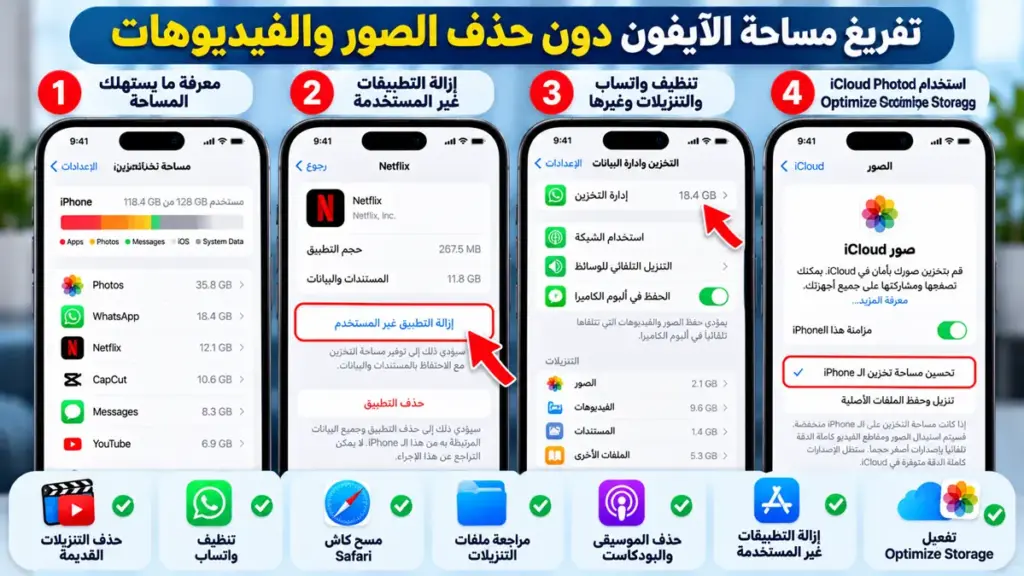
أنصح بهذا الترتيب:
أولاً
افتح مساحة تخزين iPhone وحدد أكبر العناصر.
ثانياً
احذف تنزيلات الفيديو والموسيقى القديمة.
ثالثاً
نظف واتساب وتليجرام.
رابعاً
استخدم Offload للتطبيقات غير المستخدمة.
خامساً
راجع Files وDownloads.
سادساً
نظف تطبيقات المونتاج والمشاريع القديمة.
سابعاً
راجع Messages ومرفقاته.
ثامناً
نظف Safari عند الحاجة.
تاسعاً
راجع System Data.
عاشراً
فعّل Optimize iPhone Storage إذا كنت تستخدم iCloud Photos.
بهذه الطريقة تكون الصور آخر شيء تفكر في حذفه.
35. كيف تمنع امتلاء المساحة مرة أخرى؟
بعد أن توفر مساحة، لا تنتظر حتى يعود الهاتف إلى:
127.9GB من 128GB
اعتمد بعض العادات البسيطة.
راجع التخزين مرة كل شهر
اذهب إلى مساحة تخزين iPhone.
احذف التنزيلات بعد استخدامها
خصوصاً Netflix وYouTube والبودكاست.
راجع واتساب دورياً
المجموعات يمكن أن تملأ الهاتف بسرعة.
لا تحتفظ بمشاريع مونتاج قديمة
بعد حفظ المشروع النهائي ونقل الملفات.
استخدم Optimize Storage
إذا كنت تعتمد على iCloud Photos.
اترك مساحة حرة
Apple توصي بالحفاظ على مساحة متاحة، كما أن وجود هامش فارغ يساعدك في التحديث والتنزيل والاستخدام الطبيعي.
لماذا تمتلئ مساحة الآيفون بسرعة رغم التنظيف؟
إذا كنت توفر 10GB ثم تجد الهاتف ممتلئاً بعد أسابيع، راجع السبب.
قد يكون:
- تصوير فيديوهات كثيرة.
- تنزيل الوسائط تلقائياً.
- ملفات واتساب.
- Cache.
- تطبيقات ضخمة.
- تسجيلات شاشة.
اقرأ:
لماذا تمتلئ مساحة الآيفون بسرعة؟ أهم الأسباب وكيف تمنع تكرار المشكلة
هل أحتاج إلى شراء مساحة iCloud؟
ليس دائماً.
إذا كانت المشكلة هي:
- تطبيقات.
- ألعاب.
- Netflix.
- واتساب.
- Downloads.
فلن يحل شراء iCloud المشكلة مباشرةً.
أما إذا كانت الصور والفيديوهات هي المستهلك الأكبر، فقد يكون iCloud Photos مع Optimize Storage مفيداً جداً.
لكن يجب اختيار خطة تناسب حجم مكتبتك.
هل يمكن الاحتفاظ بكل الصور على iCloud فقط؟
مع iCloud Photos وOptimize Storage، يمكن للنظام الاحتفاظ بالنسخ الأصلية في iCloud وإدارة نسخ موفرة للمساحة على الجهاز.
لكن تذكر أن iCloud Photos مزامنة للمكتبة وليست مجلداً مستقلاً تخزن فيه الصور ثم تحذفها من تطبيق Photos بلا أثر.
الحذف من المكتبة المتزامنة قد ينعكس على iCloud والأجهزة الأخرى.
ماذا لو لم أرغب باستخدام iCloud؟
استخدم:
- الكمبيوتر.
- Mac.
- وحدة تخزين خارجية.
- خدمة تخزين سحابي موثوقة أخرى.
المهم أن يكون لديك نسخة مؤكدة من ملفاتك قبل إزالة أي نسخة محلية.
هل نقل الصور إلى Google Photos يكفي؟
يمكن استخدام خدمات أخرى للنسخ الاحتياطي، لكن قبل حذف الصور من الهاتف:
- تأكد من اكتمال الرفع.
- افتح الصور من الخدمة.
- تحقق من الفيديوهات الطويلة.
- تأكد من جودة النسخة.
- افهم طريقة الحذف والمزامنة في الخدمة المستخدمة.
لا تفترض أن مجرد تثبيت التطبيق يعني أن كل مكتبتك تم نسخها.
لا تضغط Delete قبل التأكد من النسخة
هذه أهم قاعدة في المقال.
قبل حذف أي:
- صورة.
- فيديو.
- مشروع.
- تسجيل.
- مستند.
اسأل:
هل لدي نسخة أخرى مؤكدة ويمكنني فتحها؟
إذا كانت الإجابة لا:
لا تحذف الملف.
أسئلة شائعة حول تفريغ مساحة الآيفون دون حذف الصور
كيف أفرغ مساحة الآيفون بدون حذف الصور؟
ابدأ بتنظيف التنزيلات والتطبيقات غير المستخدمة وواتساب وFiles والكاش ومرفقات الرسائل، واستخدم Offload App، ويمكنك أيضاً استخدام Optimize iPhone Storage مع iCloud Photos.
هل يمكن توفير مساحة دون حذف أي ملف شخصي؟
نعم، إذا كان لديك تطبيقات وتنزيلات وملفات مؤقتة ومحتوى قابل لإعادة التنزيل.
هل Offload App يحذف بياناتي؟
الميزة مصممة لإزالة التطبيق مع الاحتفاظ بمستنداته وبياناته.
هل iCloud يزيد مساحة الآيفون الداخلية؟
لا. لكنه يمكن أن يساعد في إدارة الصور والملفات بطريقة تقلل استخدام التخزين المحلي.
هل Optimize Storage يحذف الصور؟
الميزة تحتفظ بالنسخ الأصلية في iCloud وتسمح باستخدام نسخ موفرة للمساحة على الجهاز عندما يكون ذلك مناسباً.
إذا حذفت صورة من الآيفون هل تبقى في iCloud؟
إذا كنت تستخدم iCloud Photos والمزامنة مفعلة، فإن حذف الصورة من المكتبة يمكن أن يؤدي إلى حذفها من iCloud أيضاً.
ما أسرع شيء أحذفه لتوفير مساحة؟
ابدأ عادةً بالتنزيلات الكبيرة مثل الأفلام والمسلسلات والبودكاست، ثم التطبيقات غير المستخدمة وملفات واتساب.
هل حذف الكاش يوفر مساحة؟
قد يوفر مساحة، خاصةً إذا تراكمت البيانات المؤقتة، لكن مقدارها يختلف من تطبيق إلى آخر.
لماذا واتساب يأخذ مساحة كبيرة؟
بسبب تراكم الصور والفيديوهات والتسجيلات والمستندات داخل المحادثات.
هل يجب حذف System Data؟
لا يمكن حذفها بالكامل بزر مباشر، لكن يمكن تقليل بعض الملفات المؤقتة التي تساهم في تضخمها.
الخلاصة
إذا كانت مساحة الآيفون ممتلئة، فلا تبدأ مباشرةً بحذف صورك وفيديوهاتك المهمة.
في كثير من الحالات يمكنك توفير مساحة كبيرة من أماكن أخرى.
ابدأ بهذا الترتيب:
- افتح مساحة تخزين iPhone واعرف أكبر المستهلكين.
- احذف تنزيلات الأفلام والمسلسلات.
- نظف واتساب وتليجرام.
- استخدم Offload App.
- راجع Files وDownloads.
- نظف مشاريع المونتاج القديمة.
- راجع مرفقات Messages.
- نظف Safari والكاش عند الحاجة.
- افحص System Data.
- استخدم iCloud Photos مع Optimize Storage إذا كان مناسباً لك.
وإذا كانت الصور نفسها تستهلك الجزء الأكبر من الهاتف، فلا تحذفها عشوائياً.
انتقل إلى:
الصور تأخذ مساحة كبيرة في الآيفون: أفضل الطرق لتقليل حجمها
أما إذا كانت المشكلة في بيانات النظام:
كيفية حذف بيانات النظام System Data في الآيفون وتقليل حجمها
وإذا كنت تريد تنظيف جميع أجزاء التخزين:
مساحة الآيفون ممتلئة: أفضل الطرق لتفريغ مساحة التخزين دون حذف ملفات مهمة
بهذه الطريقة تستطيع تفريغ مساحة الآيفون مع الاحتفاظ بصورك وفيديوهاتك وملفاتك المهمة بدلاً من التضحية بها كلما امتلأت الذاكرة.